
Как убрать Top Picks из Gmail
Gmail предлагает множество функций для удобства, но некоторые из них, например раздел Top Picks в вкладке «Promotions», могут доставлять неудобства — показывать нежелательные рекламные объявления и промо‑предложения. К счастью, вы не обязаны пользоваться видом по умолчанию: Gmail позволяет отключить или смягчить показ таких блоков.
В этой статье — пошаговые инструкции для компьютера и мобильных устройств, альтернативные подходы, диагностический чеклист и критерии приёмки, чтобы убедиться, что Top Picks больше не мешает.
Что такое Top Picks и где он появляется
Top Picks — это блок промо‑письем, который Gmail группирует и выделяет внутри вкладки «Promotions» (Промо). Цель — показывать подборку рекламных предложений и писем от брендов. Если вы не хотите видеть эти подборки, их можно отключить в настройках «Входящие».
Краткие определения:
- Top Picks — выделенная подборка промо‑писем в Promotions.
- Promotions — вкладка в Gmail для рекламных и маркетинговых писем.
- Категории входящих — механизм Gmail для сортировки писем по вкладкам.
Как убрать Top Picks из Gmail на компьютере
- Откройте Gmail в браузере и войдите в аккаунт.
- Нажмите значок настроек в правом верхнем углу экрана.
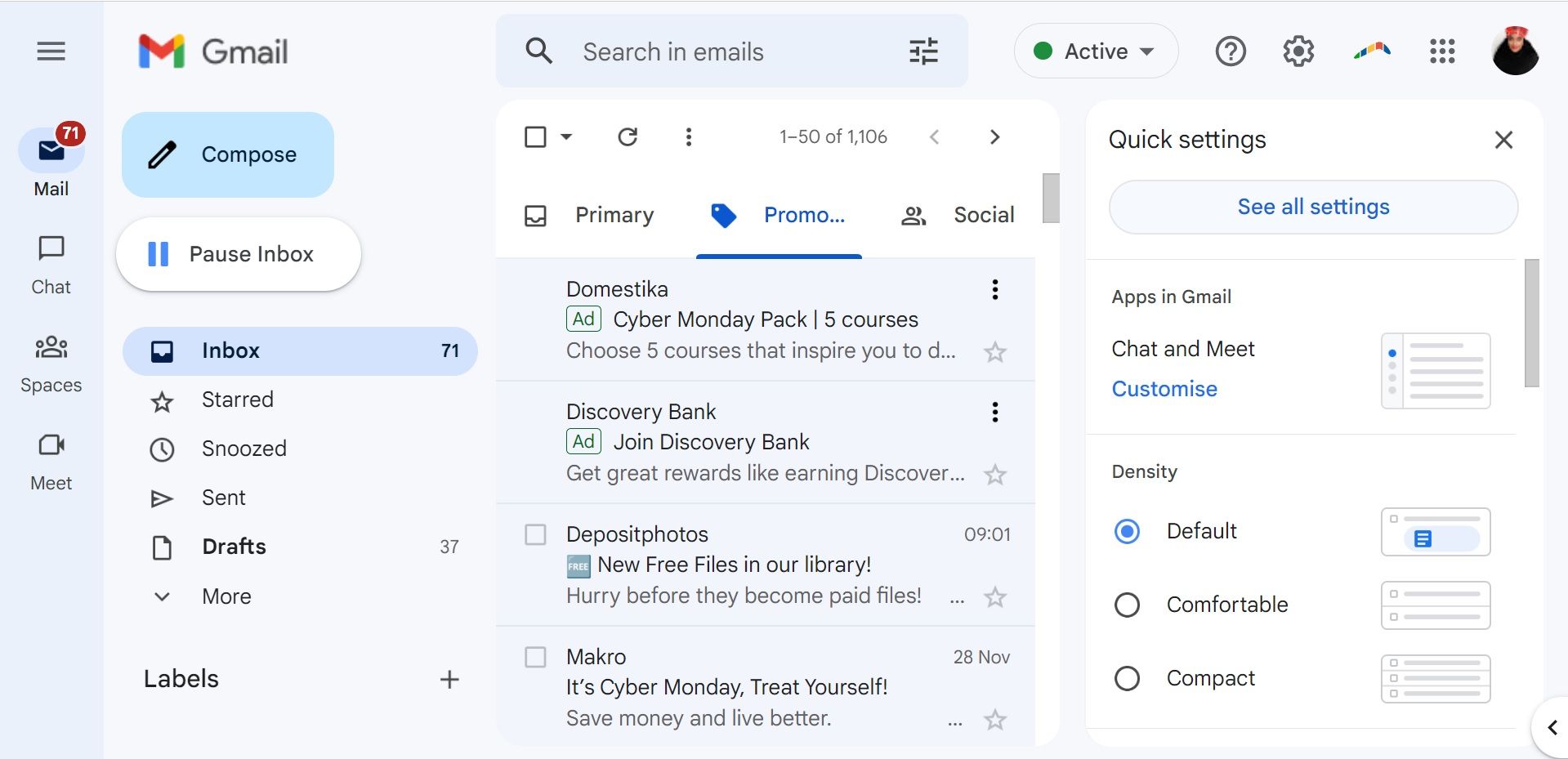
- Выберите «Просмотреть все параметры».
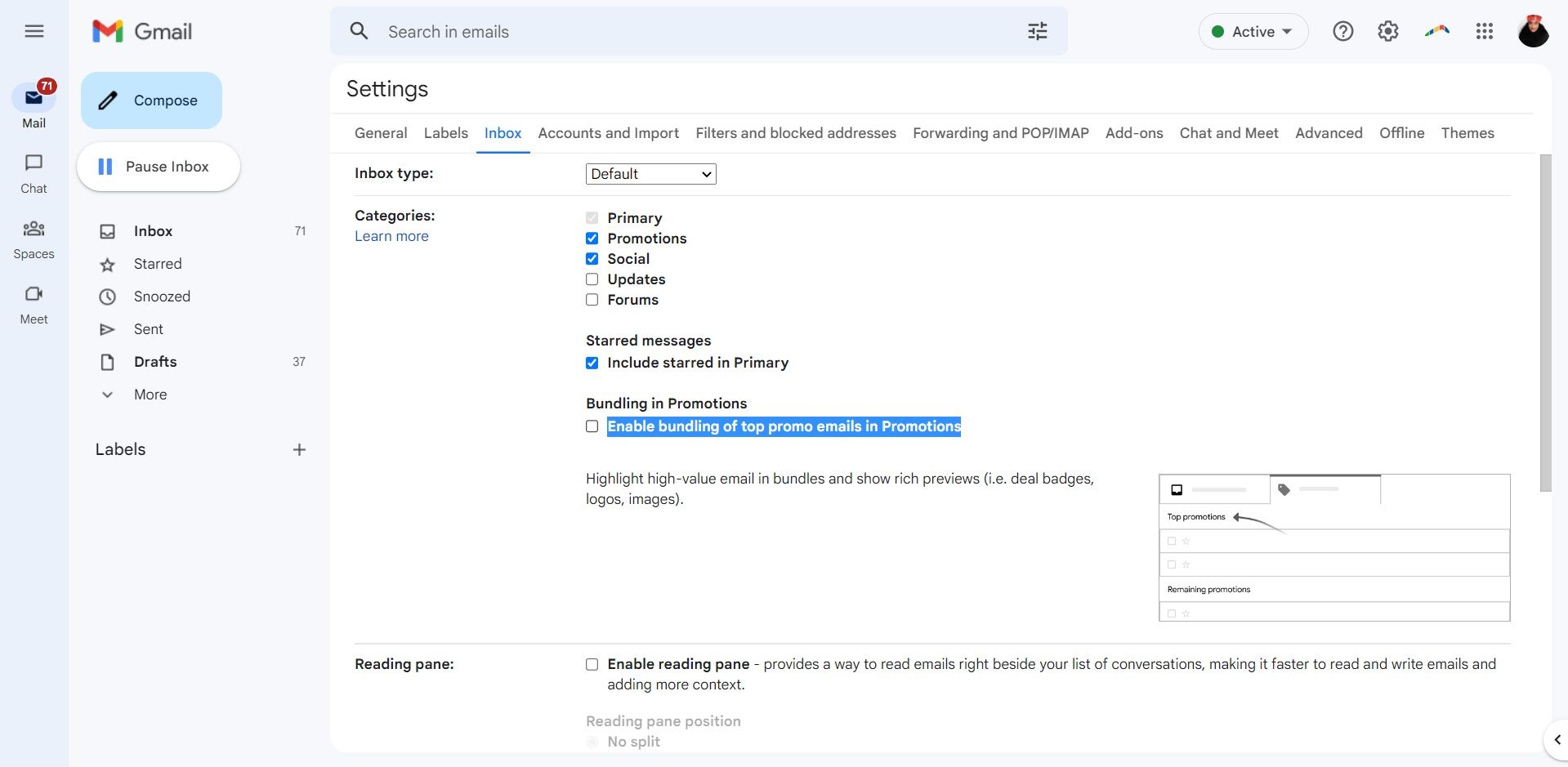
- Перейдите на вкладку «Входящие».
- В разделе «Категории» снимите галочку рядом с «Включать группировку промо‑писем в Promotions».
- Пролистайте страницу вниз и нажмите «Сохранить изменения».
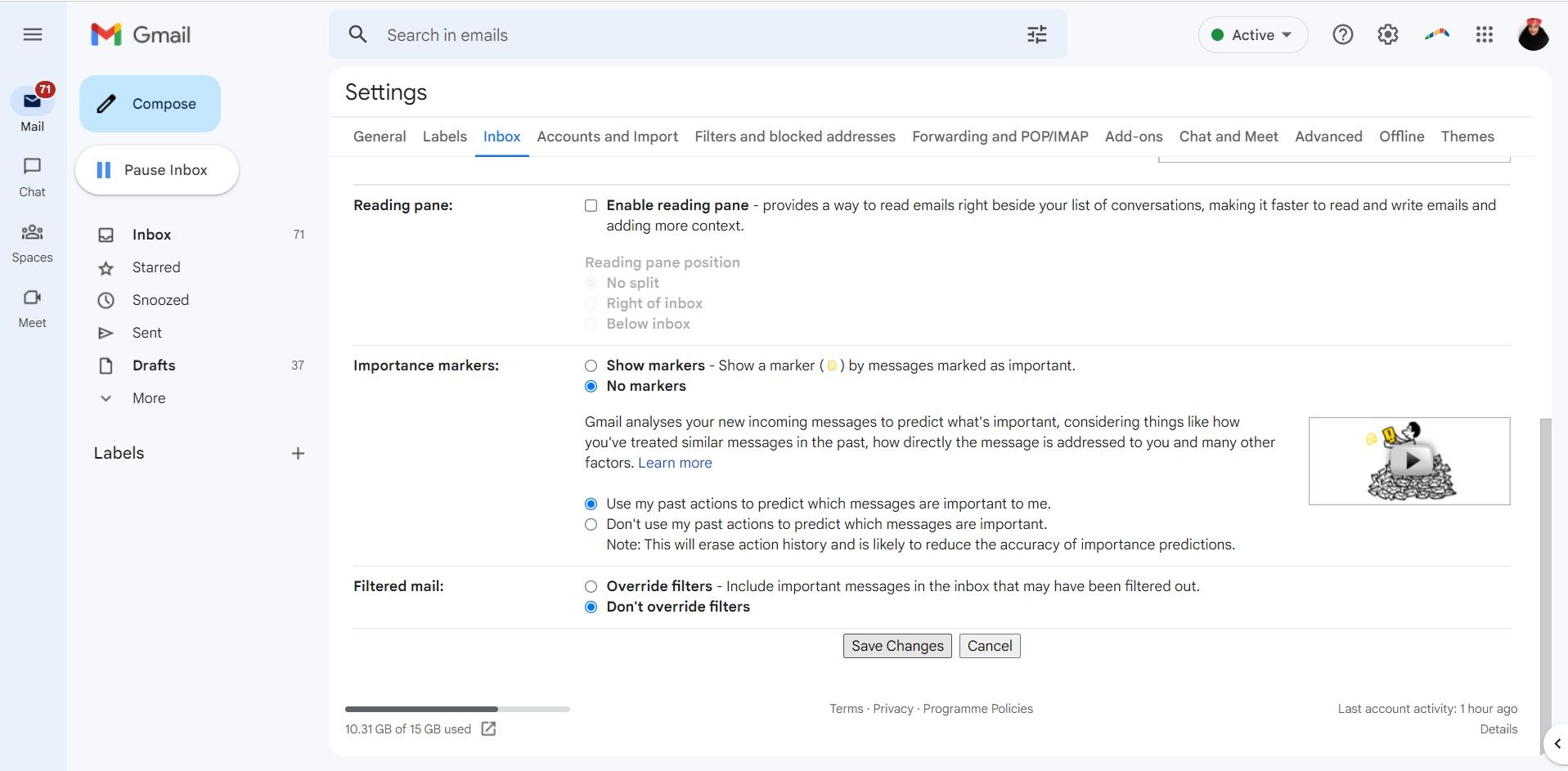
Важно: изменения применяются к выбранному аккаунту и синхронизируются на всех устройствах после обновления приложения или повторной загрузки страницы.
Как убрать Top Picks из Gmail на мобильном
Шаги в мобильном приложении отличаются для Android и iOS. Ниже — пошагово.
Android
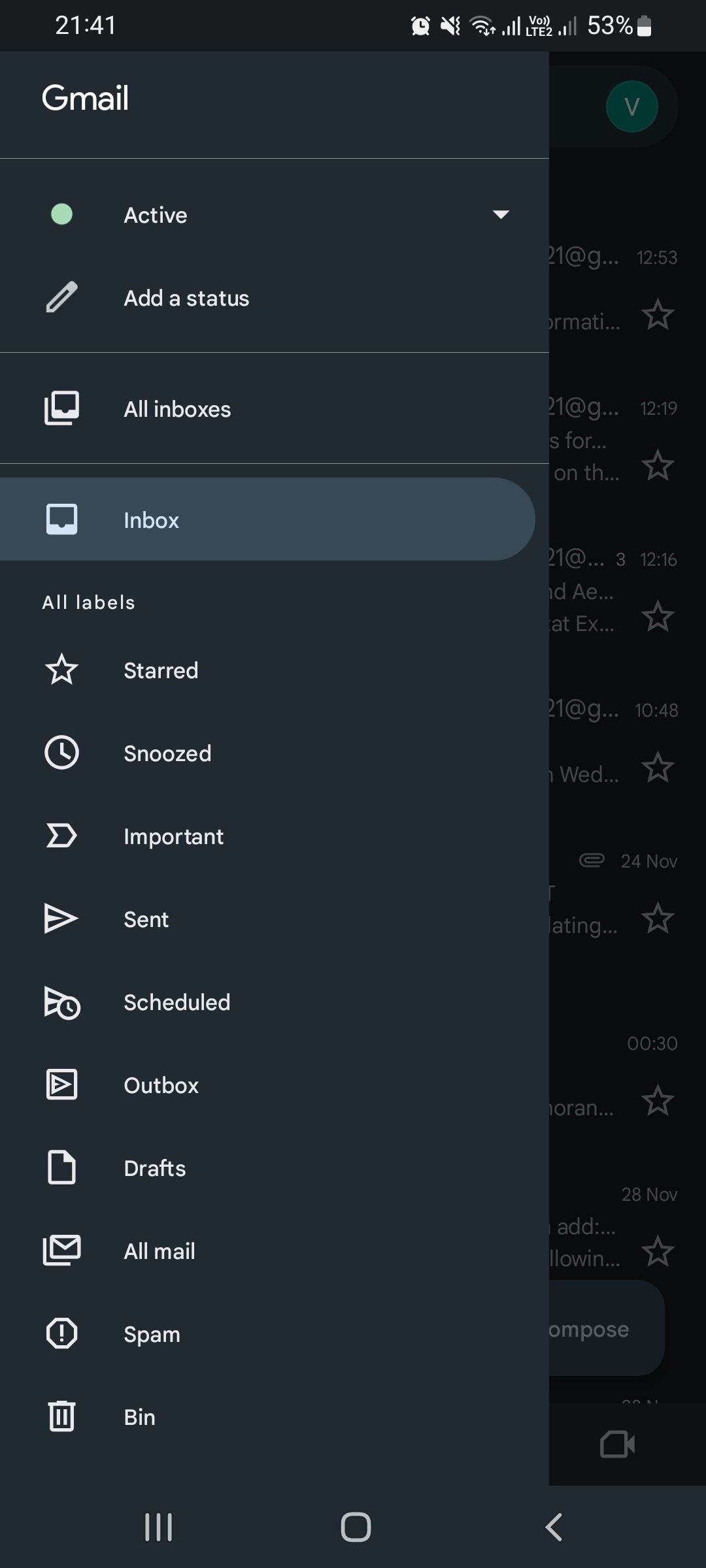
- Откройте приложение Gmail и разверните боковое меню (гамбургер).
- Нажмите на вашу почту (Gmail ID) в верхней части меню.
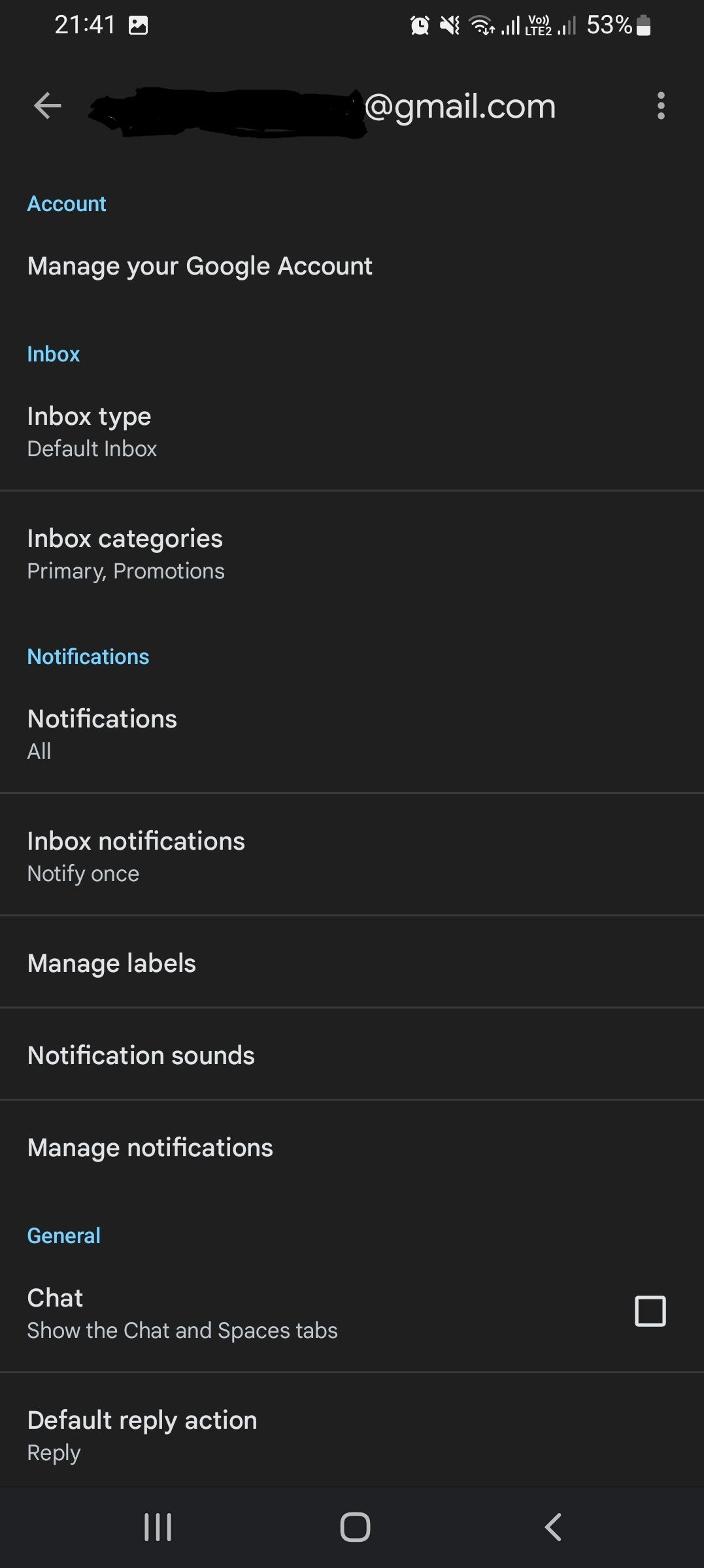
- Выберите «Категории входящих».
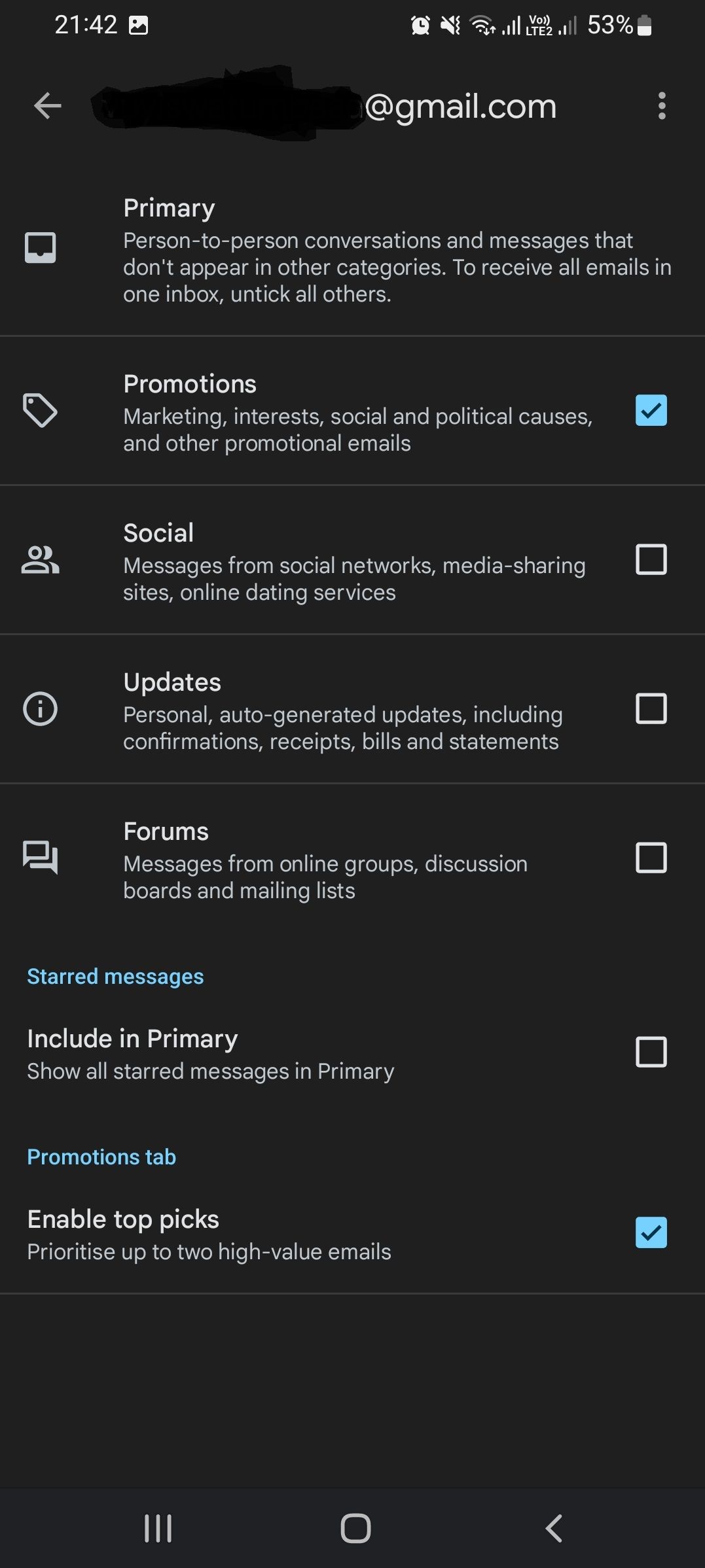
- Снимите галочку рядом с «Включить Top Picks».
iOS
- Откройте приложение Gmail.
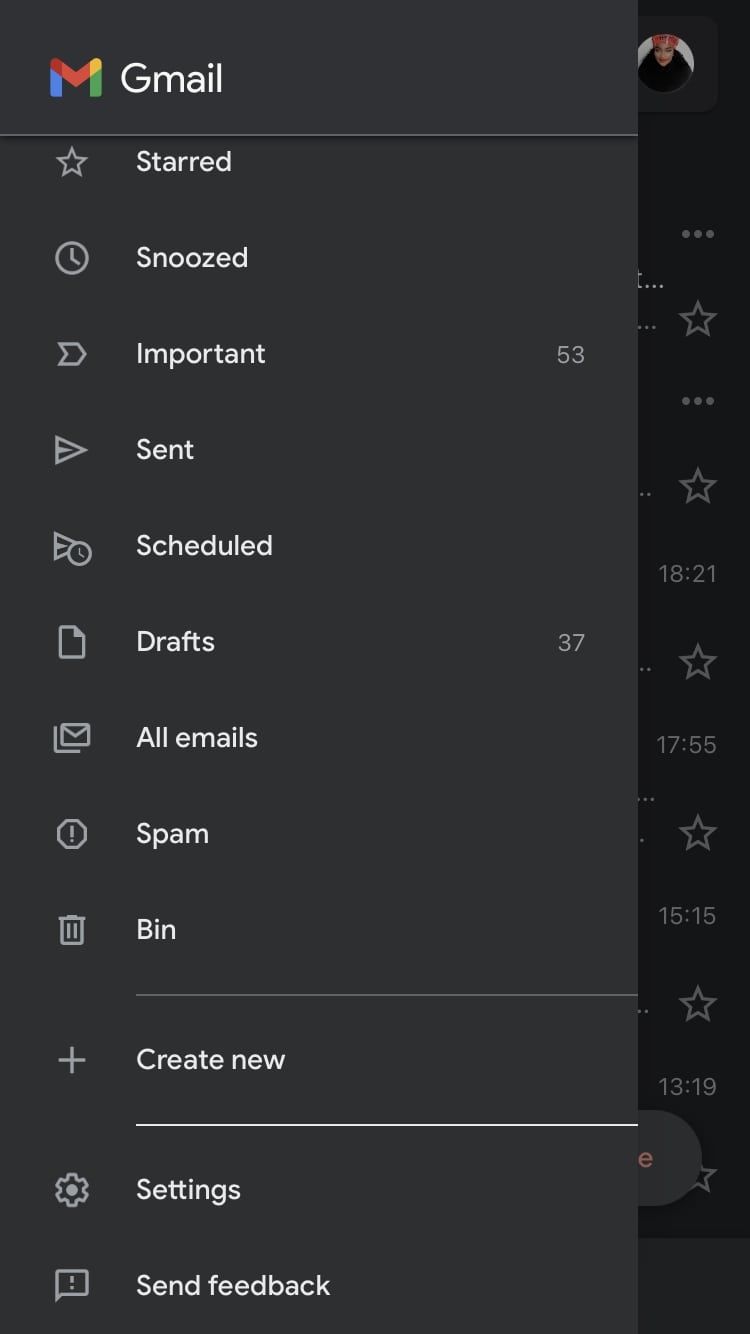
- Откройте боковое меню (гамбургер).
- Пролистайте вниз и выберите «Настройки».
- Перейдите в раздел «Входящие» → «Персонализация входящих».
- Убедитесь, что опция «Включить Top Picks» отключена.
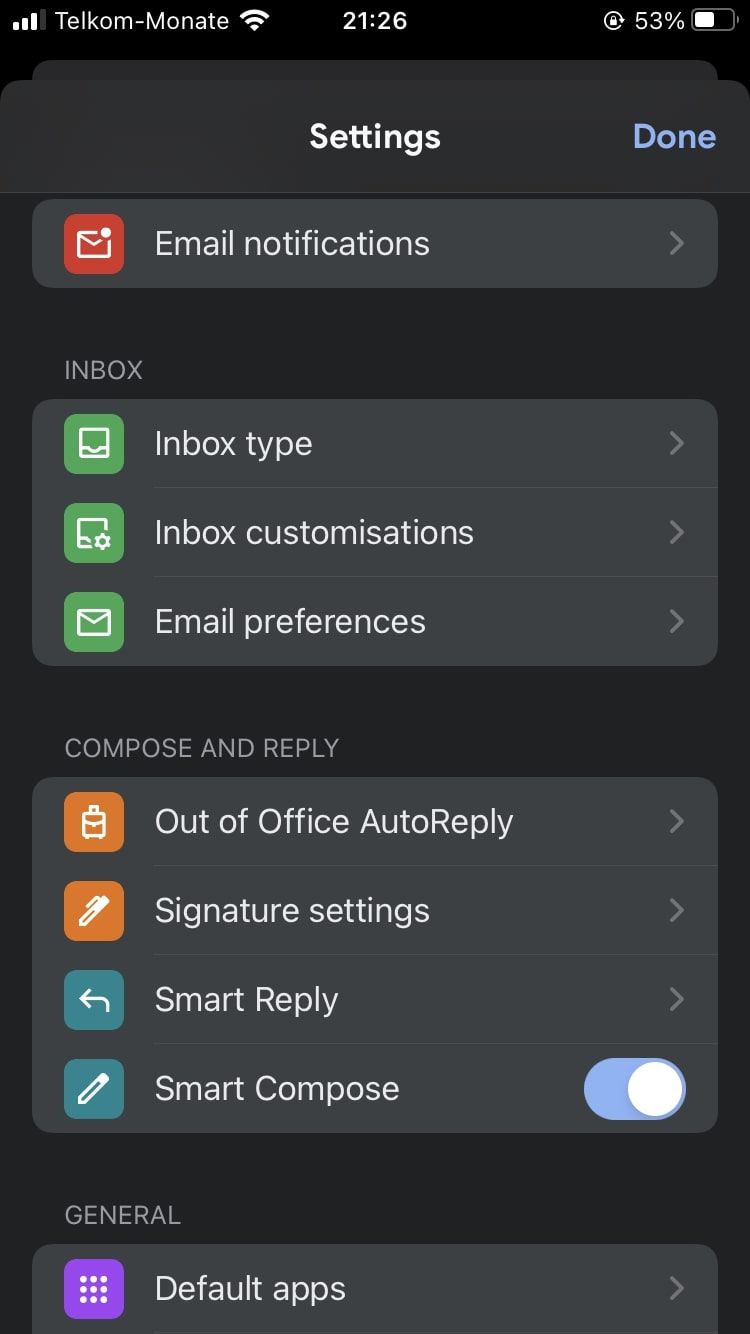
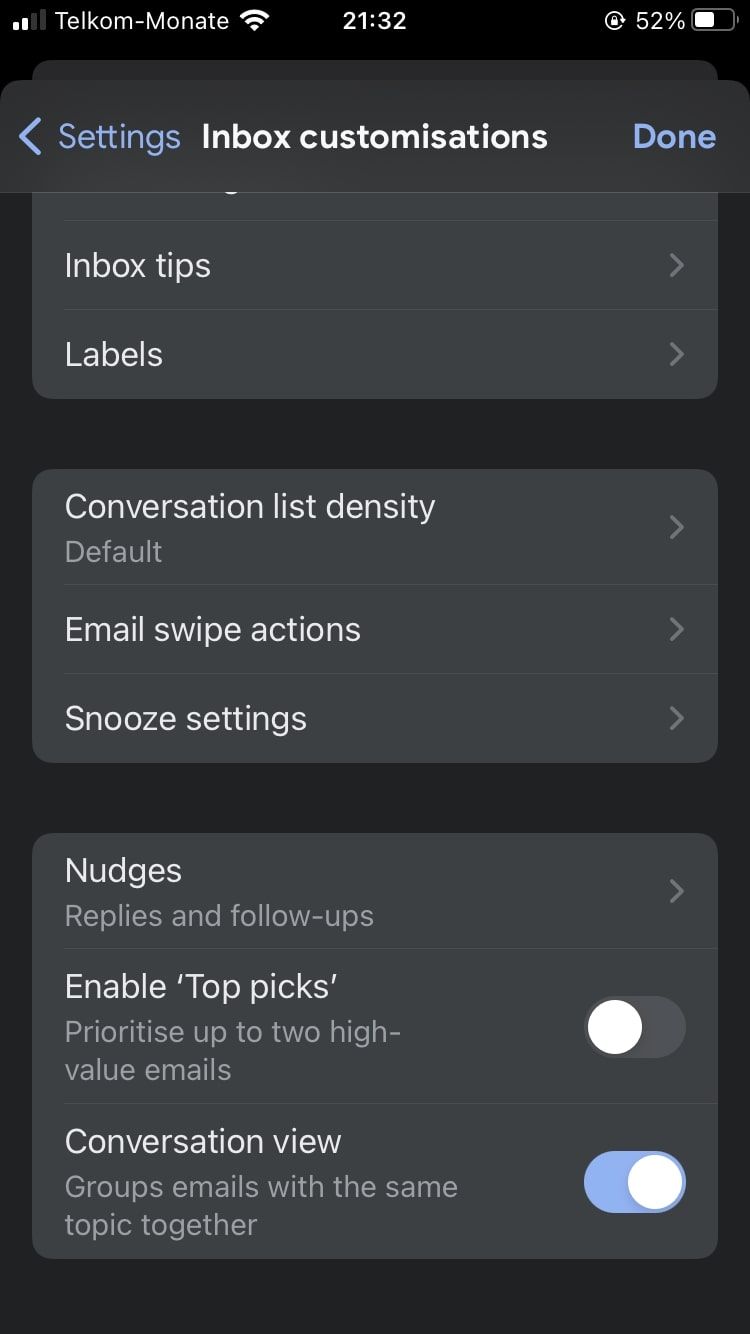
Примечание: интерфейс приложения может немного отличаться в зависимости от версии Gmail и сборки ОС. Если опция отсутствует, обновите приложение и повторите попытку.
Альтернативные подходы, если вы хотите другой результат
Если отключение Top Picks не решает проблему или вы хотите более тонкий контроль, используйте один из вариантов:
- Фильтры: создайте фильтр по ключевым словам, отправителю или по тегу «promo», и автоматически архивируйте или перемещайте такие письма в метку — они не будут мешать основной папке «Входящие». Пример: в поле поиска введите common promotions terms, нажмите «Создать фильтр», выберите «Пропустить входящие (Архивировать)» или «Применить метку».
- Отписка: большинство маркетинговых писем содержат ссылку «Отписаться». Используйте её для удаления нежелательных рассылок у источника.
- Блокировка отправителя: если письма приходят от одного домена, заблокируйте отправителя.
- Использовать метки и правила: направлять письма в отдельную метку «Промо» и просматривать её по расписанию.
Когда эти подходы работают лучше: если вы хотите оставить вкладку Promotions, но скрыть лишь часть контента; когда автоматический блок Top Picks всё ещё показывает релевантные сообщения.
Типичные ошибки и когда отключение не помогает
- Кэш или старая версия приложения: сбросите кэш (Android) или переустановите приложение.
- Несовпадение аккаунта: убедитесь, что вы меняете настройки именно того аккаунта Gmail, в котором видите Top Picks.
- Политики Google Workspace: в корпоративных аккаунтах администратор может задавать глобальные правила, которые переопределяют личные настройки.
Чеклист: что проверить после отключения
- Обновили Gmail на устройстве и в браузере.
- Проверили настройки для нужного аккаунта.
- Перезагрузили приложение/страницу и убедились, что Top Picks больше не появляется.
- Если нужно, создали фильтр или метку для оставшихся промо‑писем.
Критерии приёмки
- Вкладка Promotions больше не показывает отдельный блок Top Picks.
- Промо‑письма не группируются в выделенный подбор — их вид стандартный, как обычные письма.
- Изменения видны как в веб‑версии, так и в мобильном приложении после обновления/перезагрузки.
Роли: что должен сделать пользователь и администратор
- Обычный пользователь: выполнить инструкции по отключению в личных настройках, при необходимости создать фильтры или отписаться.
- Администратор Google Workspace: при массовых жалобах рассмотреть возможность настройки маршрутизации почты или дать инструкции пользователям; администратор не может принудительно включать/выключать клиентские элементы интерфейса без изменения политик.
Быстрая методика (4 шага)
- Откройте настройки входящих в Gmail.
- Снимите опцию группировки промо‑писем/Top Picks.
- Сохраните изменения и обновите приложение/веб‑страницу.
- При необходимости добавьте фильтр или подпишитесь на очистку рассылок.
Безопасность и конфиденциальность
Отключение визуальных блоков в интерфейсе не меняет способа обработки почты Google и не влияет на рекламные настройки в аккаунте Google Ads. Для повышения конфиденциальности используйте фильтры и массовую отписку от непрошеных рассылок.
Итог
Отключить Top Picks в Gmail просто: достаточно изменить настройки вкладки «Входящие» на компьютере или в мобильном приложении. Если вы хотите тонкую настройку — используйте фильтры, метки и отписку. Проверьте настройки для нужного аккаунта и обновите приложение, чтобы изменения вступили в силу.
Важно: если настройки не видны или не сохраняются, проверьте права администратора в корпоративном аккаунте и версию приложения.
Краткое резюме:
- Отключение — через «Входящие» → снять группировку промо‑писем.
- Альтернатива — фильтры, отписки, блокировка.
- Проверяйте результат на всех устройствах.

Похожие материалы

Несколько аккаунтов Skype: Multi Skype Launcher

Журнал для работы: повысить продуктивность

Персональные звуки уведомлений на Android

Скачивание шоу Hulu для офлайн‑просмотра

Microsoft Start: персонализированная новостная лента
