
Как удалить adware и нежелательные программы с помощью AdwCleaner
Быстрые ссылки
- Шаг первый: скачать AdwCleaner
- Шаг второй: просканировать компьютер через AdwCleaner
- Шаг третий: очистить систему или удалить вручную
Когда-то я допустил глупость: установил Java и не снял галочки с предложений в установщике. В результате Yahoo появился в списке поисковиков и начал подменять настройки. Это не единичный случай — другие программы тоже могут добавлять тулбары, менять домашнюю страницу и показывать лишнюю рекламу.
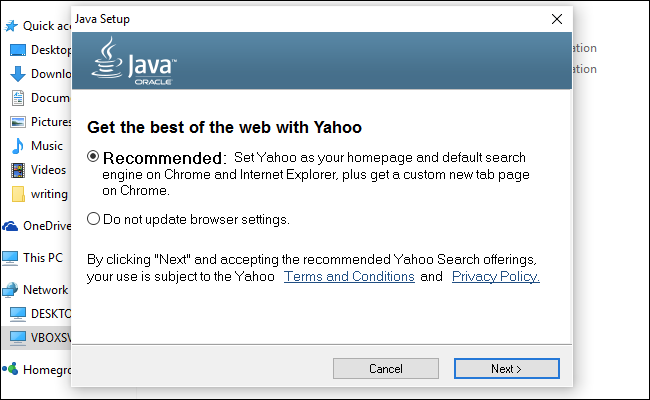
Идеально — не допускать установки ненужного ПО изначально. Но если «всё уже установлено», не обязательно переустанавливать Windows: AdwCleaner часто решает проблему быстро. Хотя интерфейс простой, есть нюансы, о которых стоит знать.
Важно: сделайте резервную копию важных данных и создайте точку восстановления системы перед началом. Если вы случайно удалите нужный компонент, точка восстановления поможет вернуть систему в прежнее состояние.
Шаг первый: скачать AdwCleaner
Скачайте AdwCleaner с официального сайта Malwarebytes. AdwCleaner перешёл к Malwarebytes в 2016 году, поэтому нужно избегать поддельных сборок и скачивания с незнакомых сайтов — мошенники распространяют фейковые версии.
Программа появится в папке «Загрузки».
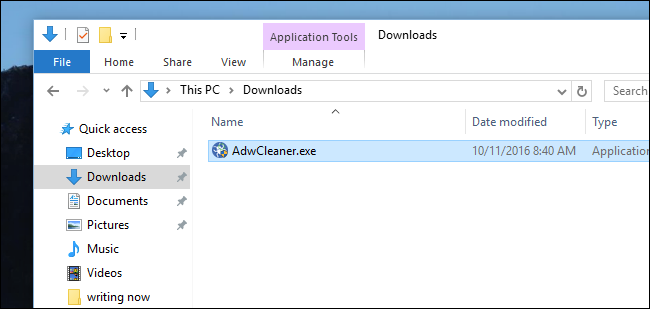
AdwCleaner — портативное приложение. У него нет инсталлятора: можно переместить исполняемый файл в любую папку (Documents, Desktop и т. п.). Главное — помнить, куда вы его положили. Дважды кликните для запуска. Появится окно запроса прав.
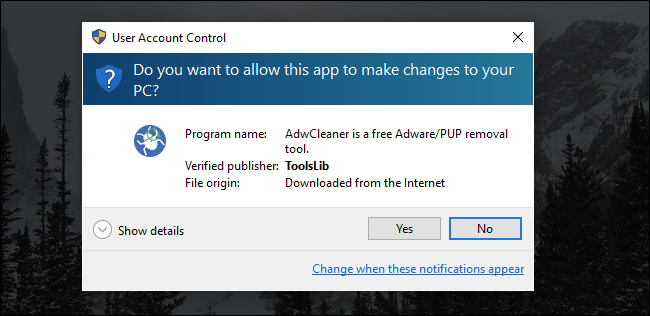
Нажмите «Yes»/«Да», чтобы продолжить.
Шаг второй: просканируйте компьютер
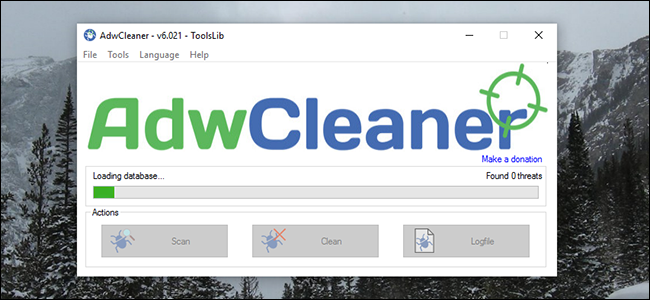
Главное окно AdwCleaner показывает три кнопки: Scan (Сканировать), Clean (Очистить) и Logfile (Журнал).
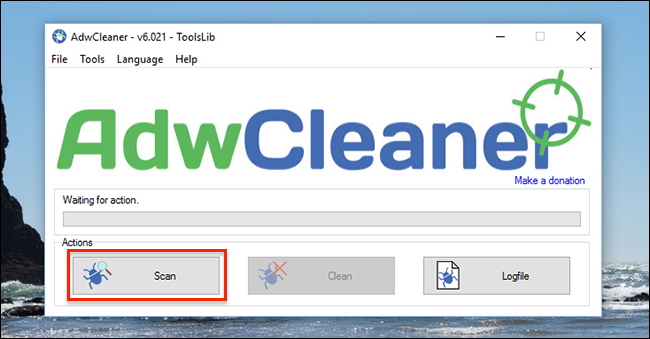
Нажмите “Scan” — начнётся поиск потенциально нежелательных компонентов.
Через несколько минут вы увидите список результатов.
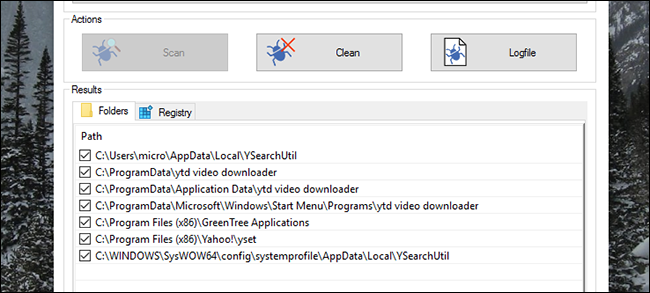
AdwCleaner разбивает находки по категориям: папки, ключи реестра, настройки браузера, расширения, ярлыки, службы и т. п. В общем случае будут такие типы:
- Adware — рекламное ПО, которое показывает рекламу и может подменять поиск.
- Potentially undesirable programs (PUP) — программы, которые могут быть нежелательны.
- Toolbars — тулбары в браузерах, обычно бесполезны.
- Hijackers — «захватчики», которые меняют домашнюю страницу или поисковик.
Пройдитесь по списку и снимите галочки с элементов, которые вы хотите сохранить. AdwCleaner иногда помечает доброкачественные расширения или настройки браузера. Если вы сомневаетесь:
- Поиск по имени файла/ключа в Google поможет понять, что это.
- Проверьте базу данных Should I Remove It или аналогичные ресурсы.
- Если это папка с бессмысленным названием (часто расширения Chrome), откройте её вручную и посмотрите, чему она принадлежит.
Пример: AdwCleaner мог отметить расширение Chrome, которое вы сами устанавливали. Если вы не уберёте галочку, расширение удалится.
Повторите проверку для всех вкладок: Registry, Browser, Services и т.д. Не удаляйте то, что нужно для работы программ, если не уверены.
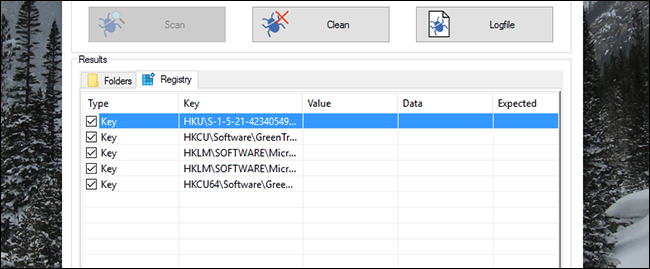
Когда всё проверено и отмечено как нужно, переходите к следующему шагу.
Шаг третий: очистка
У вас есть два варианта дальнейших действий.
- Быстрая автоматическая очистка
Нажмите кнопку “Clean” — AdwCleaner попытается удалить все отмеченные элементы. Перед чисткой программа предупредит о необходимости закрыть затронутое ПО.
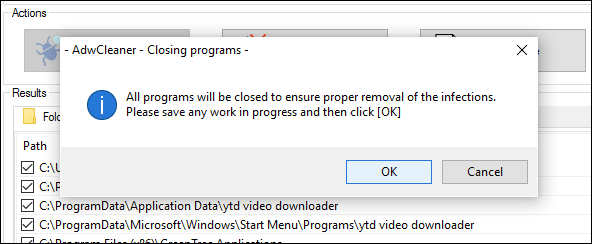
После завершения очистки вас попросят перезагрузить компьютер. Закройте все документы и приложения заранее.
- Ручная проверка через лог-файл
Нажмите “Logfile” для получения текстового отчёта с путями к файлам и ключам реестра.
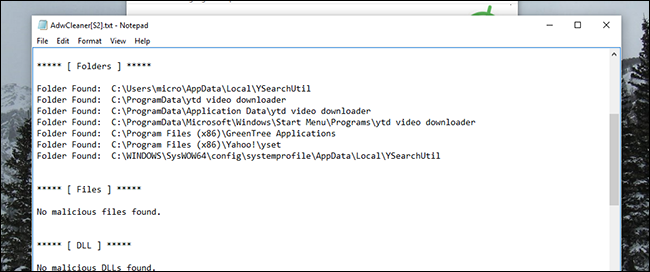
С логом вы можете вручную удалить файлы через Проводник и очистить реестр, если умеете это делать. Метод сложнее, но даёт полный контроль и минимизирует риск удаления полезных элементов. После ручного удаления запустите сканирование снова, чтобы убедиться, что всё удалено.
Что делать после очистки
- Перезагрузите систему (если AdwCleaner это требует).
- Откройте браузеры, проверьте поисковик, домашнюю страницу и расширения.
- Запустите полное антивирусное сканирование для уверенности.
- Если что-то пошло не так, используйте точку восстановления или резервную копию.
Когда AdwCleaner может не помочь
- Если вредоносный код глубоко интегрирован в ОС или использует root‑level драйверы, AdwCleaner может не справиться.
- Если система заражена руткитом, требуется специализированный инструмент или загрузка с внешнего носителя для очистки.
- Если проблема в DNS‑подмене на роутере — AdwCleaner ничего не поменяет.
В таких случаях используйте дополнительные инструменты, обратитесь к специалисту или восстановите систему из резервной копии.
Альтернативные подходы и инструменты
- Ручная очистка по логам AdwCleaner — для опытных пользователей и администраторов.
- Полноценные антивирусные сканеры (Malwarebytes, Windows Defender) — для обнаружения связанных угроз.
- Инструменты для удаления руткитов и восстановления загрузчика — если заражение глубже.
- Переустановка ОС — крайняя мера, если система нестабильна и восстановление невозможно.
Мини‑методология: быстрый чек-лист перед чисткой
- Сделать резервную копию важных файлов.
- Создать точку восстановления Windows.
- Скачать AdwCleaner с официального сайта Malwarebytes.
- Запустить сканирование и внимательно просмотреть результаты.
- Снять галочки с нужных элементов.
- Нажать “Clean” или экспортировать лог и удалять вручную.
- Перезагрузить ПК и проверить результат.
Ролевые чек-листы
Для рядового пользователя:
- Сделать backup личных файлов.
- Запустить AdwCleaner и выбрать автоматическую очистку.
- Перезагрузить систему и проверить браузер.
Для системного администратора:
- Создать системную точку восстановления или образ.
- Экспортировать лог AdwCleaner и проверить каждый элемент.
- Удалить вручную спорные ключи реестра в контролируемой среде.
- Провести дополнительный скан антивирусом и инструментами руткит‑сканирования.
Критерии приёмки
- Домашняя страница и поисковик восстановлены к желаемым настройкам.
- Нет неожиданных тулбаров и расширений в браузерах.
- Система не показывает новых всплывающих реклам.
- Полное антивирусное сканирование не обнаруживает угроз.
Когда стоит выбирать ручное удаление
- Если в списке есть элементы, которые вы точно знаете и хотите сохранить.
- Если вы управляете сервером или рабочей машиной и не можете допустить автоматических изменений.
- Если нужно документировать и проводить чистку в корпоративной среде.
Безопасность и конфиденциальность
AdwCleaner сканирует файловую систему и реестр локально. Программа не должна отправлять личные файлы в облако без вашего согласия. Всегда скачивайте только официальную версию и проверяйте цифровую подпись при возможности.
Как откатить изменения
- Используйте точку восстановления Windows (Control Panel → Recovery → Open System Restore).
- Если делали бэкап, восстановите файлы из резервной копии.
- Если удаляли вручную ключи реестра — будьте готовы восстановить систему или заново установить затронутое ПО.
Примеры, когда AdwCleaner спасал ситуацию
- Удаление тулбара, который менял поисковую систему и подсовывал рекламу.
- Удаление PUP, который добавлял лишние ярлыки и запускаемый процесс при старте системы.
Когда AdwCleaner не сработает
- Подмена DNS на маршрутизаторе — нужно исправлять настройки роутера.
- Высокоуровневые руткиты и буткиты — требуется специализированный инструмент и, возможно, загрузка с внешнего носителя.
Краткий словарь терминов
- Adware — рекламное ПО, демонстрирующее рекламу.
- PUP — потенциально нежелательная программа.
- Hijacker — приложение, меняющее настройки браузера (домашняя страница, поисковик).
Дополнительные советы и лучшая практика
- Никогда не пропускайте шаг установки программ с галочками — снимайте опции с предложениями дополнительных приложений.
- Держите браузеры и систему в актуальном состоянии.
- Используйте минимальный набор расширений и регулярно их проверяйте.
Решение в виде простой диаграммы
flowchart TD
  A[Наблюдается нежелательное поведение в браузере] --> B{Скачан AdwCleaner?}
  B -- Нет --> C[Скачать с сайта Malwarebytes]
  B -- Да --> D[Запустить сканирование]
  D --> E{Найдены элементы}
  E -- Нет --> F[Проверить DNS и роутер]
  E -- Да --> G{Вы уверены в удалении?}
  G -- Да --> H[Нажать Clean и перезагрузить]
  G -- Нет --> I[Экспортировать лог и удалить вручную]
  H --> J[Проверить браузер и антивирусом]
  I --> J
Итог
AdwCleaner — простой и эффективный инструмент для удаления рекламного ПО, тулбаров и захватчиков браузера. Он хорош как первое средство при появлении нежелательных изменений. Всегда делайте резервные копии и точку восстановления до операций очистки. Если заражение глубокое (руткит, изменённый загрузчик, DNS‑подмена на роутере), привлекайте более специализированные инструменты и специалистов.

Похожие материалы

Несколько аккаунтов Skype: Multi Skype Launcher

Журнал для работы: повысить продуктивность

Персональные звуки уведомлений на Android

Скачивание шоу Hulu для офлайн‑просмотра

Microsoft Start: персонализированная новостная лента
