
Как удалить доступ сторонних приложений к аккаунту Google
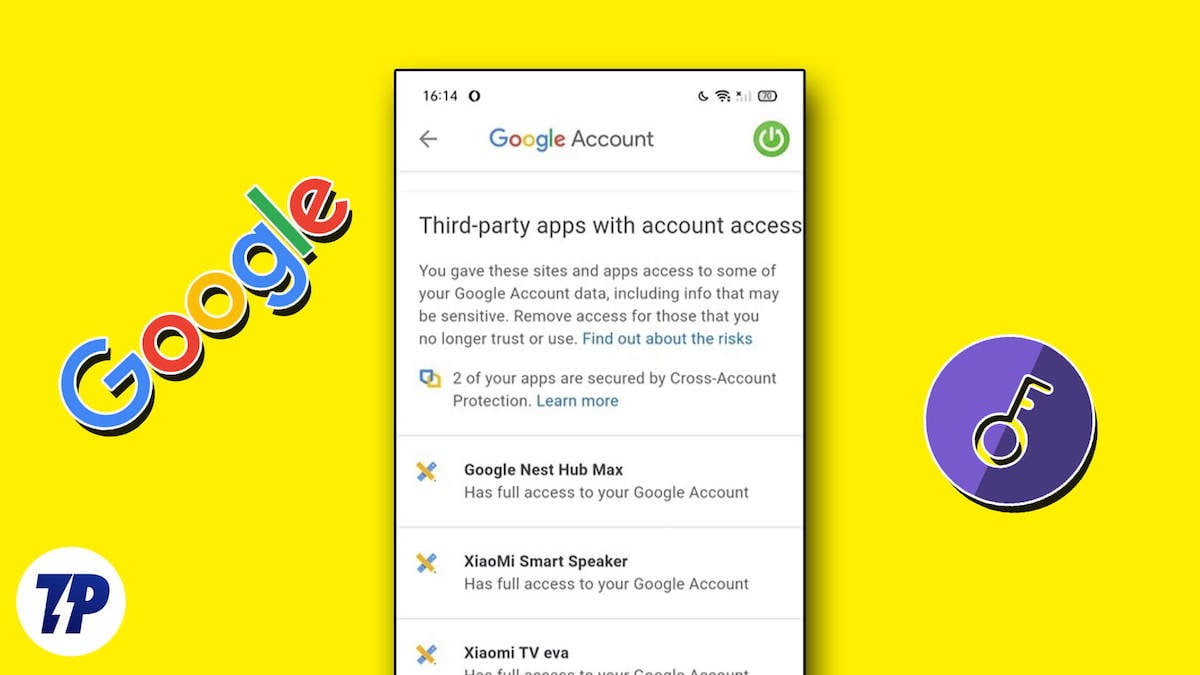
Многие сайты и сервисы позволяют вход через Google — это удобно. Но со временем список сторонних приложений, которым вы дали доступ, может вырасти и повысить риск компрометации данных. Регулярная проверка и удаление ненужных подключений — простая и эффективная мера безопасности.
Изображение: экран с многочисленными подключениями сторонних приложений к аккаунту Google.
Почему стоит периодически проверять доступы
- Чем больше подключений — тем больше возможных точек утечки.
- Некоторые приложения хранят копии ваших данных даже после отвязки; важно понимать, какие данные они могли получить.
- Старые или брошенные учётные записи часто остаются активными и представляют риск.
Вкратце: лучше удалять доступ, если вы не используете сервис часто или если ему требуется слишком много прав.
Уровни доступа — один абзац для определения
OAuth-токен даёт доступ приложению к части данных вашего аккаунта. Есть два основных типа: вход через Google (Sign in with Google) и доступ к данным (например, Drive, Gmail). Первое — заменяет создание учётной записи. Второе — даёт приложениям разрешения на чтение/запись.
Как удалить доступ на десктопе (браузер)
- Откройте страницу управления аккаунтом Google в браузере и войдите в учётную запись.
- В левой панели выберите вкладку Безопасность.
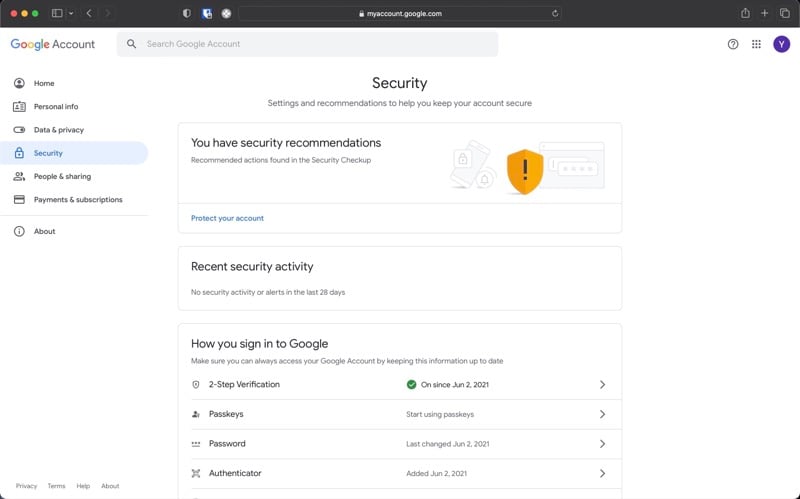
Подпись: раздел “Безопасность” в настройках аккаунта Google.
- Прокрутите до раздела Ваши подключения к сторонним приложениям и сервисам и нажмите Просмотреть все подключения.
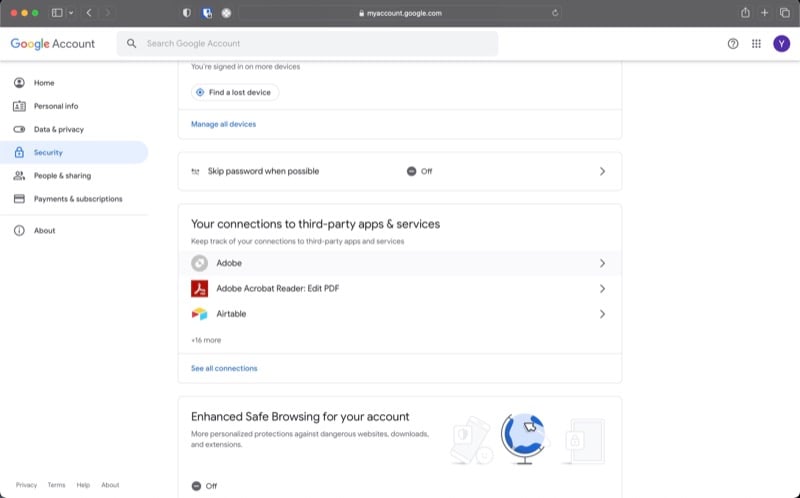
Подпись: список подключений с фильтрацией по типам.
- Перед вами будет общее количество приложений и три вкладки для фильтрации:
- Вход через Google — приложения, в которые вы вошли через Google.
- Доступ к — приложения с доступом к Gmail, Drive и другим сервисам.
- Связанный аккаунт — аккаунты, с которыми вы связали Google для функций и синхронизации.
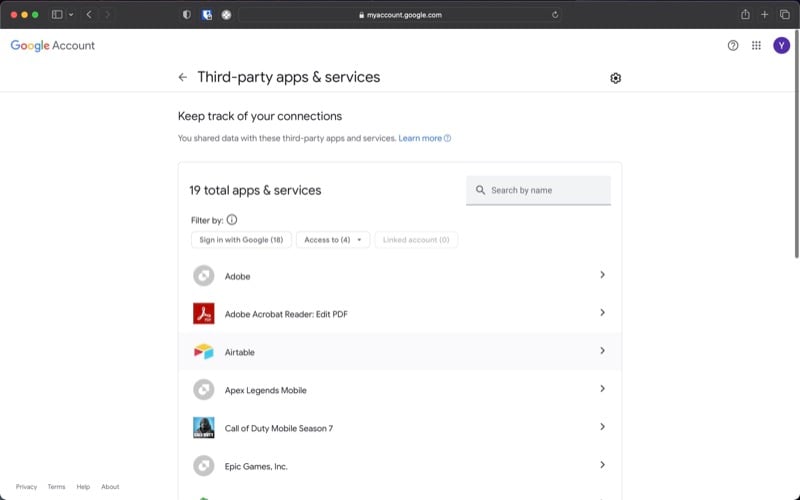
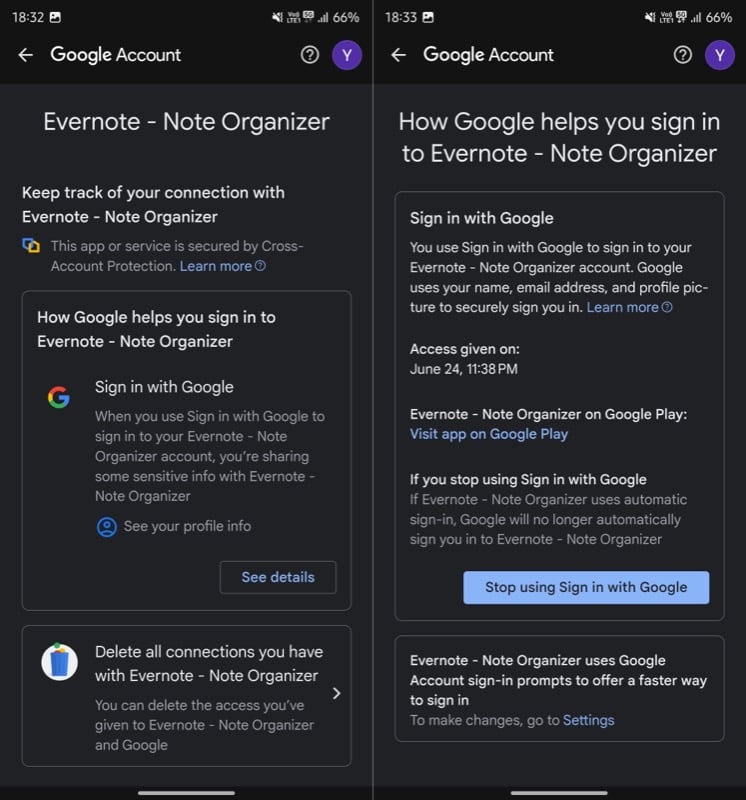
- Нажмите на приложение из списка, затем выберите Просмотреть сведения. Оцените, какие разрешения у приложения и зачем им нужны.
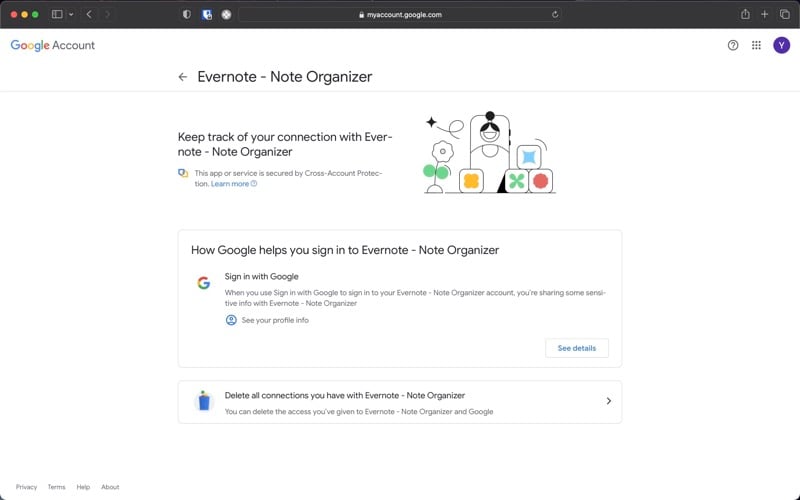
- Для прекращения входа через Google нажмите Прекратить вход через Google и подтвердите. Чтобы убрать доступ к данным Google, нажмите Удалить доступ. Если хотите просто разорвать связь между аккаунтами, используйте Удалить подключение.
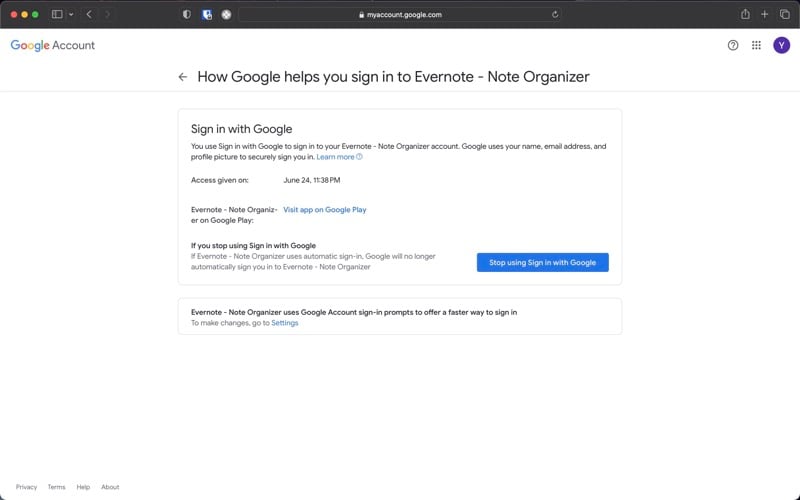
Подпись: пример кнопок управления доступом приложения.
Как удалить доступ на мобильном (Android и iPhone)
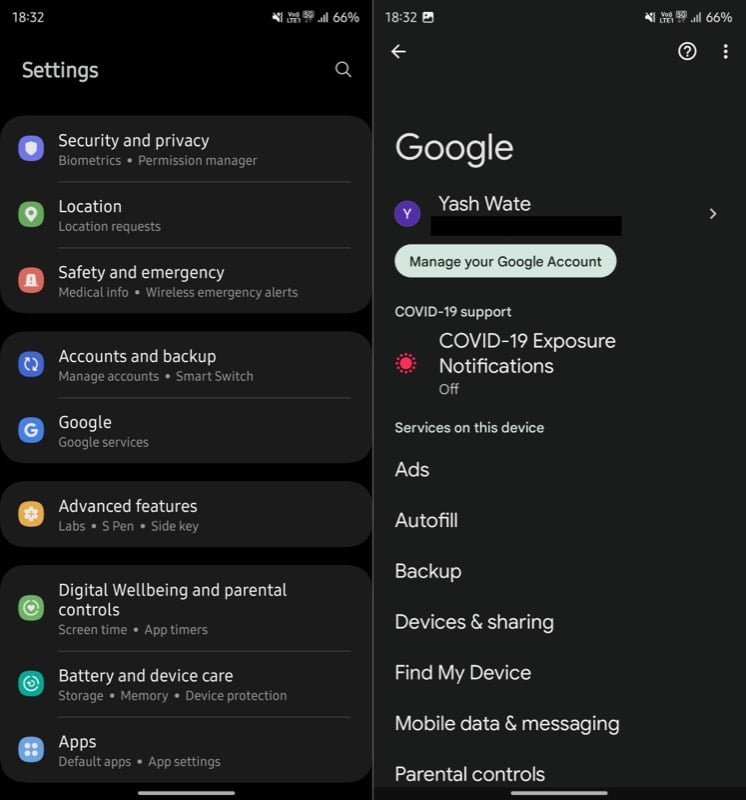
Если у вас нет под рукой компьютера, можно сделать то же с телефона. На Android это встроено в системные настройки; на iPhone — через официальное приложение Google.
- Android: откройте Настройки → Google → Управление аккаунтом Google.
iPhone: откройте приложение Google, тапните по иконке профиля и выберите Управление аккаунтом Google.
- Перейдите во вкладку Безопасность и прокрутите до Ваши подключения к сторонним приложениям и сервисам.
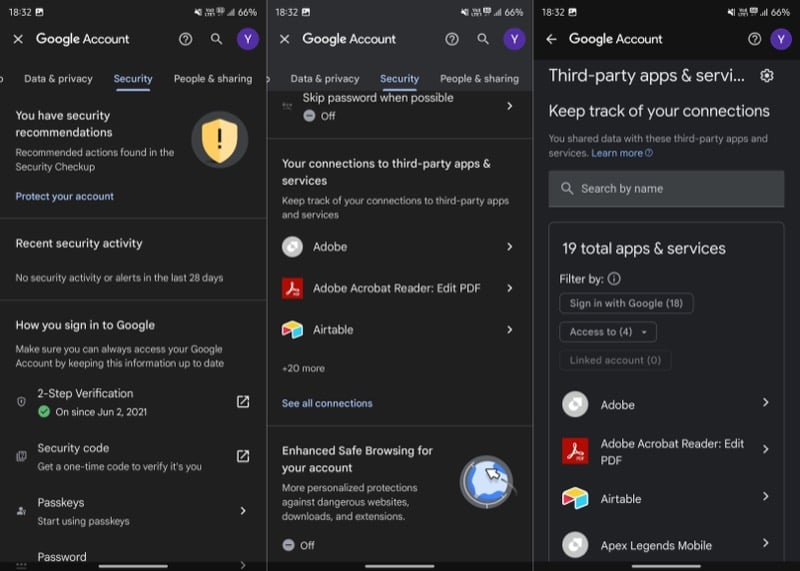
- Тапните приложение, нажмите Просмотреть сведения и затем — Удалить доступ, Прекратить вход через Google или Удалить подключение в зависимости от ситуации.
Чек‑лист: что сделать перед удалением
- Убедитесь, что вы больше не используете службу или можете создать отдельный логин.
- Сохраните данные: если приложение хранит документы в Drive, скачайте их заранее.
- Проверьте, не влияет ли удаление доступа на связанные сервисы (например, автосинхронизация).
Мини‑методика: безопасное удаление — шаг за шагом
- Просмотрите все подключения и отметьте те, которые не использовали более 3–6 месяцев.
- Для каждого сомнительного приложения зайдите в детали и оцените список прав.
- Если приложение имеет доступ к критичным данным (Gmail, Drive), скачайте резервные копии.
- Удалите доступ и проверьте работу сервисов, которые могли зависеть от этого подключения.
- При необходимости поменяйте пароль Google и включите двухфакторную аутентификацию.
Алгоритм принятия решения (диаграмма)
flowchart TD
  A[Нужен ли сейчас доступ?] -->|Да| B[Оставить]
  A -->|Нет| C[Выяснить, есть ли копии данных]
  C --> D{Есть копии?}
  D -->|Да| E[Сохранить копии и удалить доступ]
  D -->|Нет| F[Удалить доступ сразу]
  E --> G[Проверить функционирование сервисов]
  F --> G
  G --> H[Обновить пароли и включить 2FA при необходимости]
Когда удаление доступа может не решить проблему
- Приложение могло заранее скачать или скопировать данные. Удаление доступа не отменит уже полученную копию.
- Если сервис создаёт собственную учётную запись на основе входа через Google, придётся удалять аккаунт у сервиса отдельно.
- Некоторые интеграции работают через сторонние провайдеры — нужно проверить настройки у них.
Важно: удаление доступа отбирает только будущие операции. Для удаления ранее переданных данных свяжитесь с поддержкой сервиса.
Альтернативные подходы
- Отозвать OAuth‑токены через API приложения (если вы администратор корпоративного домена).
- Удалить связанный пользовательский профиль внутри сервиса (если он создан).
- Поменять пароль и принудительно отозвать все сессии — полезно при подозрении на компрометацию.
Роли и краткие чек‑листы
Для конечного пользователя:
- Проверить список подключений.
- Удалить неиспользуемые доступы.
- Сделать резервную копию критичных данных.
Для администратора домена (G Suite / Google Workspace):
- Периодически просматривать API‑логины и сторонние OAuth‑разрешения.
- Ограничивать доступ с помощью политик безопасности.
- Настроить мониторинг ненормального поведения приложений.
Критерии приёмки
- Все неиспользуемые приложения удалены.
- Для критичных приложений сделаны резервные копии.
- Учетная запись защищена 2FA и свежим паролем, если был риск утечки.
Тестовые сценарии для верификации
- Удалить тестовое приложение и убедиться, что при попытке входа через Google доступ запрещён.
- Убедиться, что данные, к которым был доступ, больше не доступны для приложения.
- Проверить уведомления безопасности в аккаунте Google после удаления доступа.
Матрица рисков и смягчения
- Низкий риск: приложения с минимальными правами (снижение — ревью раз в полгода).
- Средний риск: доступ к Drive/Gmail (снижение — удалить, если не используется; резервное копирование).
- Высокий риск: админ‑уровень доступа или управление доменом (снижение — немедленное отключение и аудит).
Права на данные и конфиденциальность
Удаление доступа не всегда удаляет данные, которые уже были переданы в сервис. Если вас беспокоит сохранность личной информации, запросите у сервиса удаление данных в соответствии с политикой конфиденциальности или правом на удаление в рамках GDPR/локального законодательства.
Совет: при удалении доступа требуйте подтверждение удаления персональных данных от сервиса и сохраняйте переписку.
Советы по долговременной гигиене доступа
- Даёте минимально необходимые права.
- Используйте уникальные пароли и 2FA.
- Ревью подключений хотя бы раз в 3–6 месяцев.
- Для корпоративных аккаунтов централизуйте управление OAuth‑доступом.
Короткая памятка — что делать прямо сейчас
- Откройте настройки аккаунта Google → Безопасность → Ваши подключения.
- Просмотрите вкладки и отметьте ненужные подключения.
- Удалите доступ, сохраните данные и включите 2FA при необходимости.
Итог: регулярная ревизия сторонних доступов — простая мера, которая значительно повышает безопасность вашего аккаунта Google. Уделите 10–20 минут сейчас, и вы снизите риск проблем в будущем.
Краткий глоссарий:
OAuth — протокол, который даёт приложению ограниченный доступ к данным без передачи пароля.

Похожие материалы

Несколько аккаунтов Skype: Multi Skype Launcher

Журнал для работы: повысить продуктивность

Персональные звуки уведомлений на Android

Скачивание шоу Hulu для офлайн‑просмотра

Microsoft Start: персонализированная новостная лента
