
Отключение пункта «Удалить» в меню Пуск Windows 10
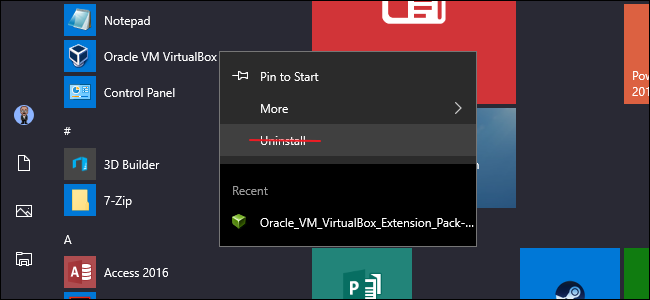
Кратко: если вы хотите предотвратить случайное удаление приложений через правый клик в меню Пуск, можно убрать пункт «Удалить» через редактор реестра или воспользоваться готовыми REG‑хаком. Ниже — пошаговая инструкция, варианты для разных сценариев, проверки и откат.
Важно: редактирование реестра требует прав администратора. Перед внесением изменений обязательно создайте резервную копию реестра и системы.
Быстрые ссылки
- Удалить пункт «Удалить», изменив реестр
- Скачать готовые .REG‑хаки (одним кликом)
Windows 10 добавила возможность удалять приложения прямо из меню Пуск через контекстное меню (правый клик → «Удалить»). Если вы часто выбираете эту опцию случайно или хотите ограничить доступ других пользователей к удалению программ, проще всего убрать этот элемент через реестр — либо применить готовый файл .REG.
Что делает изменение
Изменение добавляет параметр NoUninstallFromStart под ключом Policies\Microsoft\Windows\Explorer, который блокирует появление пункта «Удалить» в контекстном меню приложений в меню Пуск для текущего пользователя. Это локальная настройка, которая устраняет быстрый путь к удалению приложений через интерфейс Пуск.
Удаление пункта «Удалить» через Редактор реестра — пошагово
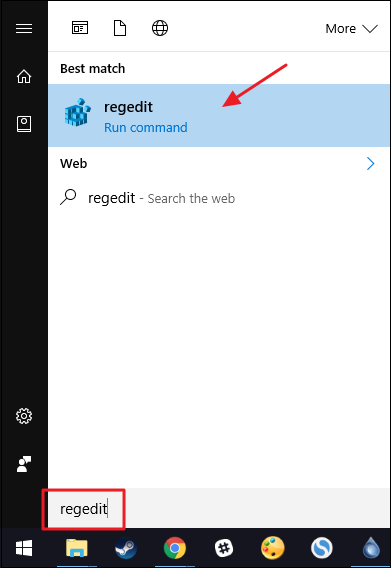
- Откройте редактор реестра: нажмите Пуск и введите regedit, нажмите Enter и подтвердите запуск от имени администратора.
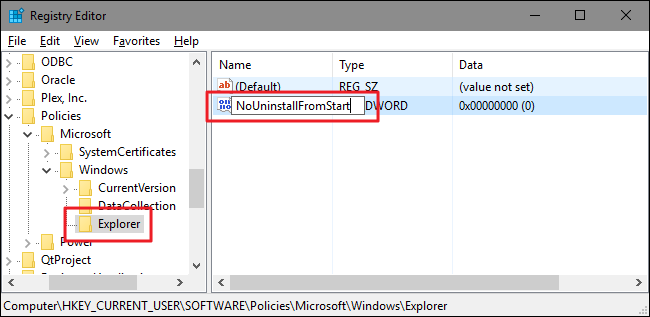
- В Редакторе реестра в левой панели перейдите по пути:
HKEY_CURRENT_USER\SOFTWARE\Policies\Microsoft\Windows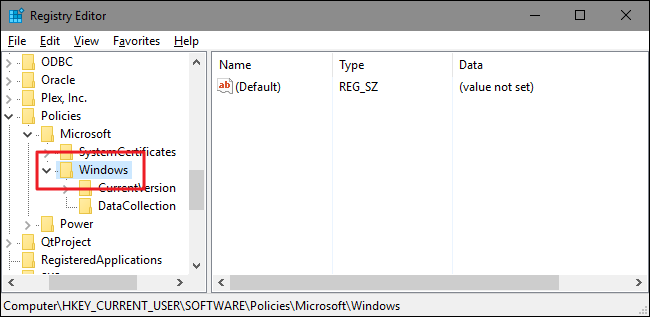
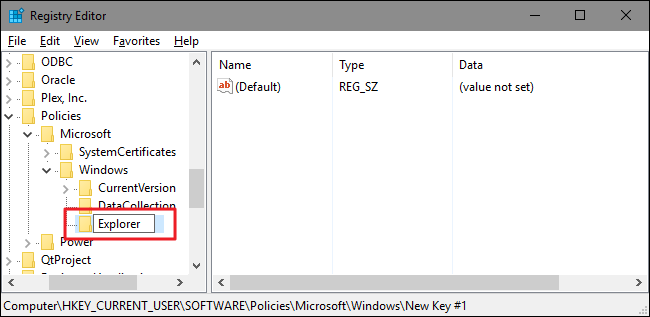
- Если в ветке Windows нет ключа Explorer, создайте его: правый клик по ключу Windows → New → Key, назовите ключ Explorer.
- Внутри ключа Explorer создайте новое значение DWORD (32‑bit): правый клик по Explorer → New → DWORD (32‑bit) Value. Назовите значение NoUninstallFromStart.
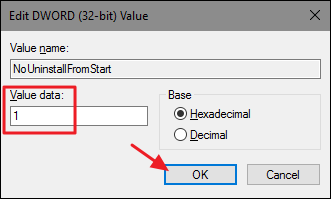
- Дважды щёлкните NoUninstallFromStart, в поле «Значение» измените 0 на 1 и нажмите ОК.
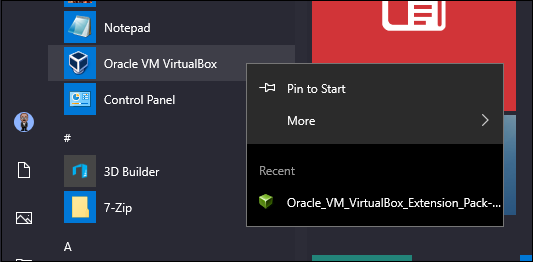
- Перезагрузите компьютер или выйдите из учётной записи и снова войдите. Пункт «Удалить» в контекстном меню должен исчезнуть.
Откат изменений
Чтобы вернуть пункт «Удалить», вернитесь в реестр и установите NoUninstallFromStart обратно в 0. Удалять значение или ключ не обязательно — можно просто переключать 0/1.
Готовые .REG‑файлы: один клик
Если вы не хотите редактировать реестр вручную, можно использовать подготовленные REG‑файлы: один файл устанавливает значение NoUninstallFromStart=1 (удаляет опцию), другой — NoUninstallFromStart=0 (восстанавливает опцию). Дважды щёлкните по нужному файлу и подтвердите изменение. Изменения применяются сразу; перезагрузка не требуется в большинстве случаев.
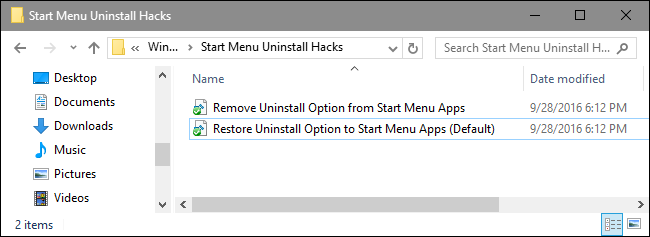
Эти файлы — просто экспорт указанного ключа с нужным значением. При запуске они создадут ключ Explorer и значение NoUninstallFromStart, если их нет, и установят нужное число.
Альтернативные подходы
- Политики групп (Group Policy): в репозиториях Windows для Pro/Enterprise можно управлять интерфейсом и правами централизованно. Если вы работаете в доменной среде или у вас есть локальная GPO, проверьте возможности ограничения поведения меню Пуск через административные шаблоны.
- Ограничение прав пользователя: настройка стандартной учётной записи вместо администратора снижает риск удаления программ, хотя у некоторых программ всё ещё останутся пути удаления.
- Третьи программы для управления системными правами и интерфейсом: есть инструменты для тонкой настройки UI, но они привносят дополнительные риски и должны использоваться с осторожностью.
Когда это не сработает (ограничения и исключения)
- Параметр влияет на контекстное меню в меню Пуск для приложений Universal/Store и некоторых ярлыков. Он не предотвращает удаление через Панель управления или отдельные деинсталляторы, если у пользователя есть права администратора.
- В средах с централизованной политикой (GPO) локальный параметр может быть перезаписан.
- В версиях Windows с ограниченной функциональностью (например, некоторые специализированные сборки или режим S) поведение может отличаться.
Мини‑методология: что сделать перед изменением реестра (быстрый чек‑лист)
- Создайте точку восстановления системы: Пуск → Создать точку восстановления → Создать.
- Экспортируйте ветку реестра: в regedit правый клик по ключу Windows → Export (Экспорт) → сохраните .reg‑файл.
- Убедитесь, что у вас есть учётная запись с правами администратора.
- Выполните изменение и протестируйте на одном пользователе.
Рольные чек‑листы (быстрые действия по сценариям)
Администратор сети:
- Примените изменение на тестовой машине.
- Если нужно централизовать — настройте через GPO.
- Проинформируйте пользователей о правиле и причинах.
Домашний пользователь:
- Создайте точку восстановления.
- Выполните изменение в своём профиле.
- Запишите, как вернуть опцию (NoUninstallFromStart = 0).
Родитель, контролирующий компьютер ребёнка:
- Отключите пункт «Удалить» для детской учётной записи.
- Рассмотрите установку стандартной учётной записи для ребёнка.
Критерии приёмки
- Пункт «Удалить» больше не отображается в контекстном меню приложений в меню Пуск для целевой учётной записи.
- Другие элементы контекстного меню работают как прежде.
- При установке значения обратно (0) пункт «Удалить» снова появляется.
Тесты / Сценарии проверки
- Тест 1: Войдите под целевой учётной записью, щёлкните правой кнопкой по приложению в меню Пуск — ожидается отсутствие «Удалить».
- Тест 2: Войдите под другой учётной записью (без изменения) — ожидается, что поведение не изменилось.
- Тест 3: Попробуйте удалить приложение через Панель управления — должно работать при наличии прав.
- Тест 4: Перезапустите систему — результат должен сохраниться.
Безопасность и приватность
Редактирование реестра не отправляет данные за пределы устройства. Тем не менее, применяя сторонние .REG‑файлы, убедитесь в их происхождении и откройте файл в текстовом редакторе перед применением, чтобы проверить содержимое.
Частые вопросы (FAQ)
Это изменение влияет на все учётные записи?
Нет — описанный ключ расположен в HKEY_CURRENT_USER, следовательно, изменение применяется только к текущей учётной записи. Чтобы применить правило для всех пользователей, нужно установить соответствующие значения в HKEY_LOCAL_MACHINE или через групповые политики.
Нужно ли перезагружать систему?
Обычно достаточно выхода из учётной записи и повторного входа. В некоторых случаях может потребоваться перезагрузка.
Безопасно ли использовать готовые .REG‑файлы?
Готовые файлы ускоряют работу, но применяйте только те, которым вы доверяете. Откройте .REG в текстовом редакторе, чтобы проверить, какие ключи и значения он изменяет.
Короткое руководство по откату (rollback)
- В regedit перейдите в HKEY_CURRENT_USER\SOFTWARE\Policies\Microsoft\Windows\Explorer.
- Дважды щёлкните NoUninstallFromStart и измените значение на 0.
- Если хотите удалить следы, можно удалить параметр NoUninstallFromStart или ключ Explorer — но это не обязательно.
- Выйдите из учётной записи и зайдите снова или перезагрузите ПК.
Глоссарий (одна строка)
- Реестр (Registry): централизованная база настроек Windows; правка выполняется через regedit.
- DWORD: тип значения в реестре, обычно используется для логических и числовых флагов.
- GPO: политики групп — инструмент централизованного управления настройками в доменной среде.
Итог
Отключение пункта «Удалить» в меню Пуск — простой и обратимый способ снизить риск случайного удаления приложений. Для домашнего использования удобнее всего изменить значение NoUninstallFromStart в реестре или применить подготовленный .REG‑файл. В корпоративной среде рассмотрите централизованное управление через GPO.
Резюме:
- Сделайте резервную копию реестра и создайте точку восстановления перед изменениями.
- Измените HKEY_CURRENT_USER\SOFTWARE\Policies\Microsoft\Windows\Explorer\NoUninstallFromStart = 1.
- Для отмены установите значение обратно в 0 или используйте соответствующий .REG‑файл.

Похожие материалы

Несколько аккаунтов Skype: Multi Skype Launcher

Журнал для работы: повысить продуктивность

Персональные звуки уведомлений на Android

Скачивание шоу Hulu для офлайн‑просмотра

Microsoft Start: персонализированная новостная лента
