
Как удалить всплывающее окно SLU_Updater.exe и очистить Windows 10
Краткое пояснение: всплывающие окна с требованием загрузить обновление — частая попытка обмана. Они либо запускают загрузку вредоносного ПО, либо перенаправляют на мошеннические сайты, либо пытаются вынудить оплатить ненужное ПО.
Что такое SLU_Updater.exe
SLU_Updater.exe — имя исполняемого файла, которое иногда используется в поддельных уведомлениях об обновлении. В ряде случаев всплывашка связана с программой Stagelight от Openlabs; в других — это просто маскировка для вредоносного ПО.
Определение в одну строку: SLU_Updater.exe — потенциально нежелательный исполняемый файл, который может сопровождать всплывающие мошеннические уведомления.
Быстрая пошаговая инструкция (микропроцедура)
- Ни в коем случае не загружайте предложенный файл.
- Закройте браузер и все подозрительные окна.
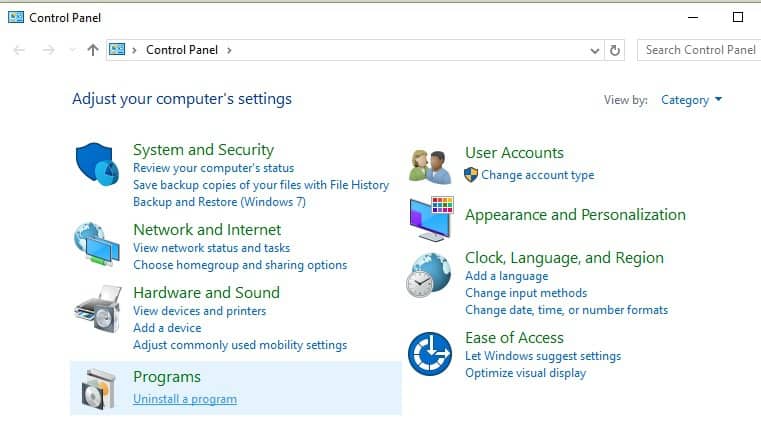
- Нажмите Win+X и откройте Панель управления.
- Перейдите в «Программы» → «Удаление программы» и найдите Stagelight. Удалите, если найдено.
- Откройте Диспетчер задач (Ctrl+Shift+Esc) и завершите процессы, связанные со Stagelight или подозрительными именами.
- Перезагрузите в безопасном режиме, если удаление не удалось.
- Выполните полное сканирование антивирусом и удалите найденные угрозы.
Подробные шаги — удаление Stagelight и SLU_Updater.exe
- Нажмите Win+X и выберите «Панель управления». Если в вашей системе Панель управления недоступна — откройте «Параметры» → «Приложения».
- В «Панели управления» переключитесь на просмотр по категориям и нажмите «Удаление программы» (Programs → Uninstall a program).
- В списке установленных программ найдите Stagelight (или любые недавно установленные неизвестные приложения) и нажмите «Удалить».
- Если удаление не проходит или программа отсутствует, откройте Диспетчер задач (Ctrl+Shift+Esc) и на вкладке «Процессы» завершите процессы, связанные со Stagelight или имеющие подозрительные имена.
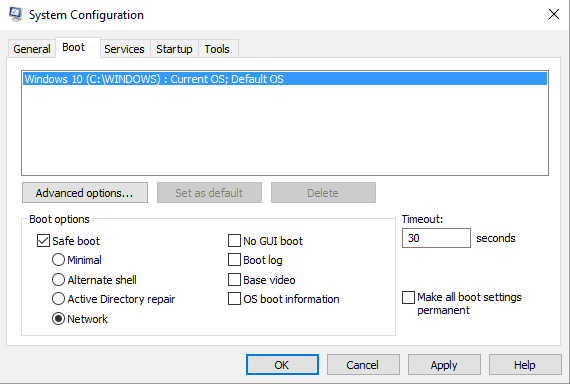
Совет: если не удаётся завершить процесс или удалить программу из обычного режима — перезапустите Windows в безопасном режиме и повторите удаление.
Как загрузиться в безопасный режим:
- Нажмите Win+R, введите msconfig и нажмите Enter.
- В окне «Конфигурация системы» перейдите на вкладку «Загрузка» и отметьте «Безопасный режим» (с сетью, если нужен интернет).
- Сохраните изменения и перезагрузите ПК.
Важно: после работы в безопасном режиме отмените отметку «Безопасный режим» в msconfig, чтобы система снова загружалась в обычном режиме.
Сканирование и удаление угроз
- Запустите встроенный Windows Defender (Центр безопасности Windows) и выполните полное сканирование системы.
- Альтернатива: установите доверенный антивирусный продукт и выполните глубокое сканирование (полное/внешнее).
- По окончании сканирования удалите все обнаруженные угрозы и перезагрузите компьютер.
Примечание: полный скан может занять значительное время — дождитесь завершения.
Если всплывашка продолжает появляться
- Убедитесь, что Stagelight полностью удалён (проверьте Program Files, AppData и записи автозагрузки).
- Проверьте автозагрузку: Win+R → msconfig → вкладка «Автозагрузка» или Диспетчер задач → вкладка «Автозагрузка». Отключите неизвестные элементы.
- Очистите временные файлы: Win+R → %temp% и удалите содержимое папки.
- Проверьте расширения браузера и удалите подозрительные.
- Если не помогает — восстановите систему до точки до появления проблемы или выполните резервное копирование и чистую переустановку Windows.
Роли и чек-листы
- Для обычного пользователя:
- Не загружать подозрительные файлы.
- Удалить Stagelight через Панель управления.
- Выполнить полное антивирусное сканирование.
- Отключить неизвестные элементы автозагрузки.
- Для администратора / техподдержки:
- Проверить системные журналы и планировщик задач на задания, связанные с SLU_Updater.exe.
- Просмотреть ключи автозагрузки в реестре (HKCU\Software\Microsoft\Windows\CurrentVersion\Run и HKLM аналогично).
- Сканировать сеть на наличие вредоносной активности и IOC (индексы компрометации).
Критерии приёмки — как понять, что проблема решена
- Всплывающие окна с предложением загрузить SLU_Updater.exe исчезли.
- При полном сканировании антивирус не обнаруживает угроз.
- Нет подозрительных процессов в Диспетчере задач.
- Автозагрузка не содержит неизвестных элементов.
Совет по защите и жёсткая утилита безопасности
- Держите Windows и браузеры обновлёнными.
- Включите Брандмауэр Windows и защита в реальном времени антивируса.
- Установите блокировщик рекламы и расширение для блокировки трекеров в браузере.
- Не устанавливайте программы из непроверенных источников.
Мини-хардининг:
- Отключите выполнение скриптов и макросов в браузере и офисных приложениях по умолчанию.
- Ограничьте учётные записи пользователя правами администратора для повседневной работы.
Короткая справка: что делать при сомнениях
- Сделайте резервную копию важных файлов на внешний диск или облако.
- Если не уверены в чистоте системы — обратитесь к профильной службе (техподдержка, антивирусная компания).
- При признаках компрометации учётных записей меняйте пароли с другого безопасного устройства.
Глоссарий в одну строку
- Вредоносное ПО: любое ПО, предназначенное для причинения вреда или кражи данных.
- Безопасный режим: режим Windows с минимальным набором драйверов и сервисов.
Краткое объявление для сотрудников (100–200 слов)
Если пользователи видят всплывающее окно с просьбой скачать SLU_Updater.exe, немедленно закройте окно и не запускайте загрузку. Сообщите в IT‑отдел, выполните полное антивирусное сканирование и временно отключите автозапуск подозрительных приложений. В случае невозможности удалить программу — перезагрузите компьютер в безопасном режиме и удалите приложение оттуда.
Краткое резюме
- Не загружайте SLU_Updater.exe и не доверяйте всплывающим обновлениям.
- Удалите Stagelight, завершите процессы, запустите полное антивирусное сканирование.
- Используйте безопасный режим и проверьте автозагрузку, если обычные методы не помогли.
- Поддерживайте защиту системы и осторожно относитесь к загрузкам из сети.
Важно: всегда храните резервные копии и обновляйте средства защиты, чтобы минимизировать риск повторных атак.

Похожие материалы

Несколько аккаунтов Skype: Multi Skype Launcher

Журнал для работы: повысить продуктивность

Персональные звуки уведомлений на Android

Скачивание шоу Hulu для офлайн‑просмотра

Microsoft Start: персонализированная новостная лента
