
Как скрыть иконку беззвучного режима на iPhone 15 Pro
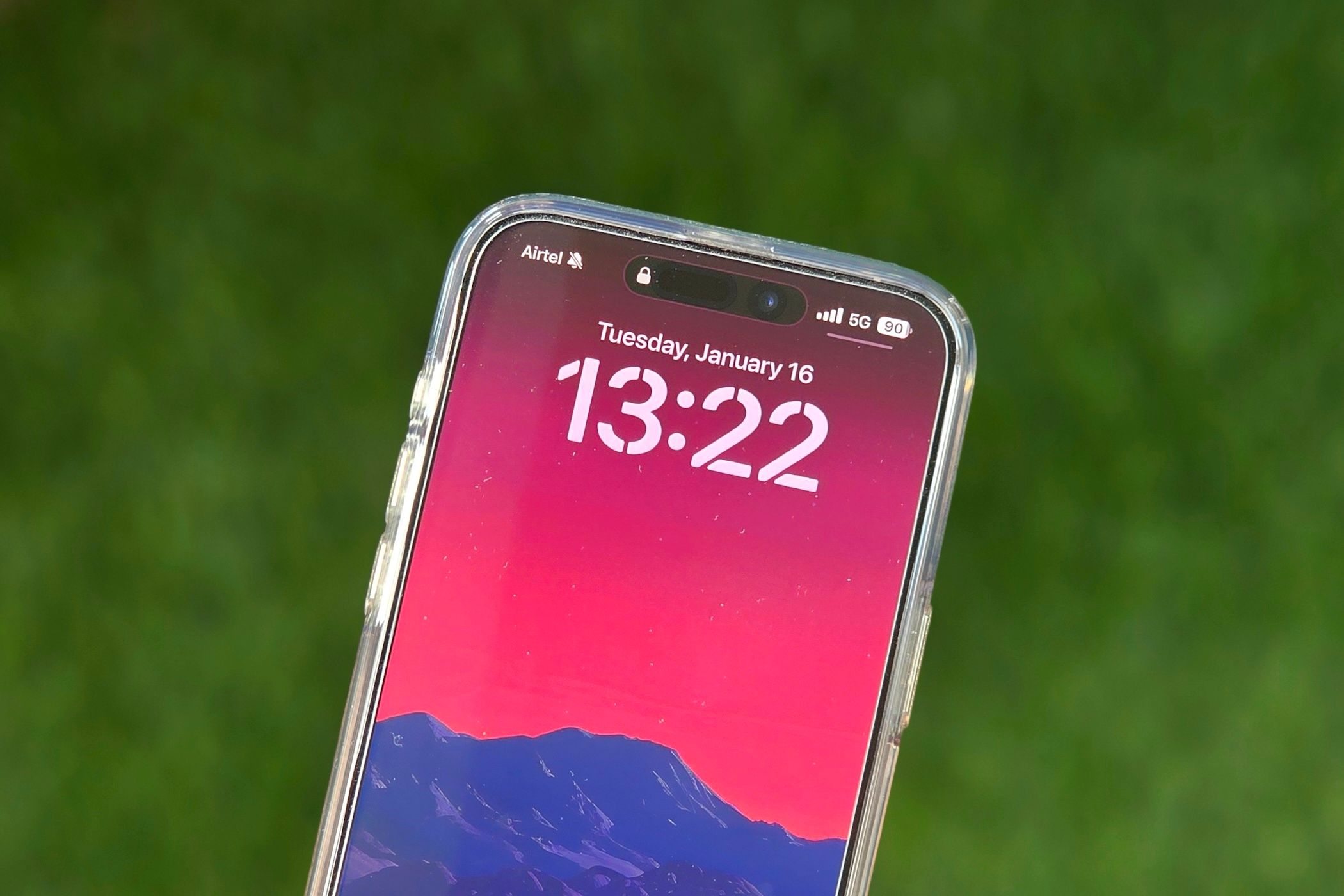
- На iPhone 15 Pro Apple добавила в строку состояния зачёркнутую иконку колокольчика, которая показывает, что включён бесшумный режим. Если она вам мешает, её можно скрыть в настройках.
- Откройте «Настройки» → «Звуки и тактильные сигналы» → под «Бесшумный режим» выключите «Показывать в строке состояния». После этого иконка больше не появится, но бесшумный режим останется активным.
Что произошло
В моделях iPhone 15 Pro Apple убрала традиционный аппаратный переключатель Mute (режим без звука) и вместо него добавила программную индикацию в строке состояния — зачёркнутый колокольчик. Для многих пользователей, которые постоянно держат телефон в бесшумном режиме, эта иконка излишняя. К счастью, Apple дала возможность её скрыть.
Как скрыть иконку бесшумного режима — пошагово
- Откройте приложение «Настройки» на iPhone.
- Перейдите в «Звуки и тактильные сигналы».
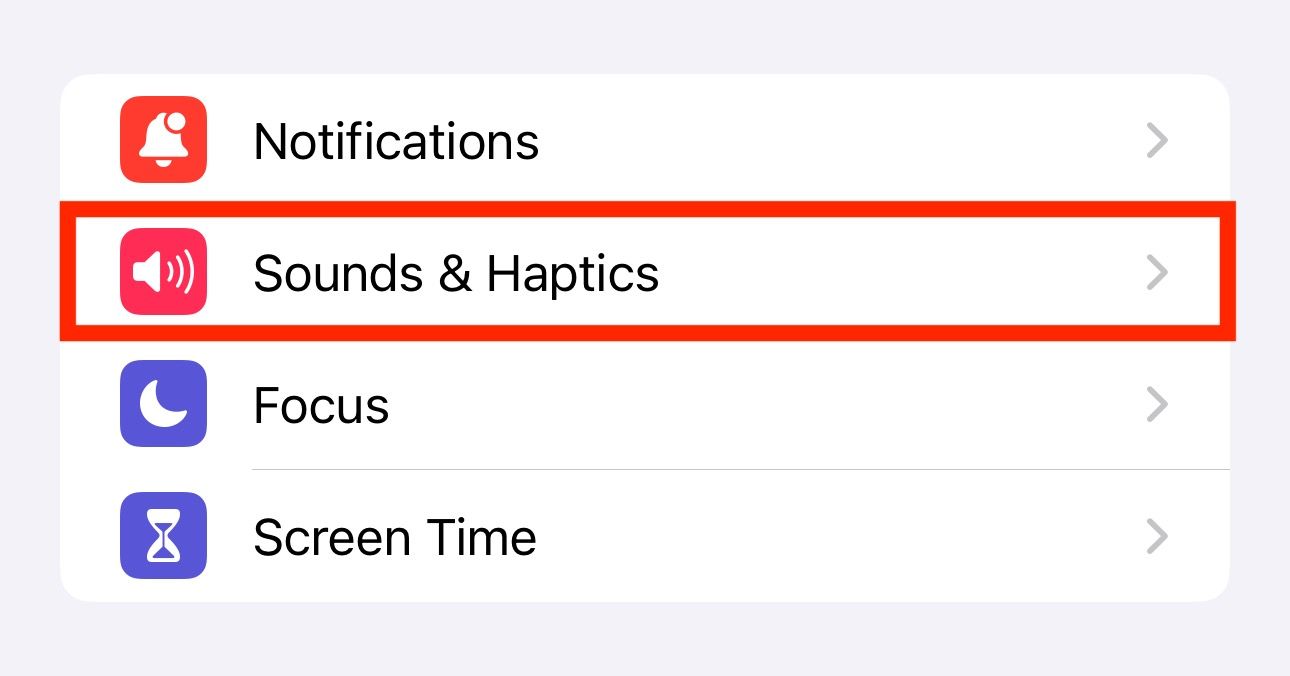
- В разделе «Бесшумный режим» найдите переключатель «Показывать в строке состояния» и выключите его.
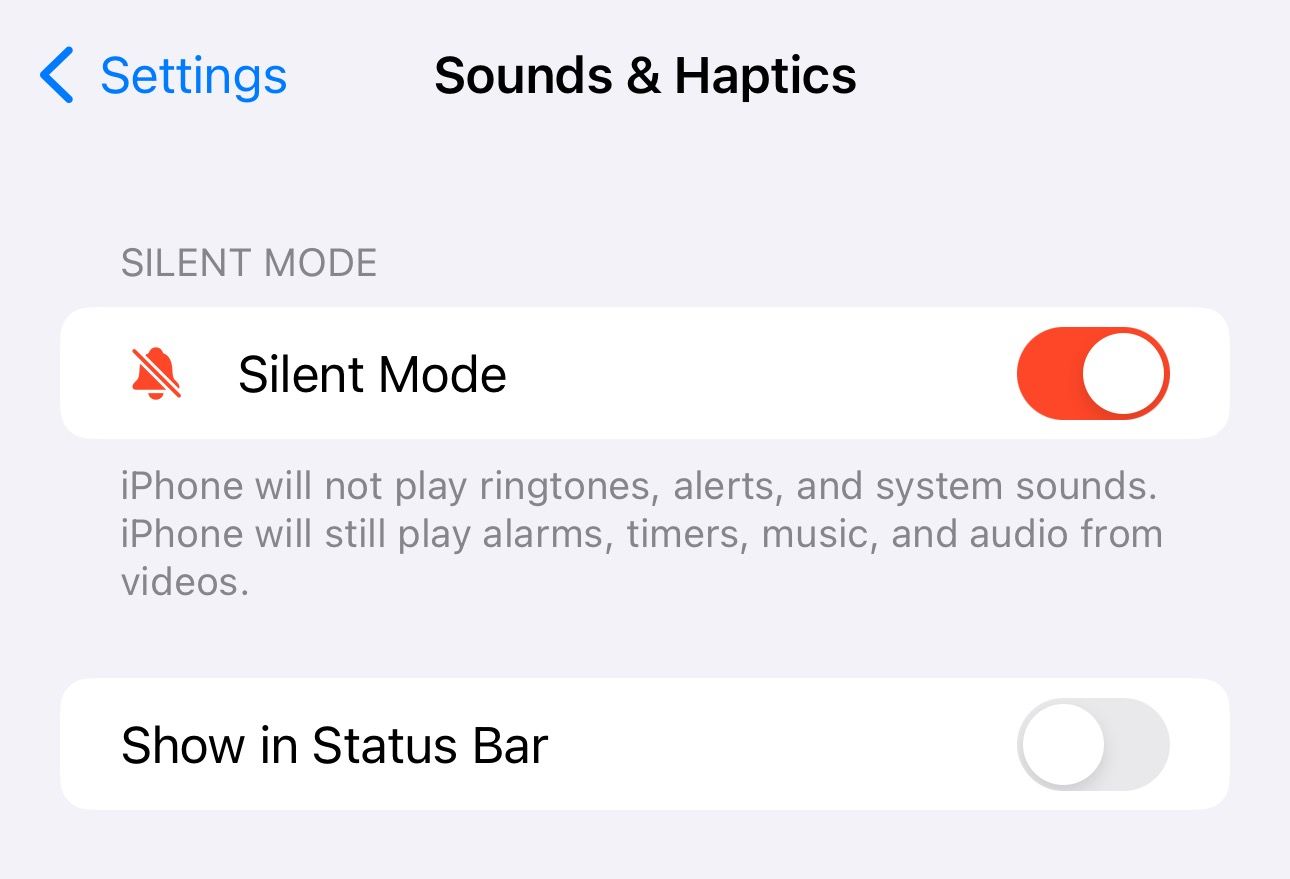
После этого иконка не будет отображаться в строке состояния ни на экране блокировки, ни на домашнем экране, даже когда бесшумный режим включён.
Как быстро проверить статус бесшумного режима без иконки
Если вы спрячете значок, статус бесшумного режима остаётся доступным в Пункте управления. Проведите пальцем вниз от правого верхнего угла экрана, чтобы открыть Пункт управления, и посмотрите на иконку колокольчика справа от управления автоповоротом. Там же можно одним нажатием переключать режим.
Важно: Пункт управления отображает актуальное состояние и позволяет быстро переключить режим, даже если иконка в строке состояния скрыта.
Когда это может не работать
- Если на устройстве установлена модифицированная прошивка или профили управления, некоторые пункты меню могут отличаться.
- В корпоративных конфигурациях (MDM) системный администратор может заблокировать изменение настроек интерфейса.
- Если iOS получит обновление с изменением логики, путь и названия пунктов могут отличаться.
Если опция отсутствует, проверьте версию iOS и профиль управления устройством.
Альтернативные подходы и полезные советы
- Переназначение кнопки «Действие»: теперь, когда не нужно использовать кнопку «Действие» исключительно для переключения бесшумного режима, её можно переназначить на перевод текста, запуск шортката или запуск камеры. Это делают в «Настройки» → «Кнопка «Действие»».
- Виджеты и шорткаты: добавьте шорткат, который показывает состояние устройства или переключает звук — удобно на экране «Сегодня» или в Центре управления.
- Если вы хотите визуальный индикатор, но без постоянной строки состояния, используйте экран блокировки с Виджетом, который выведет важную информацию.
Чек-листы по ролям
Пользователь — быстрое действие
- Откройте «Настройки».
- Перейдите в «Звуки и тактильные сигналы».
- Выключите «Показывать в строке состояния».
- Проверьте Пункт управления.
ИТ-администратор — проверка совместимости
- Убедитесь, что политики MDM не блокируют изменение настроек интерфейса.
- Протестируйте поведение на нескольких устройствах iPhone 15 Pro с разными версиями iOS.
- Сообщите пользователям инструкция и альтернативы (шорткаты, переназначение кнопки «Действие»).
Небольшая методика: как безопасно скрыть иконку в рабочем окружении
- Сначала протестируйте переключение на одном устройстве с вашей конфигурацией MDM.
- Убедитесь, что пользователи знают, где находится индикатор в Пункте управления.
- Разошлите короткую инструкцию и при необходимости добавьте шорткат или виджет для быстрой проверки статуса.
Факты
- Где найти настройку: Настройки → Звуки и тактильные сигналы → Бесшумный режим → Показывать в строке состояния.
- Визуальная проверка доступна в Пункте управления.
- Скрытие иконки не отключает сам бесшумный режим — он продолжает работать как прежде.
Когда стоит оставить иконку включённой
- Если вы часто меняете режим и хотите видеть подтверждение в строке состояния.
- Если вы даёте устройство другим пользователям и хотите визуально показать, что звук выключён.
Краткий анонс для рассылки / соцсетей (100–200 слов)
Если вы перешли на iPhone 15 Pro и заметили новый зачёркнутый колокольчик в строке состояния, но предпочитаете чистый интерфейс — есть простое решение. В iPhone появилась настройка, которая позволяет скрыть иконку бесшумного режима: откройте «Настройки» → «Звуки и тактильные сигналы», и в разделе «Бесшумный режим» выключите «Показывать в строке состояния». После этого телефон останется в бесшумном режиме, но колокольчик не будет занимать место в строке состояния. Статус можно быстро проверять и менять через Пункт управления. Также теперь удобно переназначить кнопку «Действие» на другие задачи — перевод, шорткаты или камеру. Инструкция пригодится как рядовым пользователям, так и IT-администраторам для развёртывания в корпоративной среде.
Быстрый глоссарий
- Бесшумный режим — системная опция, отключающая звуковые уведомления и звонки.
- Пункт управления — панель быстрых переключателей iOS, доступная свайпом вниз от правого верхнего угла.
- Кнопка «Действие» — физическая кнопка на iPhone 15 Pro, которую можно переназначить.
Краткое резюме
- Пара кликов в «Настройках» убирает лишнюю иконку и сохраняет функциональность бесшумного режима.
- Пункт управления остаётся быстрым способом проверить и переключить состояние.
- Для корпоративных устройств проверьте политики MDM перед массовыми изменениями.
Спасибо за внимание — настройте интерфейс под себя и освободите место в строке состояния.

Похожие материалы

Несколько аккаунтов Skype: Multi Skype Launcher

Журнал для работы: повысить продуктивность

Персональные звуки уведомлений на Android

Скачивание шоу Hulu для офлайн‑просмотра

Microsoft Start: персонализированная новостная лента
