
Как убрать кнопку питания с экрана входа в Windows 10
Задача и когда это нужно
Когда система заблокирована или при первом включении, Windows 10 показывает экран входа с кнопкой Питание. Эта кнопка позволяет быстро выключить, перезагрузить или перевести компьютер в спящий режим. В некоторых средах (общественные терминалы, учебные аудитории, корпоративные рабочие станции) её наличие нежелательно: другие люди могут отключить машину, когда пользователь оставил её заблокированной. В статье описаны два надёжных способа убрать кнопку Питание с экрана входа: через Редактор локальной групповой политики и через Редактор реестра.
Основные варианты действий
- Использовать Редактор локальной групповой политики (gpedit.msc) — рекомендованный способ для Pro/Enterprise/Education.
- Использовать Редактор реестра (regedit) — для Windows Home или в случаях, когда gpedit недоступен.
Требования и меры предосторожности
- Права администратора обязательны для обоих способов.
- Прежде чем менять реестр, создайте точку восстановления или экспортируйте ветку реестра.
- Изменения действуют сразу для новых экранов входа; при необходимости перезагрузите компьютер.
Удаление кнопки питания через Редактор локальной групповой политики
Удаление кнопки через политику — самый безопасный метод.
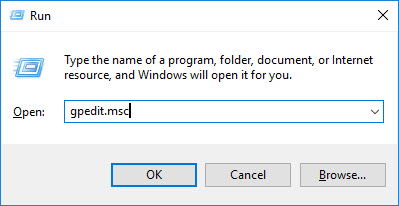
- Нажмите Win + R, введите
gpedit.mscи нажмите Enter.
- В открывшемся окне перейдите по пути:
Computer Configuration -> Windows Settings -> Security Settings -> Local Policies -> Security Options
- Найдите параметр «Shutdown: Allow system to be shut down without having to log on» и дважды щёлкните по нему.

- В окне параметра установите переключатель Disabled и нажмите OK.
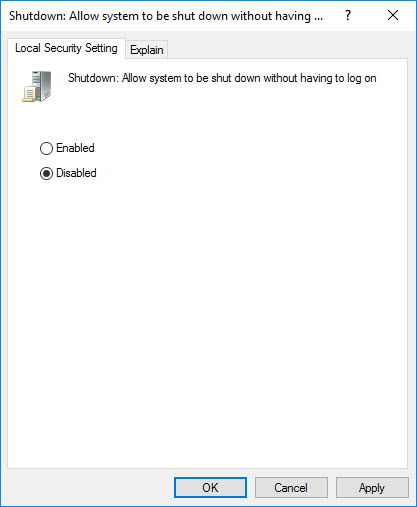
После этого кнопка Питание больше не будет отображаться на экране входа.
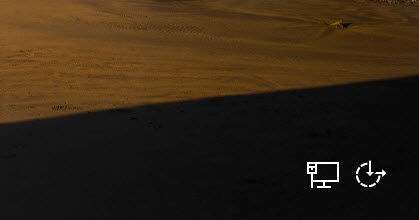
Чтобы вернуть кнопку обратно, переключите параметр в Enabled.
Удаление кнопки питания через Редактор реестра
Если на вашей системе отсутствует gpedit.msc, используйте реестр. Действуйте внимательно и заранее создайте резервную копию.
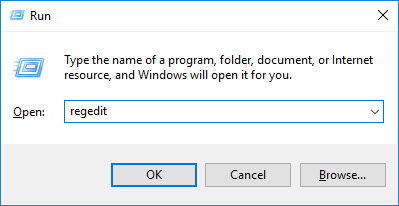
- Нажмите Win + R, введите
regeditи нажмите Enter.
- Перейдите к ключу:
HKEY_LOCAL_MACHINE\SOFTWARE\Microsoft\Windows\CurrentVersion\Policies\System
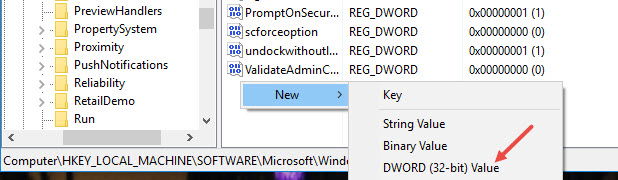
- В правой панели щёлкните правой кнопкой по пустому месту, выберите New -> DWORD (32-bit) Value.
- Назовите значение
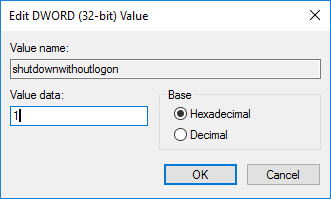
shutdownwithoutlogonи нажмите Enter.

- Дважды щёлкните по
shutdownwithoutlogonи установите данные значения (Value data) в0.

После этого кнопка Питание исчезнет с экрана входа. Чтобы вернуть поведение по умолчанию, измените значение на 1.
Когда этот метод не сработает
- На доменных контролируемых машинах групповая политика, наложенная доменом, может переопределить локальные настройки. В этом случае обратитесь к администратору домена.
- При наличии сторонних оболочек входа или кастомных менеджеров авторизации стандартные ключи не всегда применяются.
- На некоторых моделях ноутбуков OEM могут быть дополнительные службы управления питанием, которые оставляют варианты питания доступными.
Альтернативные подходы
- Использовать групповую политику домена (GPO) в Active Directory для массового управления настройками.
- Ограничивать доступ к кнопке питания через UEFI/BIOS, если нужно запретить аппаратное выключение (ограниченно и зависит от аппаратуры).
- Настроить политики локального пользователя и права выхода из системы, чтобы уменьшить нежелательные действия сессии.
Быстрый чеклист для администратора
- Создать точку восстановления системы перед изменениями.
- Проверить, доступен ли gpedit.msc.
- Применить изменение через gpedit или regedit.
- Перезагрузить или заблокировать экран и проверить результат.
- Документировать изменение и уведомить пользователей при необходимости.
Критерии приёмки
- Кнопка Питание отсутствует на экране входа для локальных пользователей.
- Локальные учетные записи по-прежнему могут завершать работу по политике, если это разрешено и требуется.
- В доменной среде GPO применился корректно и не конфликтует с другими политиками.
Ролe‑ориентированные рекомендации
- Администратор: Используйте gpedit для рабочих станций в Pro/Enterprise; GPO в AD для крупных сетей.
- Пользователь: Если кнопка исчезла и вам нужно выключить ПК, выполните выход сессии и завершите работу из учётной записи администратора.
- Системный инженер: Автоматизируйте проверку ключа registry и настройку политики в конфигурационных скриптах.
План отката и инцидентный сценарий
Если после изменения возникли непредвиденные проблемы:
- Откатите изменения: в gpedit включите политику или в реестре установите
shutdownwithoutlogon= 1. - Перезагрузите систему.
- Если проблема сохраняется, восстановите систему из точки восстановления.
Риски и смягчения
- Риск: потеря возможности аварийного выключения при неисправности системы. Смягчение: документируйте процедуры и сохраните физический доступ к кнопке питания на корпусе.
- Риск: конфликт с групповыми политиками домена. Смягчение: согласуйте изменения с администраторами AD.
Короткая методика для массового развёртывания
- Подготовьте GPO с Disabled для Shutdown: Allow system to be shut down without having to log on.
- Тестируйте на 1–2 машинах в пилотной группе.
- Разверните пакетно через AD и проверьте с помощью gpresult или RSOP.
1‑строчный словарь терминов
- gpedit.msc — Редактор локальной групповой политики Windows.
- regedit — Редактор реестра Windows.
- Shutdown: Allow system to be shut down without having to log on — локальная политика, разрешающая выключение без входа.
Решение в виде выбора (простая схема)
flowchart TD
  A[Нужно убрать кнопку питания?] --> B{Есть gpedit.msc?}
  B -- Да --> C[Открыть gpedit.msc и отключить политику]
  B -- Нет --> D[Открыть regedit и создать shutdownwithoutlogon = 0]
  C --> E[Проверить экран входа]
  D --> E
  E --> F{Проблемы?}
  F -- Да --> G[Откатить изменения и восстановить систему]
  F -- Нет --> H[Задача выполнена]
Заключение
Удаление кнопки питания с экрана входа в Windows 10 — простая, но полезная мера безопасности для публичных и корпоративных рабочих мест. Для стабильности и удобства используйте локальную политику, а реестр применяйте только при необходимости. Всегда документируйте изменения и имейте план отката.
Примечание: делитесь опытом в комментариях о том, как эти методы сработали в вашей среде.

Похожие материалы

Несколько аккаунтов Skype: Multi Skype Launcher

Журнал для работы: повысить продуктивность

Персональные звуки уведомлений на Android

Скачивание шоу Hulu для офлайн‑просмотра

Microsoft Start: персонализированная новостная лента
