
Удаление раздела «Рекомендуемые» из меню Пуск в Windows 11
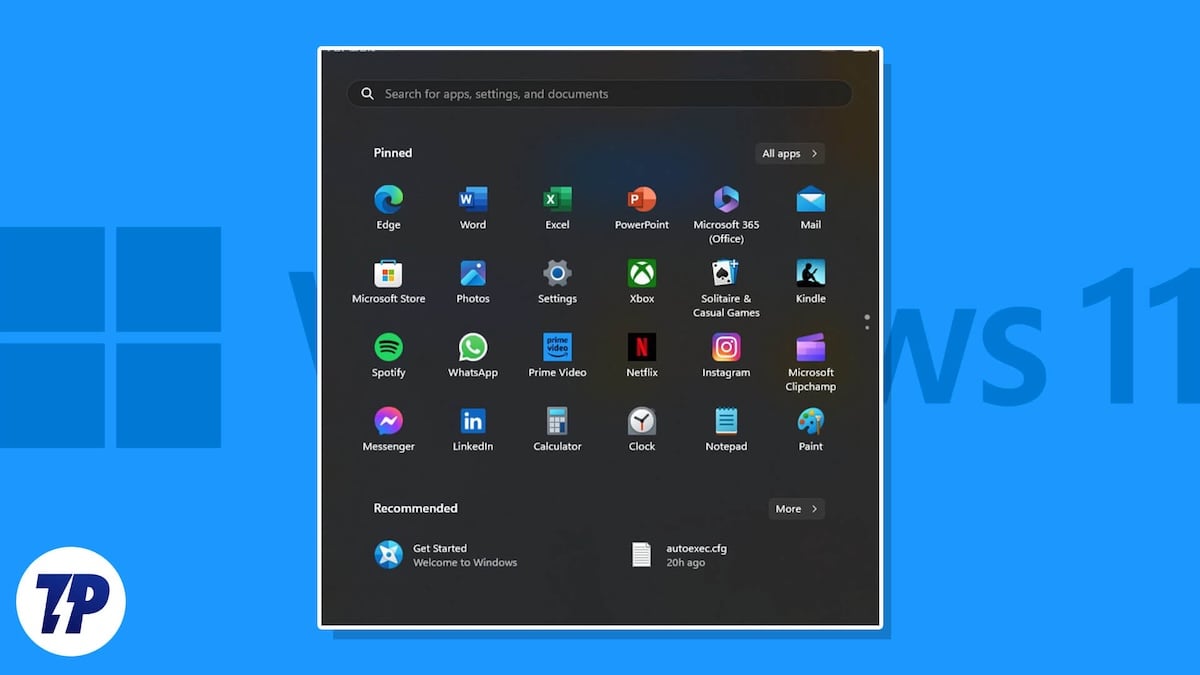
Microsoft изменила внешний вид меню Пуск в Windows 11 и добавила секцию «Рекомендуемые» — список недавно открытых файлов и приложений. Для некоторых пользователей это удобно. Но если в «Рекомендуемых» появляются приватные файлы, доступ к ним получает любой, кто откроет меню Пуск. Ниже — проверенные способы убрать этот раздел и советы, когда каждый метод применим.
Краткое содержание
- Что делает раздел «Рекомендуемые» — показывает недавно открытые файлы, установленные приложения и подсказки.
- Самый простой и безопасный способ — через Параметры системы (работает для всех редакций).
- Политики и правки в реестре подходят организациям и версиям Education/SE.
- В статье — откат, чек‑листы и рекомендации по безопасности.
Быстрая инструкция
- Откройте Параметры → Персонализация → Пуск и отключите все пункты в разделе.
- Если вы администратор и у вас Windows 11 Education/SE, можно применить настройку через Group Policy или реестр: включите параметр «Remove Recommended section from Start Menu» или установите ключ HideRecommendedSection = 1.
- Для отката — верните тумблеры в Параметрах или удалите созданный ключ/политику.
Полные методы отключения
Ниже перечислены все доступные способы. Выберите тот, который подходит под вашу редакцию Windows и уровень доступа.
Через Параметры
- Нажмите клавишу Win, чтобы открыть меню Пуск.
- Откройте Параметры. Можно нажать Win+I или правой кнопкой по Пуск → Параметры.
- В меню слева выберите Персонализация.

- Прокрутите и откройте раздел Пуск.
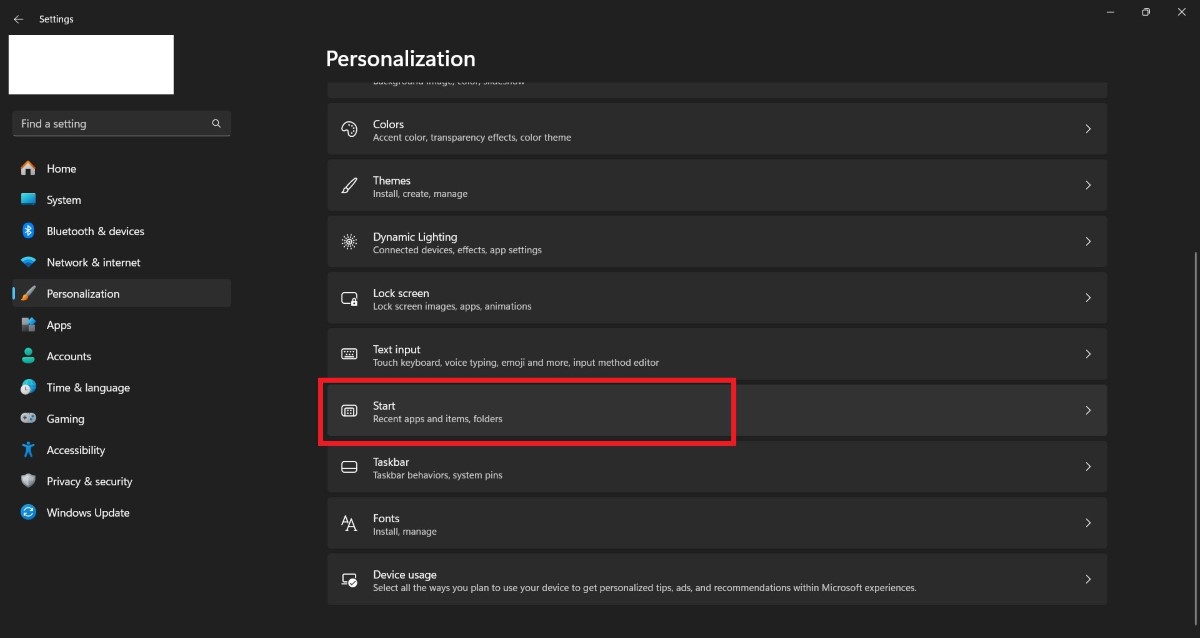
- Отключите все переключатели в блоке Пуск, в частности:
- Показать недавно установленные приложения
- Показать недавно открытые элементы в Пуске, списках перехода и Проводнике
- Показать рекомендации (подсказки, ярлыки, новые приложения)
- Показать уведомления, связанные с учетной записью

- Закройте Параметры. Пространство, освобожденное после отключения, можно заполнить, выбрав опцию Больше закрепленных элементов.
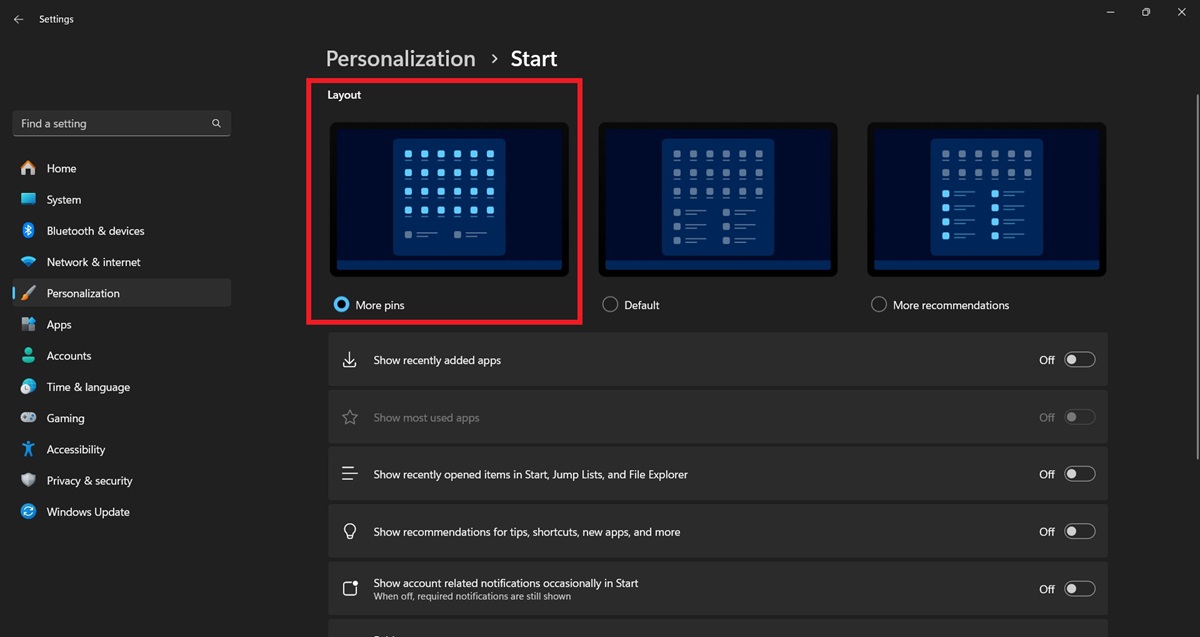
Примечание: этот способ безопасен, быстр и доступен во всех редакциях Windows 11.
Через PowerShell (только для Education/SE)
- Откройте меню Пуск и выполните поиск Windows PowerShell.
- Запустите PowerShell от имени администратора.
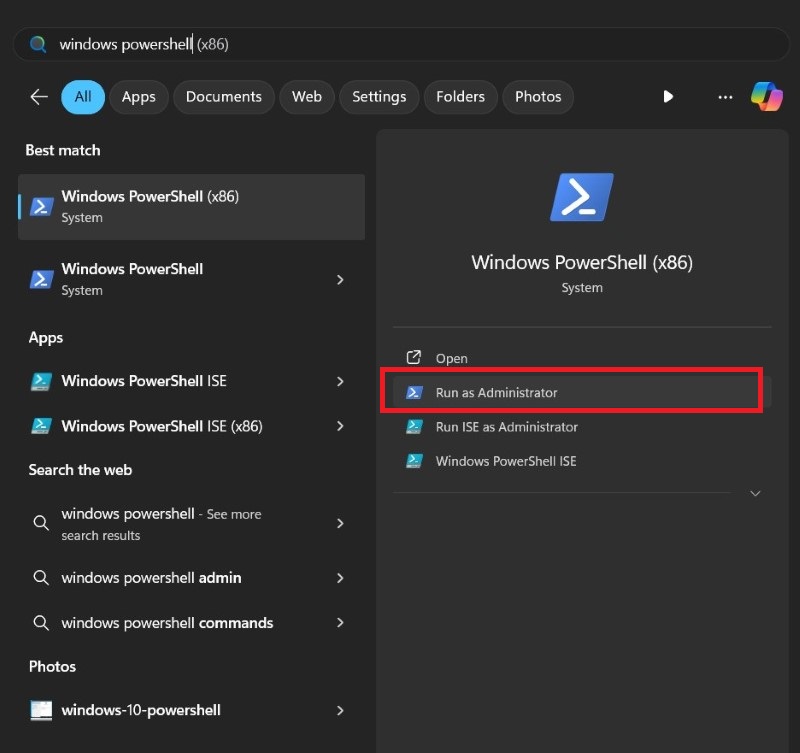
- Выполните команду:
New-ItemProperty -Path "HKLM:\SOFTWARE\Policies\Microsoft\Windows\Explorer" -Name "HideRecommendedSection" -PropertyType DWord -Value 1 -ForceЭта команда создаёт политику, которая скрывает раздел «Рекомендуемые». Метод работает в версиях Windows 11 Education и SE; в Home/Pro применение политик через этот путь обычно не даёт эффекта.
Через Редактор локальной групповой политики (только для Education/SE)
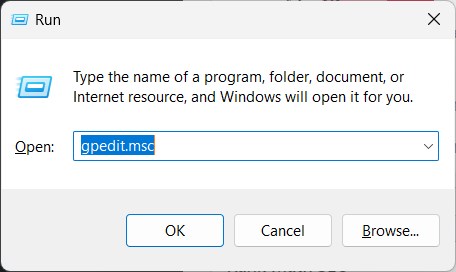
- Нажмите Win+R, введите gpedit.msc и нажмите Enter.
- Перейдите по пути: Computer Configuration → Administrative Templates → Start Menu and Taskbar.
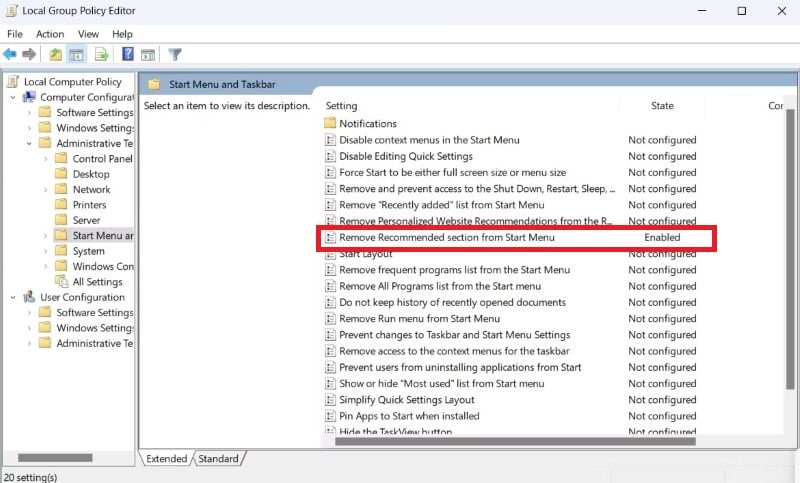
- Найдите параметр Remove Recommended section from Start Menu и дважды щёлкните.
- Выберите Enabled, нажмите Apply и OK.
После применения политики перезапустите Проводник или компьютер.
Через Редактор реестра (только для Education/SE)
- Нажмите Win+R, введите regedit.msc и нажмите Enter.
- Перейдите в ветку HKEY_LOCAL_MACHINE\SOFTWARE\Policies\Microsoft\Windows\Explorer
- Если ключа HideRecommendedSection нет, создайте параметр DWORD (32‑bit) с именем HideRecommendedSection и установите значение 1.
- Закройте редактор и перезагрузите систему.
Важно: ошибки в реестре могут привести к нестабильной работе системы. Перед изменениями создайте резервную копию реестра.
Откат изменений и проверка
- Через Параметры: включите ранее отключенные переключатели.
- Через PowerShell (отмена команды):
Remove-ItemProperty -Path "HKLM:\SOFTWARE\Policies\Microsoft\Windows\Explorer" -Name "HideRecommendedSection" -ErrorAction SilentlyContinue- Через реестр: установите HideRecommendedSection = 0 или удалите параметр.
- Через Group Policy: поставьте параметр в Not Configured и обновите политики командой gpupdate /force.
После отката перезапустите Проводник (через Диспетчер задач) или выполните полную перезагрузку.
Мини‑методология тестирования
- Сделайте снимок текущих настроек Пуска (скриншот).
- Примените выбранный метод.
- Перезапустите проводник и откройте меню Пуск.
- Проверьте отсутствие раздела «Рекомендуемые».
- Верните настройки, если нужно.
Когда методы не работают
- В редакциях Home/Pro политики в HKLM могут игнорироваться; используйте Параметры.
- Если система обновлена до новой сборки Windows 11, поведение UI может измениться — проверяйте после крупных обновлений.
- Корпоративные политики (например, с сервера управления) могут переопределить локальные правки.
Альтернативы и лучшие практики
- Если вас беспокоит приватность, отключите только «Показать недавно открытые элементы» вместо полного удаления раздела.
- Используйте локальные учётные записи и шифрование важных файлов, чтобы предотвратить несанкционированный доступ.
- Для корпоративных пользователей настройте Group Policy централизованно через AD/Intune.
Риск‑матрица (кратко)
- Низкий риск: изменение через Параметры — безопасно для всех.
- Средний риск: применение реестра/PowerShell — требует прав администратора и осторожности.
- Высокий риск: неправильные правки в реестре без резервной копии.
Контрольный список для ролей
- Для домашних пользователей:
- Откройте Параметры → Персонализация → Пуск.
- Отключите ненужные переключатели.
- Для администраторов:
- Оцените редакцию Windows и политику управления.
- Применяйте изменения через Group Policy или реестр в тестовой группе.
- Подготовьте откатные скрипты и документированные процедуры.
Примечания по безопасности и приватности
Раздел «Рекомендуемые» показывает недавно открытые файлы локально. Отключение не влияет на облачные сервисы или резервные копии. Если файлы синхронизируются с облаком, их видимость контролирует облачный сервис.
Критерии приёмки
- Раздел «Рекомендуемые» не отображается в меню Пуск у конечного пользователя.
- После отката раздел восстанавливается.
- Нет побочных эффектов на закреплённые приложения.
Полезные команды и шаблоны
PowerShell — включение:
New-ItemProperty -Path "HKLM:\SOFTWARE\Policies\Microsoft\Windows\Explorer" -Name "HideRecommendedSection" -PropertyType DWord -Value 1 -ForcePowerShell — удаление:
Remove-ItemProperty -Path "HKLM:\SOFTWARE\Policies\Microsoft\Windows\Explorer" -Name "HideRecommendedSection" -ErrorAction SilentlyContinueGroup Policy: путь Computer Configuration → Administrative Templates → Start Menu and Taskbar → Remove Recommended section from Start Menu.
Краткое резюме
Удалить раздел «Рекомендуемые» в Windows 11 можно быстро через Параметры; для централизованного управления используйте Group Policy или реестр на версиях Education/SE. Всегда делайте резервные копии перед правками реестра и тестируйте изменения на небольшой группе компьютеров.
Важно: если вы пользуетесь Windows 11 Home/Pro, начните с Параметров — это безопасно и эффективно.

Похожие материалы

Несколько аккаунтов Skype: Multi Skype Launcher

Журнал для работы: повысить продуктивность

Персональные звуки уведомлений на Android

Скачивание шоу Hulu для офлайн‑просмотра

Microsoft Start: персонализированная новостная лента
