
Как удалить родительский контроль на PS4

Родительский контроль на PS4 ограничивает время игры, покупки и доступ к контенту по возрасту. Это полезная функция для семей, но иногда её нужно временно или полностью отключить — например, если консоль куплена с рук или настройки включены по ошибке.
Краткое определение: родительский контроль — набор системных настроек, которые ограничивают доступ к играм, фильмам, интернету и покупкам на консоли.
Что умеет родительский контроль
- Ограничение времени игры по профилям.
- Блокировка покупок и запрет на траты с привязанной карты.
- Ограничение доступа к играм и фильмам по возрастным рейтингам.
- Блокировка браузера и некоторых сетевых функций.
Важно: сетевые ограничения управления семьёй (например, фильтры в PlayStation Network) могут работать отдельно от локальных системных ограничений.
1. Временное отключение системных ограничений PS4
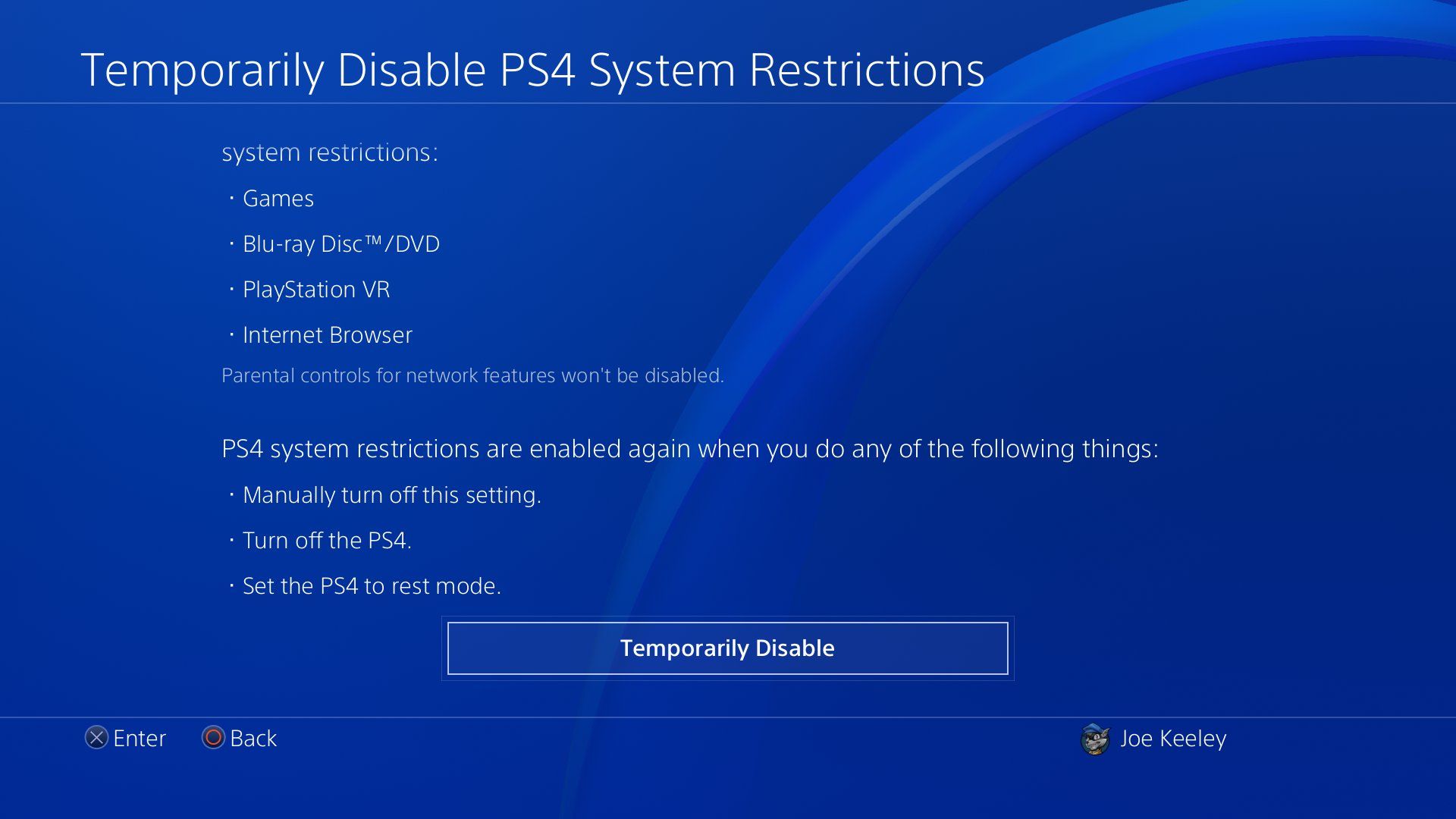
Временное отключение снимает локальные ограничения для всех приложений и профилей до тех пор, пока вы снова не включите их, не выключите консоль или не переведёте систему в режим «покой». Сетевые ограничения для онлайн-функций сохраняются.
Шаги:
- На домашнем экране выберите “Настройки”.
- Откройте “Родительский контроль/Управление семьёй”.
- Выберите “Системные ограничения PS4”.
- Введите код доступа. По умолчанию это 0000.
- Выберите “Временно отключить системные ограничения PS4”.
- Подтвердите — “Временно отключить”.
Примечание: ограничения автоматически не восстановятся при перезапуске консоли — восстановление нужно делать вручную или выйти в режим покоя.
2. Отключение с помощью кода доступа
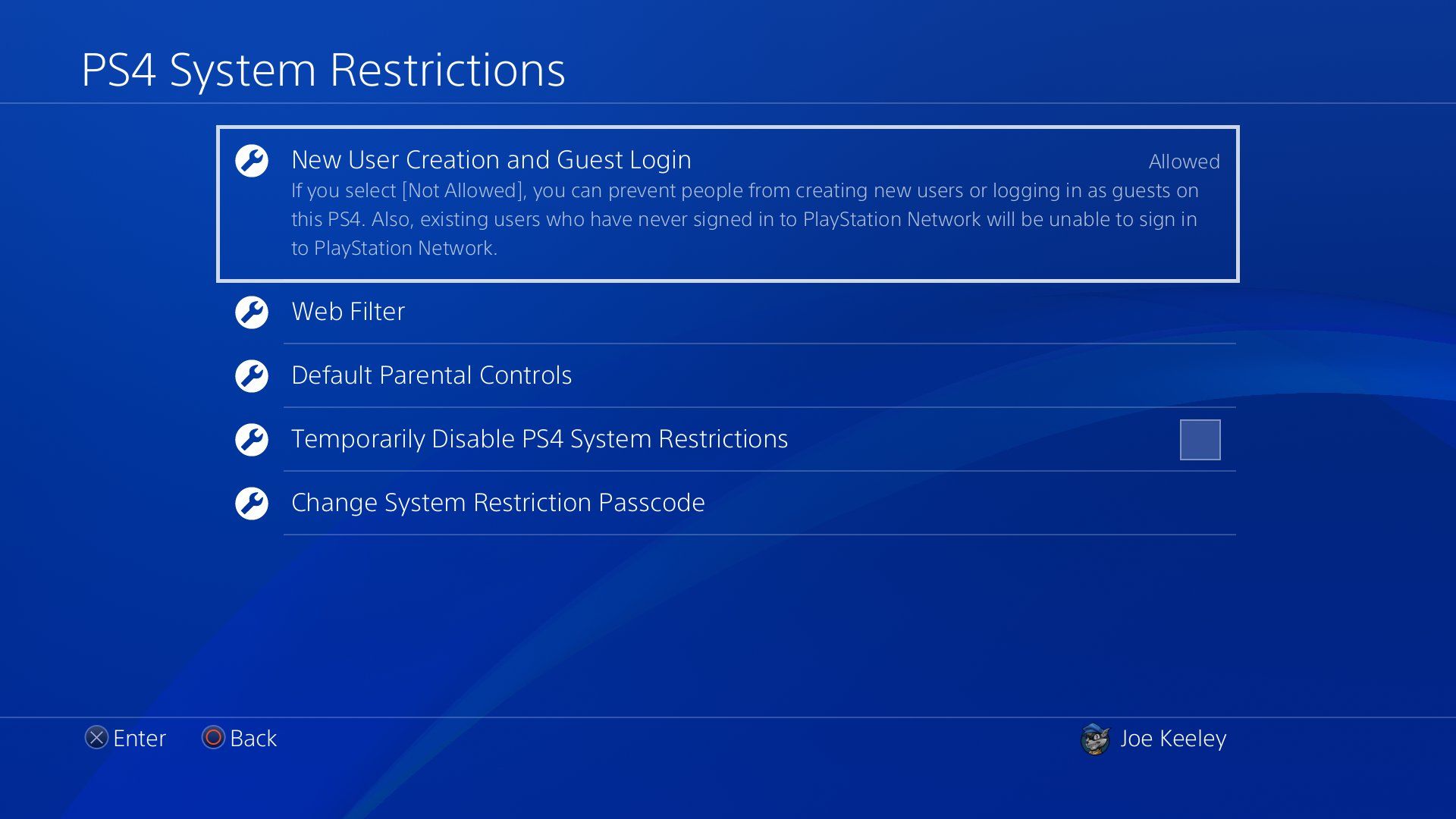
Если вы знаете код доступа, отключить родительский контроль проще всего. Код по умолчанию — 0000, но многие пользователи меняют его при настройке.
Шаги:
- На домашнем экране откройте “Настройки”.
- Выберите “Родительский контроль/Управление семьёй”.
- Перейдите в “Системные ограничения PS4”.
- Введите код доступа (по умолчанию 0000).
- Просмотрите каждую настройку и либо отключите ограничения, либо установите минимальные ограничения по необходимости.
- Дополнительно: в разделе “Родительский контроль/Управление семьёй” откройте “Управление семьёй” и снимите ограничения для каждого учётного записи пользователя, если применимо.
Совет: если вы отключаете ограничения ради временного доступа — используйте первый раздел. Если хотите навсегда убрать контроль, убедитесь, что сняли отметки везде, где они могли быть выставлены.
3. Полный сброс PS4, если код неизвестен
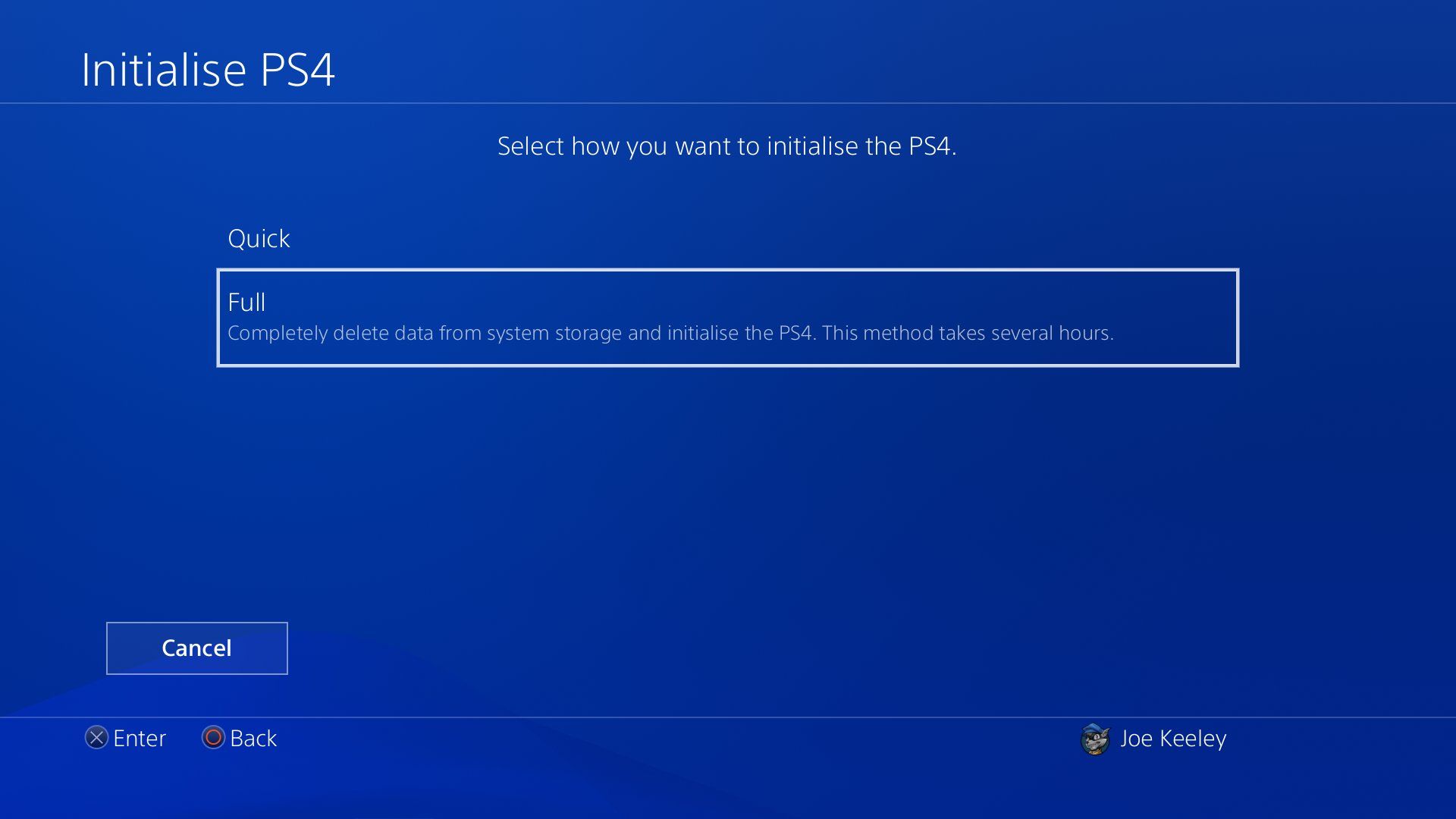
Если код доступа утерян и вы не можете его получить от владельца, единственный надёжный способ — инициализация PS4 (полный сброс до заводских настроек). Этот метод удаляет все данные и настройки, включая код доступа. Будьте готовы к тому, что вам придётся заново настраивать консоль и заново загружать игры.
Шаги перед сбросом:
- Снимите данные резервной копии снимков экрана и видеоклипов, если нужно сохранить.
- Деактивируйте консоль как основную, чтобы избежать проблем с лицензиями и входом в PSN.
Как сделать сброс:
- На домашнем экране откройте “Настройки”.
- Выберите “Управление аккаунтом”.
- Нажмите “Активировать как вашу основную PS4”.
- Выберите “Деактивировать”.
- Вернитесь в “Настройки” и выберите “Инициализация”.
- Нажмите “Инициализировать PS4”.
- Выберите “Полная” и подтвердите.
Время: процесс может занять часы в зависимости от состояния диска и объёма данных. После завершения код доступа сбросится к значению по умолчанию 0000.
Важно: полный сброс необратим. Создайте резервные копии важных данных заранее.
4. Попросите владельца консоли
Для детей и подростков самый простой и правильный путь — попросить родителей или опекунов. Без кода и без согласия владельца обходить родительский контроль нельзя. Любые советы про «лайфхаки» или сторонние программы — ложные и небезопасные.
Важно: родительский контроль ставят ради безопасности ребёнка. Обсудите ограничения и договоритесь о правилах использования.
Безопасность и рекомендации после отключения
Отключив ограничения, вы снимаете фильтры. Станьте внимательнее:
- Включите двухэтапную проверку для PSN-аккаунта.
- Установите PIN или пароль для покупок в PSN.
- Проверьте настройки конфиденциальности в учётной записи PlayStation Network.
- Ограничьте доступ к сохранённым платёжным данным или удалите карты.
- Используйте сетевой маршрутизатор для фильтрации контента, если нужно ограничить интернет вне PS4.
Совет для родителей: вместо полного отключения используйте гибрид — временное расширение прав для взрослых и отдельные профильные ограничения для детей.
Когда отключение не поможет
- Если ограничения установлены на уровне учётной записи PlayStation Network через семейного менеджера — их нужно изменить через аккаунт владельца или веб-интерфейс PlayStation.
- Если консоль управляется организацией (школа, компания), у вас может не быть прав на изменение настроек.
- Если вы купили консоль с чужой учётной записью и она остаётся активной, лучше полностью выйти из чужих аккаунтов и выполнить инициализацию.
Альтернативные подходы
- Изменить права через “Управление семьёй” в аккаунте владельца PSN (удалить ребёнка или поднять возрастной уровень).
- Временно отключать системные ограничения, а не делать полный сброс.
- Отключить только покупки, если проблема в лишних платёжных ограничениях.
Чек-листы по ролям
Чек-лист для владельца/родителя:
- Вспомнить или найти код доступа.
- Войти в “Родительский контроль/Управление семьёй”.
- Отключить нужные ограничения или временно снять их.
- Проверить настройки покупок и PSN.
Чек-лист для покупателя с рук:
- Попросить продавца деактивировать консоль и выйти из учётной записи.
- Попросить коды доступа или получить подтверждение, что их нет.
- При необходимости выполнить инициализацию и настроить всё заново.
Чек-лист для ребёнка:
- Попросить родителей изменить настройки.
- Объяснить причины ограничения и предложить компромисс по времени/контенту.
Критерии приёмки
- Все системные ограничения сняты или временно отключены.
- Проверено, что профиль может запускать игры и приложения без возрастных блокировок.
- Проверено, что покупки разрешены/заблокированы в зависимости от намерения.
- Если был сделан сброс — подтверждена возможность входа в вашу учётную запись PSN.
Риск-матрица и меры
- Риск: несанкционированные покупки — Мера: отключить сохранённые платёжные данные и включить пароль на покупки.
- Риск: доступ к неподходящему контенту — Мера: оставить возрастные фильтры включёнными для детских профилей.
- Риск: потеря данных при сбросе — Мера: сделать резервные копии на внешний диск или в облако.
Частые вопросы
Сбросится ли код доступа после полного удаления данных?
Да. Полная инициализация возвращает код доступа к значению по умолчанию 0000.
Можно ли обойти родительский контроль без сброса?
Нет надёжного и безопасного способа обойти ограничения без кода. Попытки использовать сторонние утилиты небезопасны.
Удаляет ли инициализация те же ограничения, что и временное отключение?
Инициализация удаляет все пользовательские настройки и ограничения. Временное отключение лишь деактивирует ограничения до восстановления вручную.
Что делать, если консоль привязана к чужому аккаунту?
Попросите предыдущего владельца выйти и деактивировать консоль как основную, либо выполните полную инициализацию.
Краткое резюме
Если знаете код доступа — отключите ограничения через “Родительский контроль/Управление семьёй”. Если кода нет — единственный надёжный путь — инициализация PS4 (полный сброс), после которой код станет 0000. Лучше всего решить вопрос через владельца консоли. После отключения настройте безопасность аккаунта и покупки, чтобы избежать нежелательных трат и контента.
Важно: не ищите «хитрые» способы обхода — они не работают и опасны.
Авторская заметка: следуйте последовательности действий и заранее сохраняйте все важные данные.

Похожие материалы

Несколько аккаунтов Skype: Multi Skype Launcher

Журнал для работы: повысить продуктивность

Персональные звуки уведомлений на Android

Скачивание шоу Hulu для офлайн‑просмотра

Microsoft Start: персонализированная новостная лента
