
Как удалить оптический привод с iMac (2007–2009)
Быстрые ссылки
- Что потребуется
- Шаг 1: Разборка iMac
- Шаг 2: Снятие оптического привода
- Шаг 3: Сборка обратно
- Критерии приёмки
- Контрольный список и устранение неполадок
- Часто задаваемые вопросы
Ниже — подробная инструкция с советами по безопасности, альтернативами и проверками. Если вы не уверены в своих навыках, обратитесь к сервисному центру.
Что потребуется
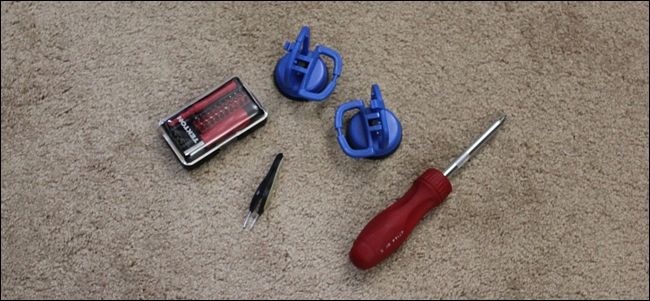
Перед началом подготовьте рабочее место с хорошим освещением и мягкой поверхностью для стекла/экрана. Соберите инструменты и материалы:
- Присоски для экрана (например, специализированные наборы типа iFixit)
- Маленькая крестовая отвертка (Phillips)
- Отвертка Torx T6
- Отвертка Torx T8
- Набор прецизионных бит (рекомендуется иметь запасные)
- Пинцет или магнитный держатель для мелких винтов
- Пластиковый медиатор или пластиковая лопатка (spudger)
- Мягкая ткань без ворса для чистки стекла
- Компрессорный баллон со сжатым воздухом или баллончик с воздухом для электроники
- Кусочки малярной ленты и маркировочный маркер
Советы по инструментам:
- Для iMac разных годов могут требоваться разные размеры Torx — набор прецизионных бит избавит от догадок.
- Если планируете установить адаптер для 2.5”/3.5” диска в отсек привода, подготовьте соответствующие винты и крепёж.
Важные предупреждения
Важно: Перед началом работы полностью отключите iMac от сети и всех периферийных устройств. Работайте в антистатической среде, если возможно; прикосновения к компонентам логики и платам нужно минимизировать. Используйте магнитный поддон для винтов или пронумеруйте их малярной лентой — разные винты имеют разную длину.
Примечание: В старых iMac стекло крепится магнитами — не применяйте силу по диагонали, чтобы не повредить рамку или не зацепить кабели внутри.
Какие модели совместимы
Таблица совместимости — ориентир для 2007–2009 годов (не полный список моделей, но типичные представители):
| Год выпуска | Модель (пример) | Тип винтов Torx | Примечание |
|---|---|---|---|
| 2007 | iMac Aluminum (Early/Late 2007) | T8 / T6 | стандартная внутренняя компоновка |
| 2008 | iMac (Early/Late 2008) | T8 / T6 | часто встречается описанный процесс |
| 2009 | iMac (Early 2009) | T8 / T6 | возможны отличия в креплениях |
Если вы не уверены в точной модели — поищите маркировку на задней крышке iMac или в меню «Об этом Mac» перед отключением.
Шаг 1: Разборка iMac — порядок и советы
- Отключите питание и все кабели. Положите iMac экраном вверх на ровную поверхность, подставив мягкую прокладку под подставку.
- Снимите крышку доступа к памяти, расположенную внизу: ослабьте один винт Phillips, не выкручивая его полностью, и снимите плату доступа.
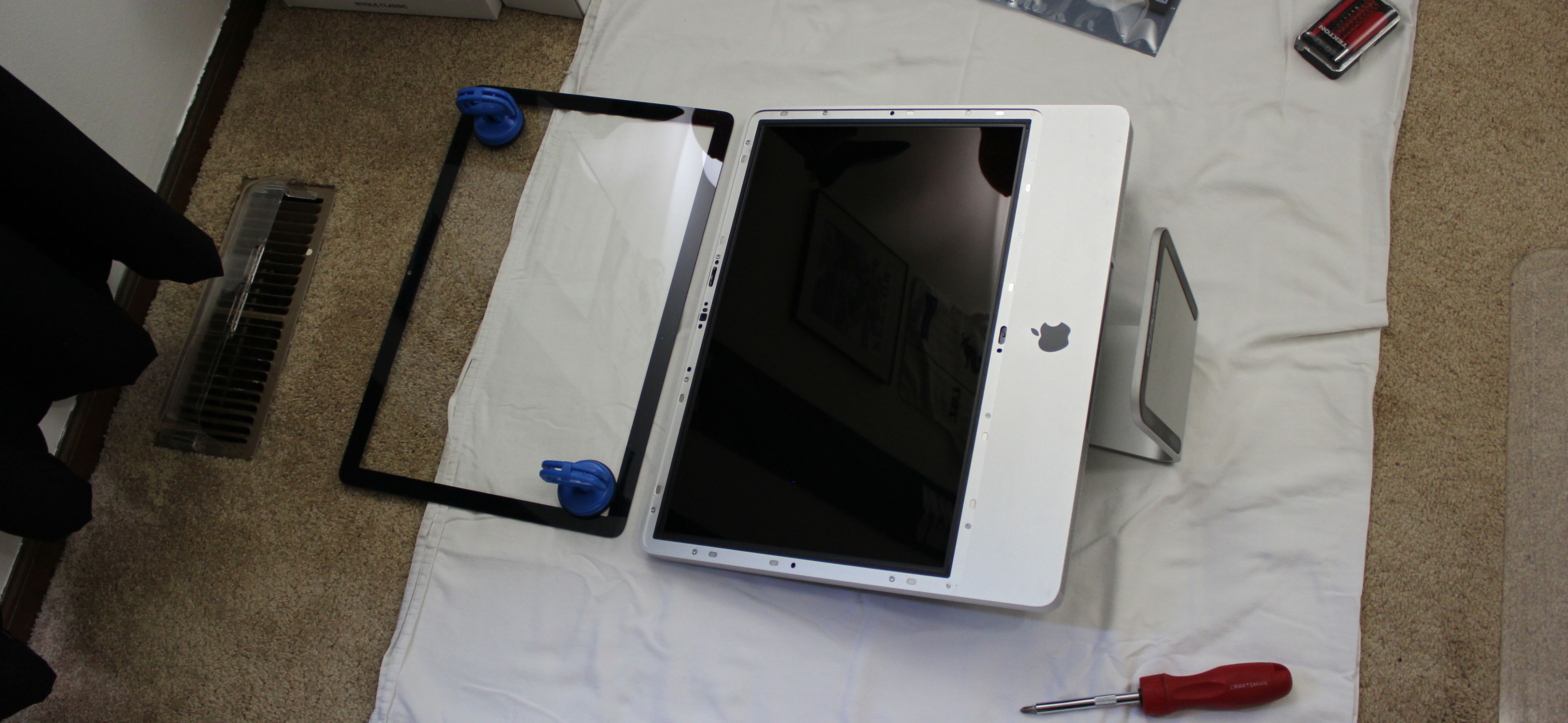
- Установите присоски на переднюю стеклянную панель в противоположных углах и зафиксируйте.
- Поднимите стекло строго вверх — оно удерживается магнитами и снимется без усилия.

- Отложите стекло на мягкую поверхность и накройте полотенцем, чтобы не собирал пыль.

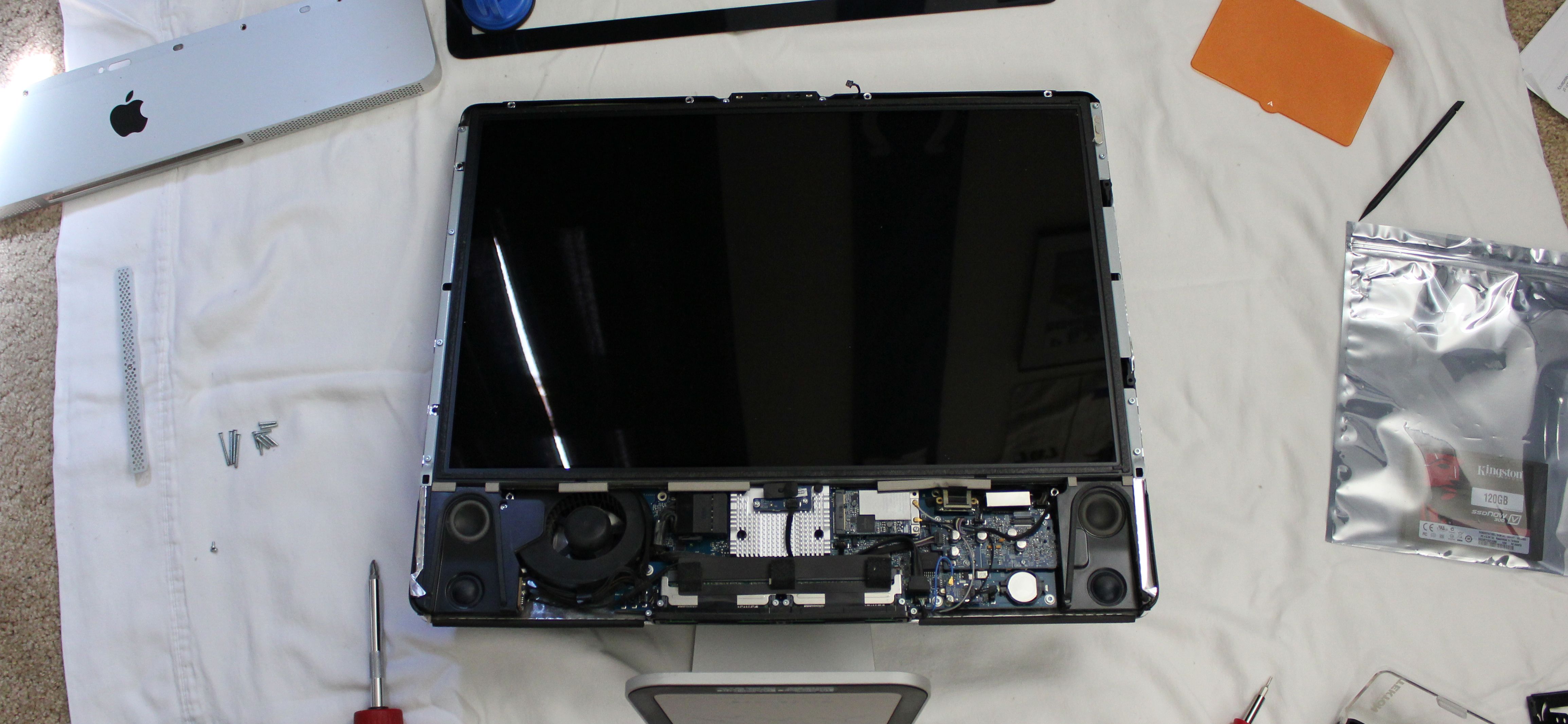
Отверткой Torx T8 открутите 12 винтов по периметру дисплейной рамки (четыре нижних винта длиннее — пометьте их отдельно и возвращайте в те же отверстия).
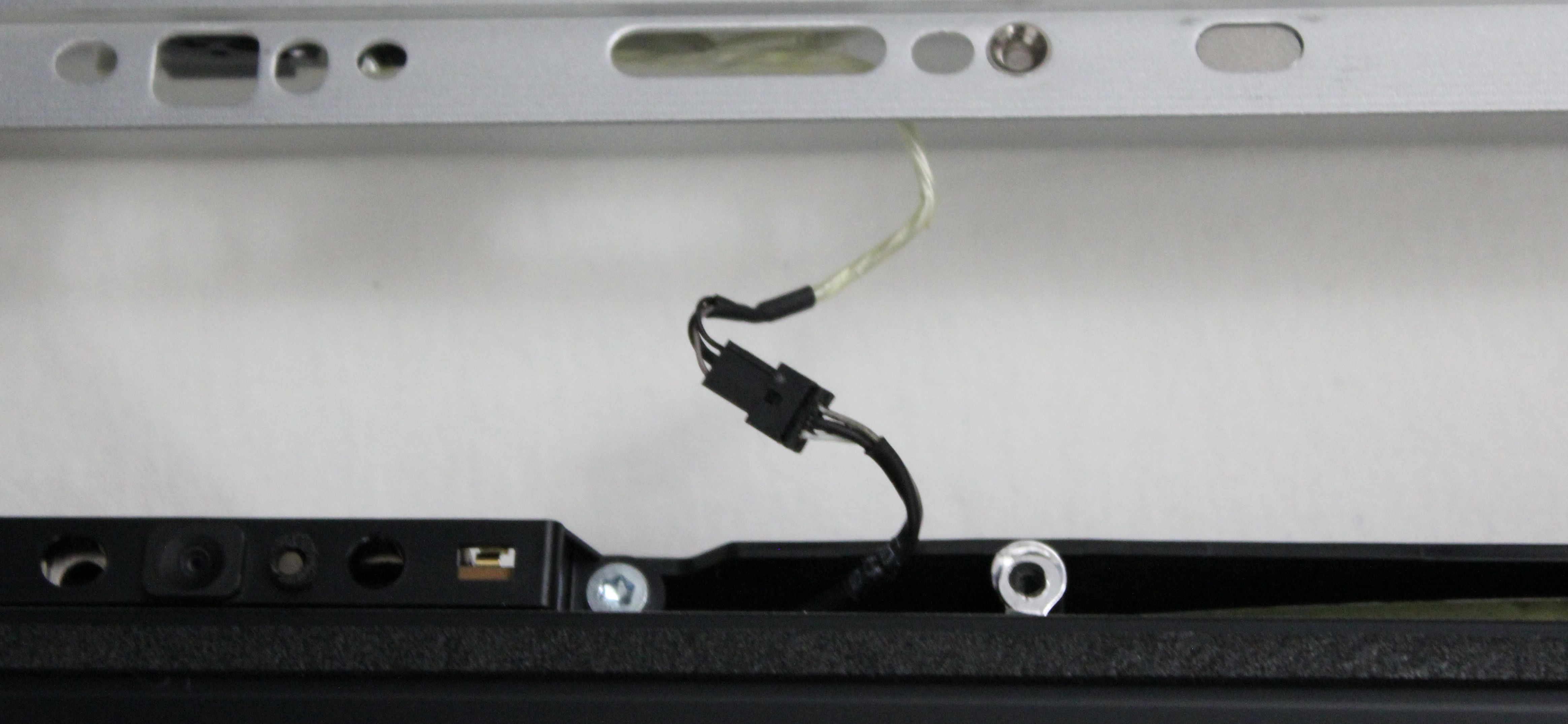
Аккуратно поднимите панель рамки, начиная с верхних углов. Двигайтесь медленно: внутри расположен кабель микрофона в верхней части, который нужно отсоединить перед полным снятием рамки.
Важно: держите рамку обеими руками и не тяните резко. Отсоедините кабель микрофона и отложите рамку в безопасное место.

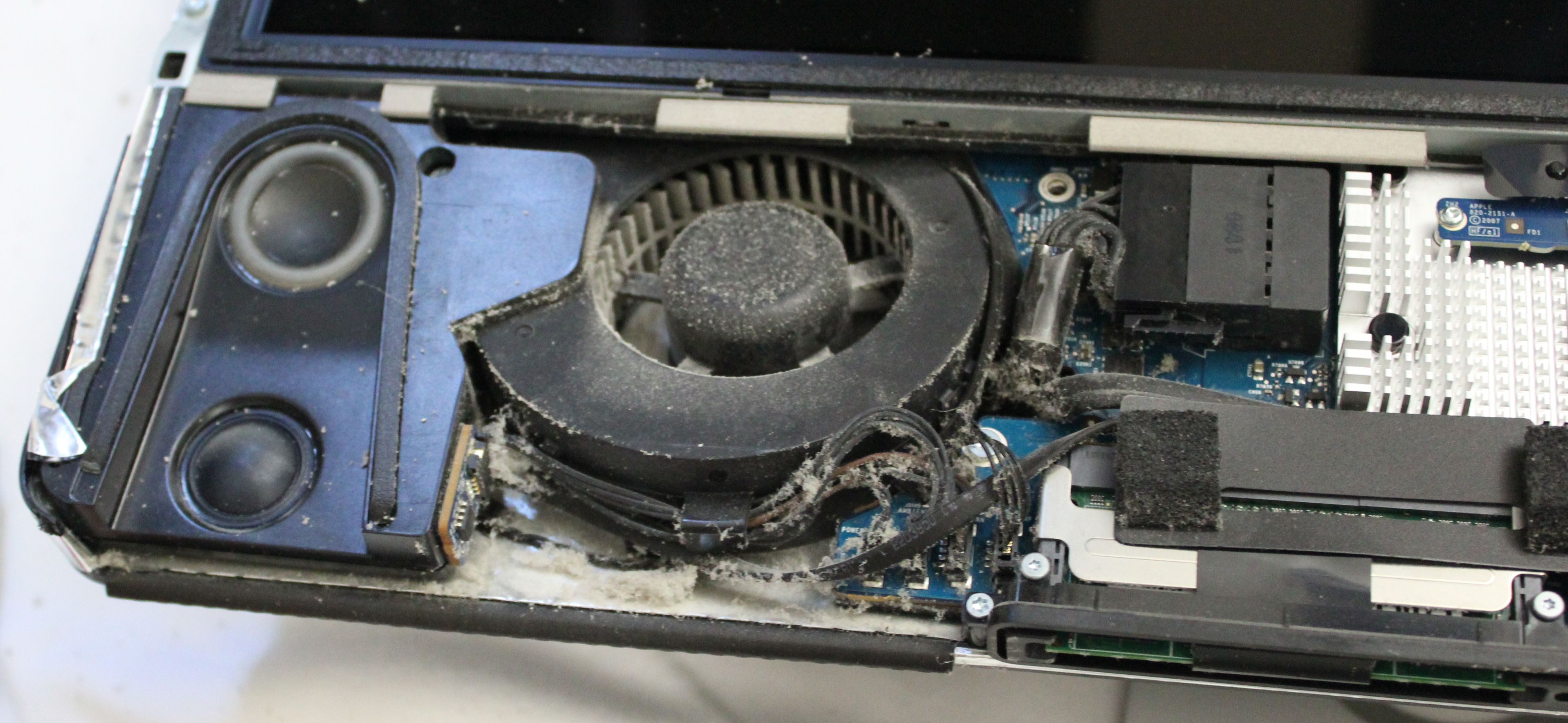
- Используйте сжатый воздух и мягкую кисть, чтобы удалить пыль с внутренней поверхности перед дальнейшими шагами.

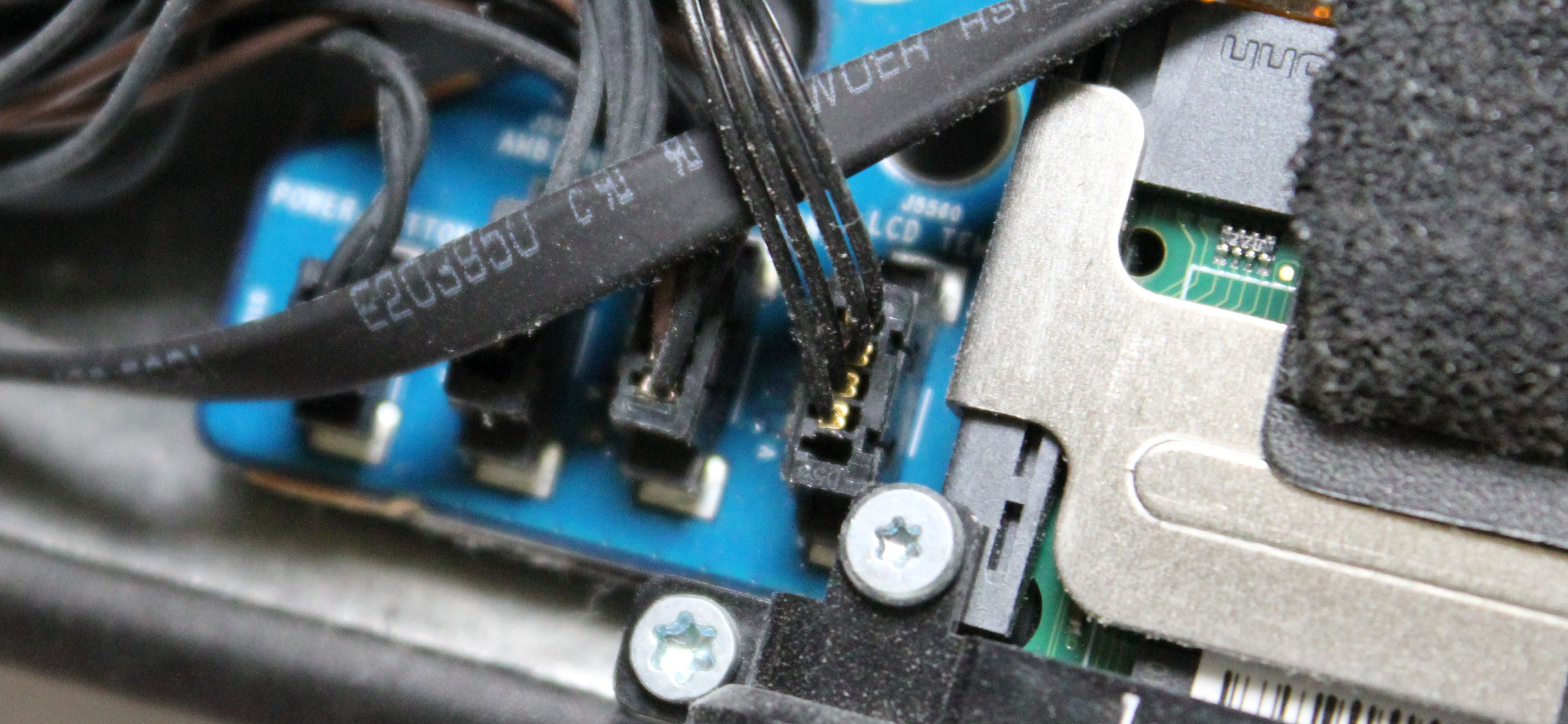
Отсоедините разъём «LCD Temp» (датчик температуры дисплея), он расположен справа от левого вентилятора внизу. Пометьте кабель, чтобы не перепутать при сборке.
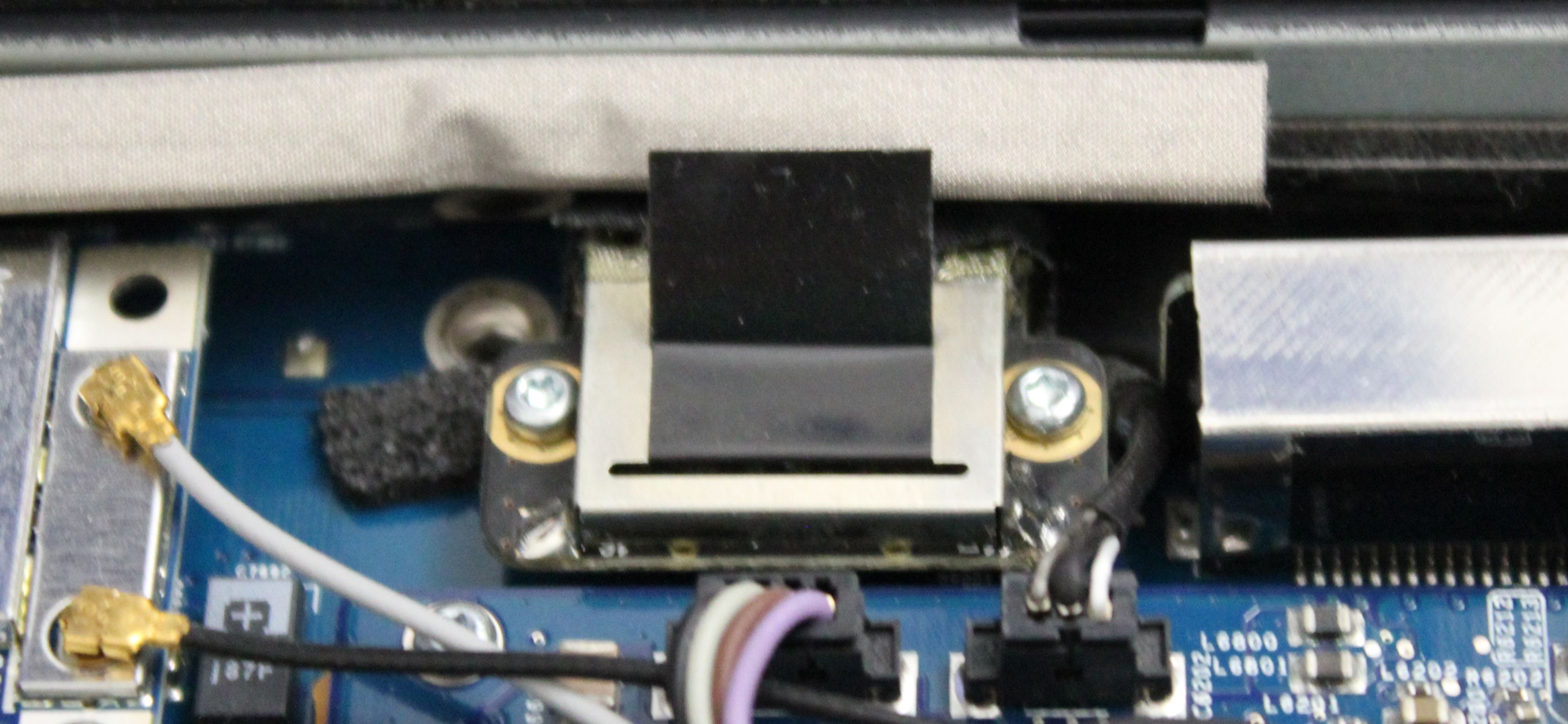
Ослабьте два винта Torx T6 по обе стороны разъёма шлейфа дисплея и отсоедините сам шлейф, подняв чёрную язычок-разъединитель.
Теперь можно открутить восемь винтов Torx T8 по краю дисплея (по четыре с каждой стороны) и аккуратно приподнять дисплей как книгу, опершив правую часть о корпус. Зафиксируйте левую часть либо помощником, либо подставкой.
Отсоедините четыре инвертерных кабеля питания подсветки (они взаимозаменяемы) и полностью снимите дисплей.
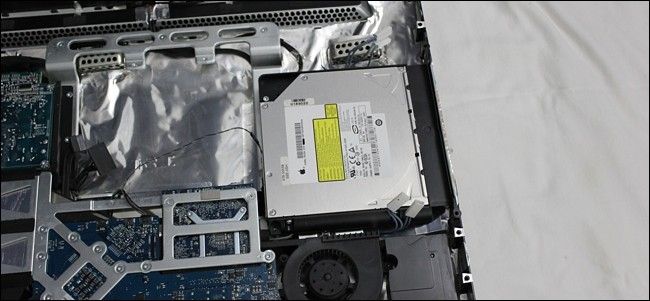
После этих действий у вас появится открытый доступ ко всем внутренним компонентам, включая оптический привод.
Шаг 2: Снятие оптического привода — аккуратно и последовательно
- Найдите винты, которые крепят оптический привод к каркасу — обычно это два винта Torx T8.

Ослабьте и извлеките эти винты. Слегка приподнимите привод — он всё ещё соединён кабелями питания/данных и термосенсором.
Отсоедините разъём питания/данных привода: он крепится винтами Torx T6. Снимите оба винта и аккуратно извлеките разъём.
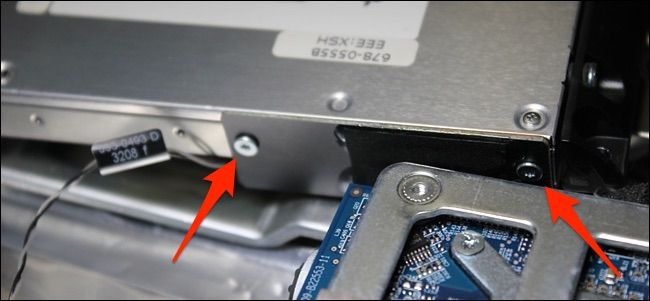
- Датчик температуры («ODD Temp») на плате обычно оставляют подключённым к логической плате, но отсоединяют от корпуса привода. Датчик приклеен к корпусу привода пеной/скотчем.

- Снимите пену/скотч, поддев плоским инструментом, и аккуратно отрывайте сенсорную сборку от корпуса привода. Оставьте другой конец датчика подключённым к плате.
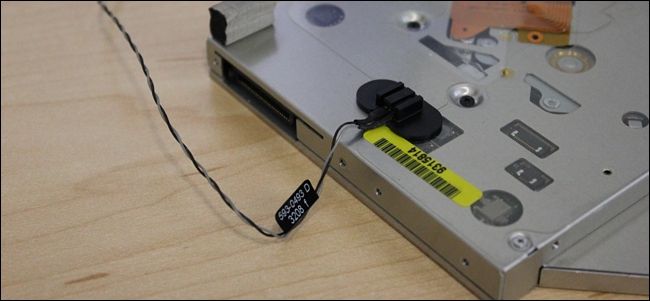
- Удалите чёрную рамку/кронштейн, удерживающий привод — она крепится четырьмя винтами Torx T8 (по два с каждой стороны). Сохраните винты и пометьте их.

- Если вы устанавливаете замену или корзину для накопителя, прикрутите её к кронштейну и затем установите кронштейн обратно в iMac, закрепив двумя винтами, которые вы извлекали для снятия привода.
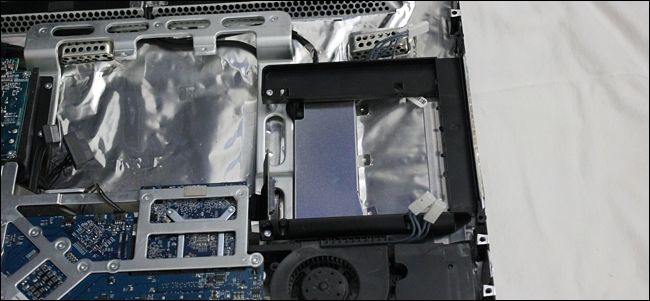
Совет: даже если вы просто оставляете пустой отсек, установите кронштейн на место — он является частью конструкции и влияет на жёсткость корпуса и прохождение воздуха.
Шаг 3: Сборка iMac — внимательность и проверки
Порядок обратный разборке:
- Установите обратно кронштейн привода и закрепите его винтами.
- Если устанавливали новый привод или адаптер — подсоедините шлейф и зафиксируйте винтами T6.
- Установите дисплей, подсоедините четыре инвертерных кабеля и убедитесь, что они аккуратно уложены, не мешают монтажу и не торчат наружу.
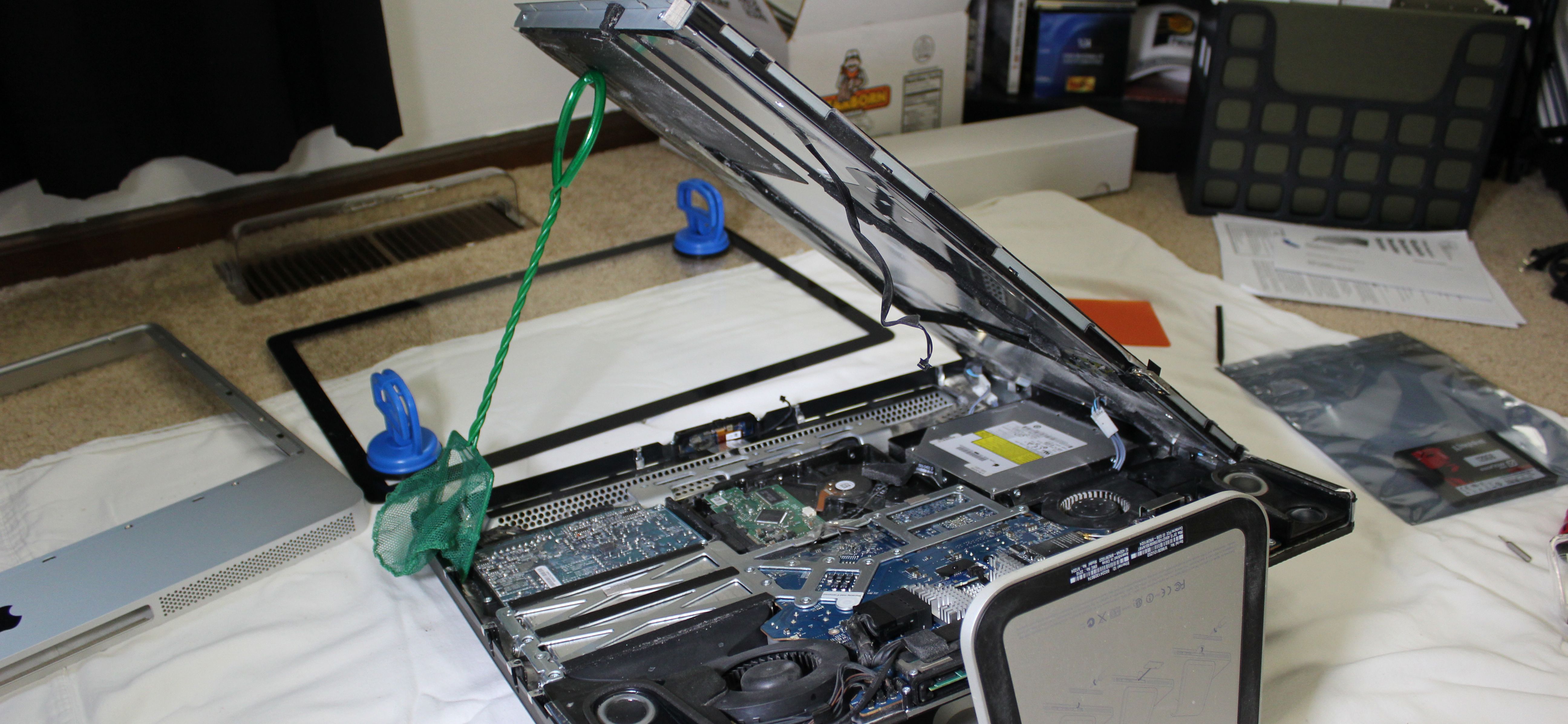
- Закрутите восемь винтов T8 по периметру дисплея. Если дисплей не садится плотно — проверьте расположение инвертерных кабелей.
- Подключите шлейф дисплея и зафиксируйте два винта T6.
- Не забудьте подключить разъём датчика температуры ЖК: если он не подключён, вентиляторы будут работать на максимальных оборотах.
- Установите рамку и подключите микрофонный кабель. Вкрутите 12 винтов T8 по периметру рамки, следя за длиной нижних винтов.
- Поставьте на место крышку доступа к памяти и закрепите её винтом Phillips.
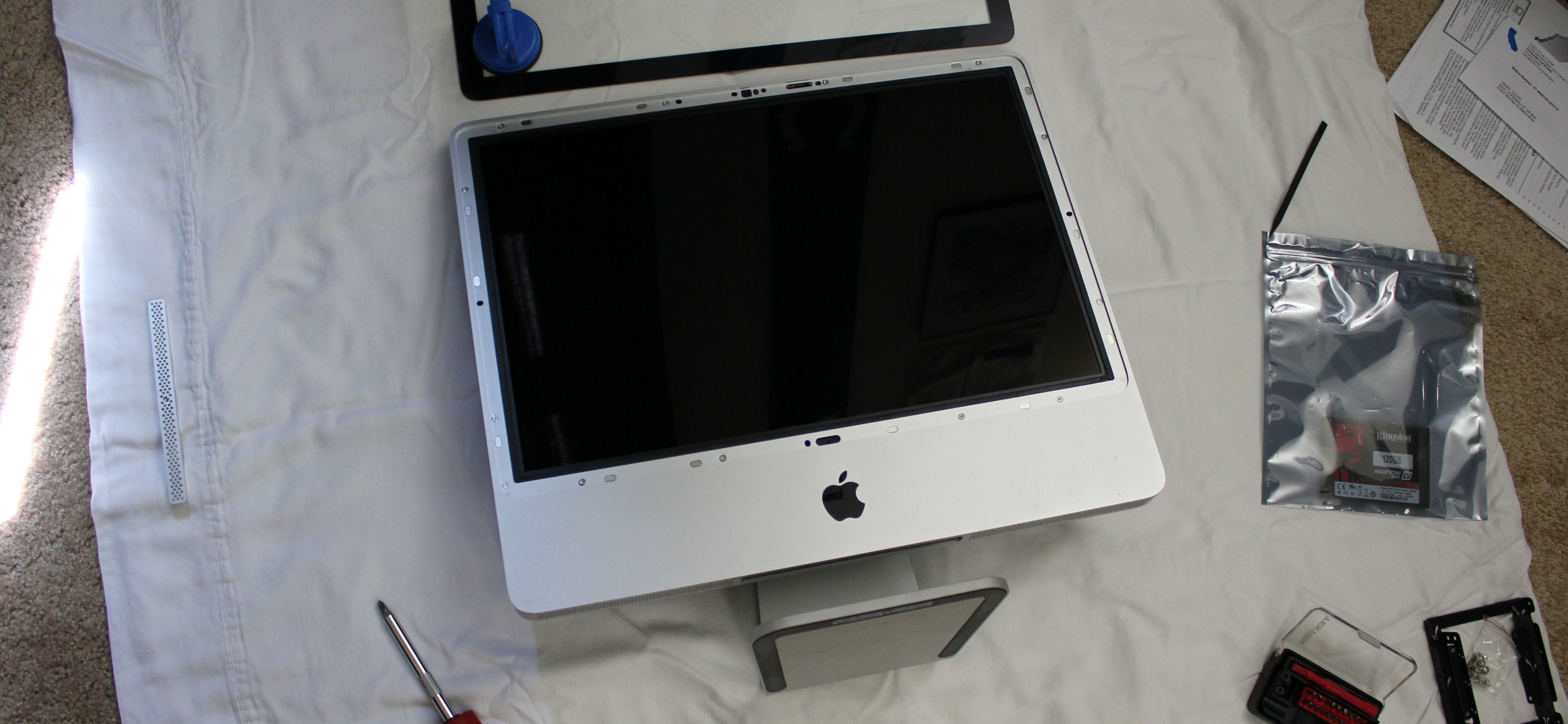
- Очистите обе стороны стекла от отпечатков и пыли, зафиксируйте стекло присосками на место и снимите присоски.
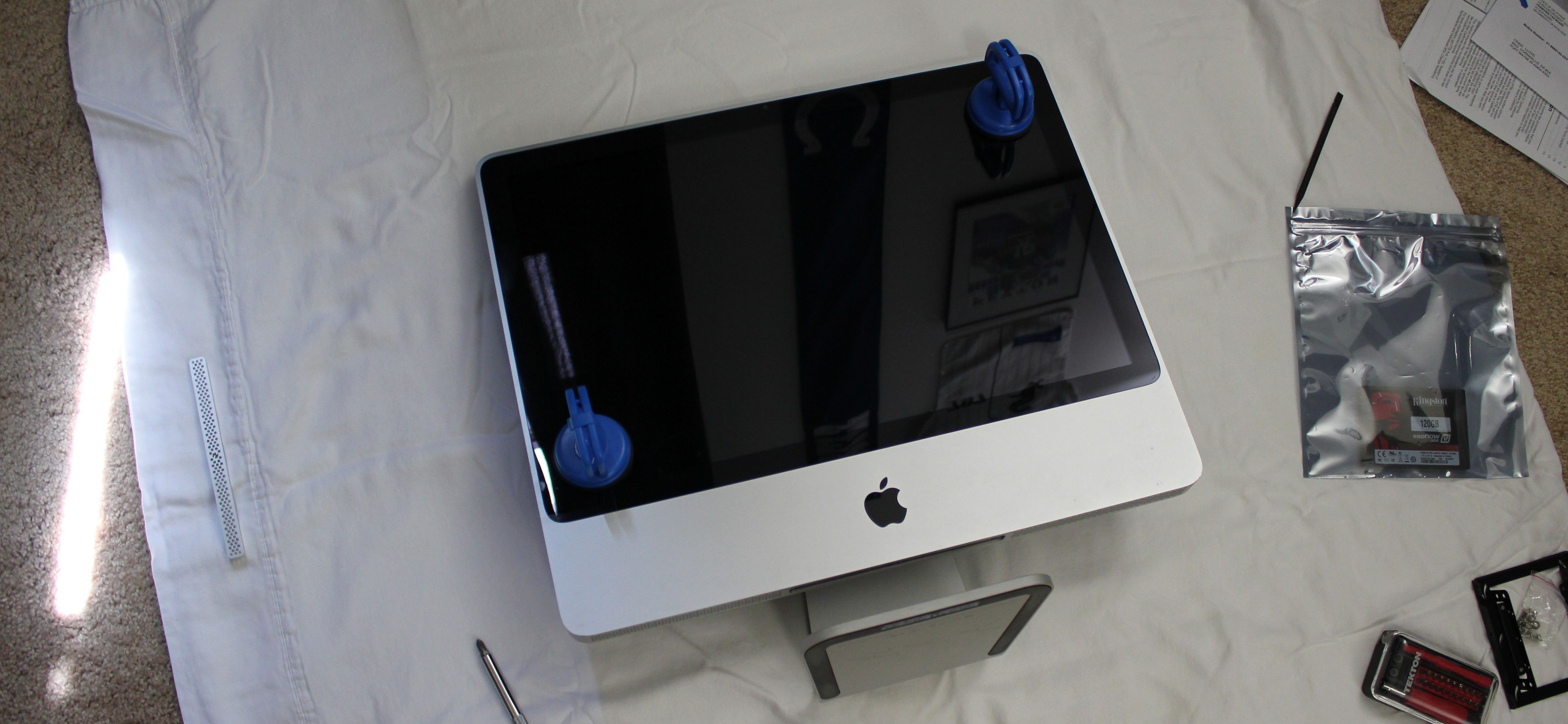
- Подключите питание и периферию, включите iMac и проверьте работу:
- Экран включается и не мерцает
- Вентиляторы работают на адекватных оборотах (проверить шум при простое)
- Привод не подключён (если удалён) или новый привод определяется в системе
Критерии приёмки
- iMac загружается без ошибок и до рабочего стола.
- Вентиляторы не работают постоянно на высокой скорости (если датчик LCD Temp подключён).
- Все винты возвращены в те же отверстия, где были до разборки.
- Экран не имеет мёртвых пикселей и не мерцает.
- Стекло установлено ровно, без зазоров и перекосов.
Контрольный список перед включением
- Проверено подключение датчика температуры ЖК
- Подключены инвертерные кабели подсветки
- Все винты на своих местах, длинные винты — внизу рамки
- Нет посторонних инструментов/винтов внутри корпуса
- Стекло и рамка установлены ровно
Роль-по-роли: чеклист для исполнителя
Техник (опытный):
- Подготовить набор Torx T6/T8, Phillips
- Использовать антистатический браслет
- Маркировать винты и компоненты
- Тестировать систему после сборки
Домашний мастер (начинающий):
- Подготовить помощника для удержания дисплея
- Снимать фотографии на каждом шаге для обратной сборки
- Не применять силу при снятии рамки
- При малейшем сомнении — остановиться и проконсультироваться
Альтернативные подходы и когда это не работает
Альтернатива 1: Установка адаптера для SSD/HDD в отсек привода
- Подходит, если вы хотите добавить быстрый SSD в iMac без удаления существнего HDD.
- Потребует покупки адаптера для конкретной модели и набора винтов.
Альтернатива 2: Использовать внешний оптический привод
- Быстрое решение без разборки. Подключение по USB.
Когда удаление приводит к проблемам:
- Если модель iMac имеет иные крепления или дополнительные кабели (некоторые ранние/поздние модели отличаются).
- Если разъёмы повреждены при попытке отсоединения — лучше обратиться в сервис.
Ментальные модели и полезные эвристики
- «Маркируй всё»: помечайте винты и кабели на каждом шаге — это экономит время при обратной сборке.
- «От одного края к другому»: работайте по периметру, чтобы не пропустить длинный винт.
- «Минимум силы»: если деталь не идёт — проверьте скрытые винты, не старайтесь тянуть силой.
Решение проблем и матрица рисков
Риски:
- Повреждение шлейфа дисплея → симптомы: экран не включается или мерцает. Меры: проверить и заново зафиксировать разъём, заменить шлейф.
- Забытый датчик температуры → вентиляторы на максимум. Меры: отключить питание, проверить разъём датчика и подключить.
- Перепутаны винты по длине → прокол корпуса или давление на внутренние элементы. Меры: перед возвратом винтов сверить их длину.
Тесты и приёмка
Тесты после сборки:
- Полная загрузка macOS и вход в систему
- Просмотр видео/яркая сцена для проверки подсветки
- Прослушивание вентиляторов при простое и при нагрузке
- Проверка наличия/отсутствия оптического привода в «Об этом Mac» → «Системный отчёт» → Hardware → Disc Burning
Критерии приёмки: все пункты тестов пройдены, система стабильна минимум 10 минут под нагрузкой.
Мини-методология и чеклист для установки SSD вместо привода
- Приобрести совместимый адаптер для вашей модели iMac.
- Установить SSD в адаптер и закрепить винтами.
- Подключить адаптер в слот привода тем же способом, как был установлен привод.
- Закрепить кронштейн и проверить физическую посадку.
- Включить iMac и проверить, видится ли SSD в системе. Если нужен — установить macOS или клонировать существующий диск.
Диаграмма принятия решения (Mermaid)
flowchart TD
  A[Нужен ли оптический привод?] -->|Да, нужен| B[Покупка внешнего USB-привода]
  A -->|Нет| C[Удалять привод]
  C --> D{Планируете ли вы установить SSD?}
  D -->|Да| E[Купить адаптер и SSD]
  D -->|Нет| F[Просто удалить и установить кронштейн]
  E --> G[Установка адаптера и проверка]
  F --> H[Сборка и проверка вентиляторов]
Частые ошибки и их устранение
- Ошибка: дисплей после сборки не включается. Причина: шлейф дисплея не подключён/вставлен неплотно. Действие: выключить питание, отсоединить, снова правильно вставить и затянуть винты T6.
- Ошибка: вентиляторы работают на максимум. Причина: не подключён датчик LCD Temp. Действие: проверить и подключить разъём датчика.
- Ошибка: при сборке рамка не садится. Причина: длинные винты в неправильных отверстиях или кабели мешают. Действие: проверить расположение кабелей и длину винтов.
Часто задаваемые вопросы
Q: Можно ли удалить оптический привод без специальных инструментов? A: Рекомендуется иметь Torx T6/T8 и присоски. Без присосок придётся рисковать царапинами на стекле.
Q: Останется ли iMac работоспособен без оптического привода? A: Да — система загрузится и будет работать корректно при условии правильного подключения датчика температуры.
Q: Можно ли использовать место привода для SSD? A: Да, существуют адаптеры для установки 2.5” SSD или даже 3.5” HDD в отсек оптического привода.
Резюме
Удаление оптического привода из iMac 2007–2009 — задача выполнимая при наличии базовых инструментов и внимательности. Самые частые проблемы связаны с перепутанными винтами и отсоединёнными датчиками. Всегда маркируйте винты и делайте фото при разборке — это существенно упрощает обратную сборку.
Важно: если вы сомневаетесь или обнаруживаете повреждения в кабелях/разъёмах, лучше обратиться в сервис.
Дополнительно: при подготовке к установке SSD в отсек привода подготовьте адаптер, набор винтов и проверьте совместимость с моделью iMac.

Похожие материалы

Несколько аккаунтов Skype: Multi Skype Launcher

Журнал для работы: повысить продуктивность

Персональные звуки уведомлений на Android

Скачивание шоу Hulu для офлайн‑просмотра

Microsoft Start: персонализированная новостная лента
