
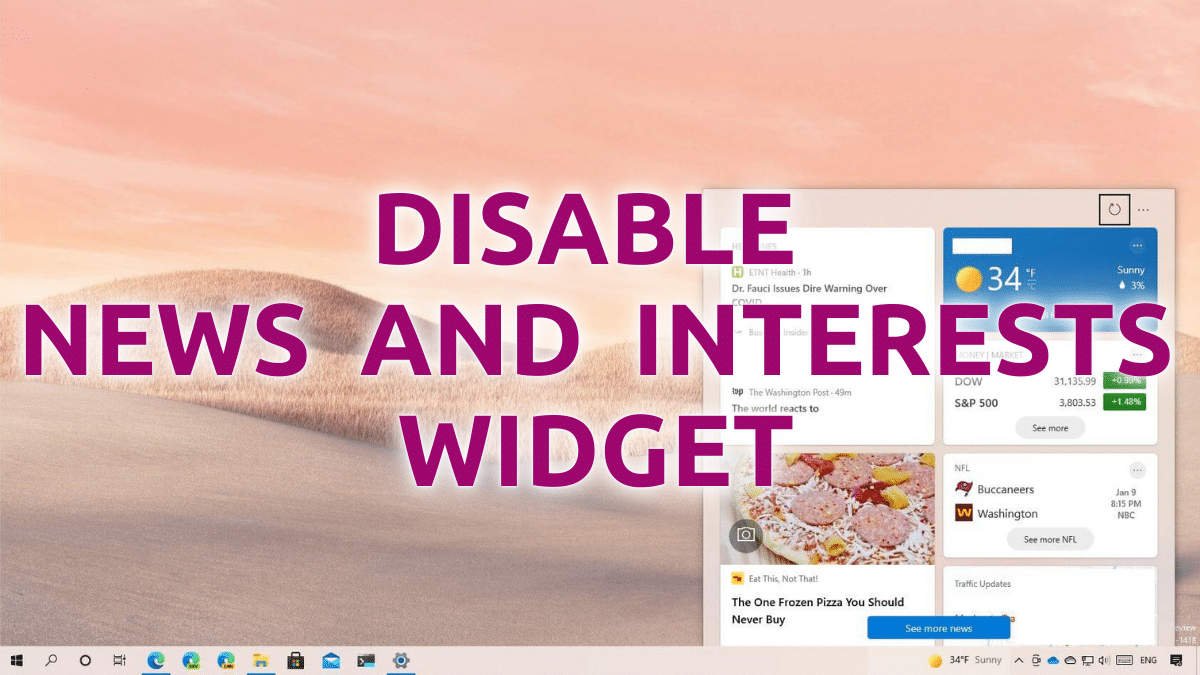
Как отключить виджет «Новости и интересы» в Windows 10
Содержание
- Отключение виджета «News and interests» на Windows 10
- Настройка виджета и подбор интересов
- Управление в организациях (Group Policy)
- Альтернативные способы и обходные пути
- Что делать, если опции нет или отключение не работает
- Чек‑листы для пользователя и администратора
- Краткий глоссарий и вывод
Отключение виджета «News and interests» на Windows 10
Если вы хотите полностью убрать виджет с панели задач, выполните три простых шага.
- Щёлкните правой кнопкой мыши в любом месте панели задач.
- Наведите курсор на пункт «News and interests» (или кликните по нему).
- Выберите «Turn off» — элемент исчезнет с панели задач.
Важно: опция «Turn off» полностью скрывает виджет. Если хотите лишь уменьшить его влияние на интерфейс, выберите «Show icon only» или отключите «Open on hover».

Критерии приёмки
- Виджет не виден на панели задач после выбора «Turn off».
- При перезагрузке Windows виджет остаётся отключённым.
Настройка виджета и управление интересами
Если вы хотите не отключать виджет полностью, а настроить контент, выполните следующие действия.
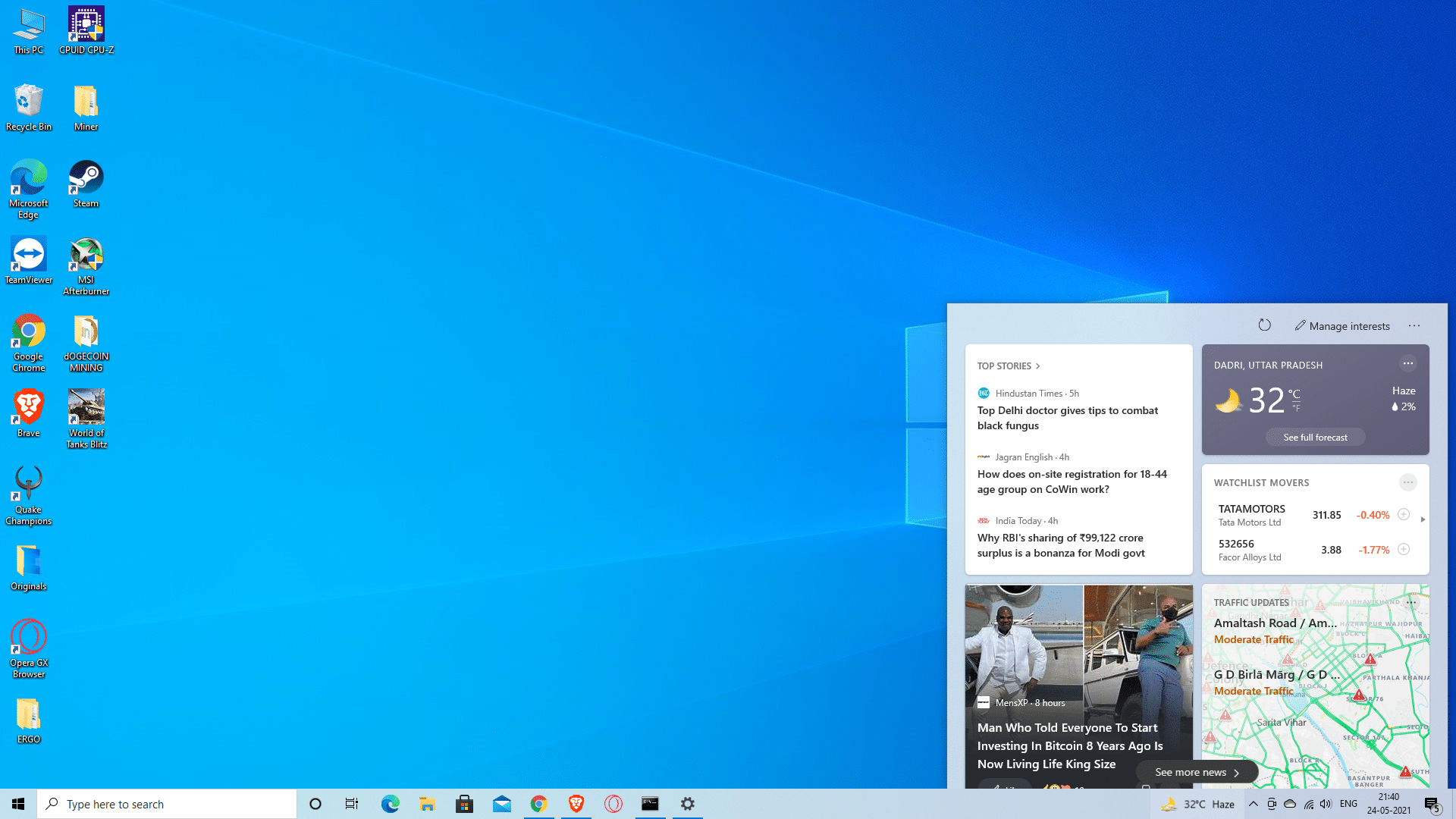
- Откройте виджет на панели задач (клик по значку или наведение, если включено).
- Нажмите Manage interests в правом верхнем углу.
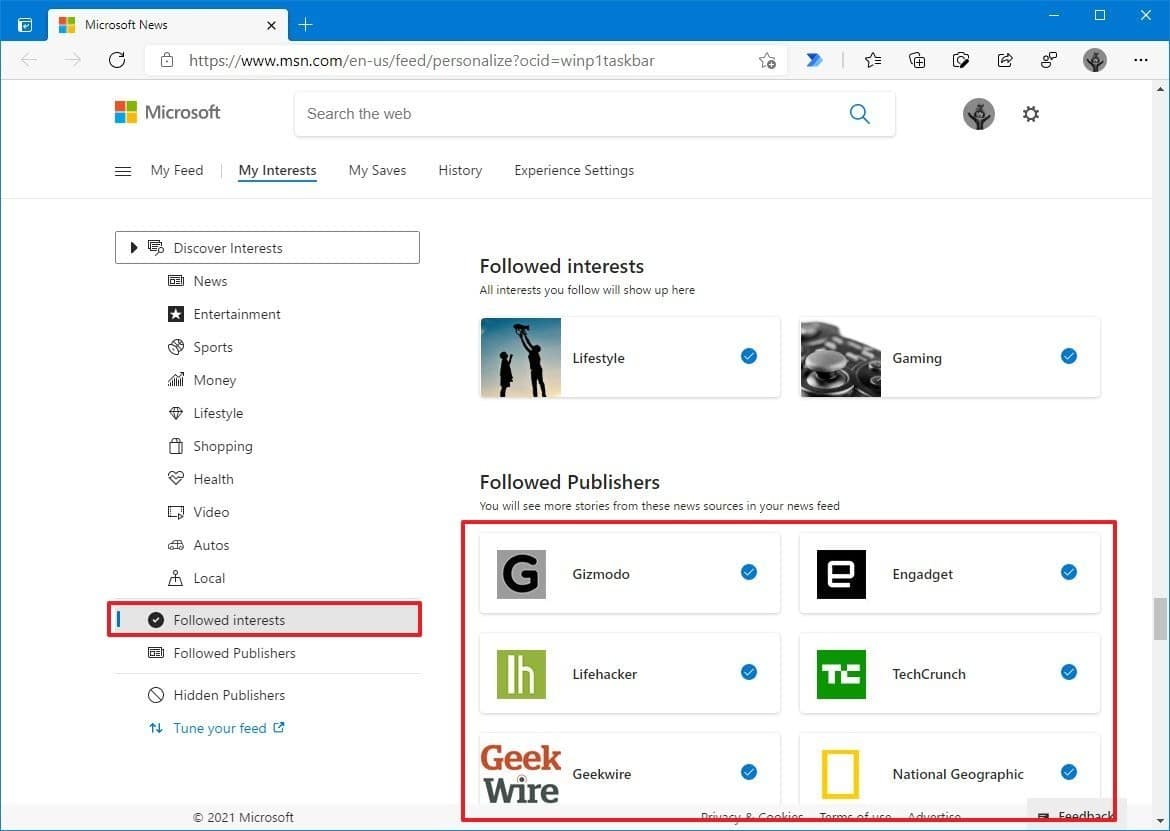
- В разделе «My Interests» отметьте темы: новости, развлечения, спорт, финансы и т. д.
- Откройте вкладки Followed Interests и Followed Publishers, чтобы просмотреть и управлять подписками.
- По завершении нажмите Done.
Совет: уменьшите частоту обновлений, если виджет отвлекает или расходует ресурсы.
Управление в организациях (Group Policy)
Для централизованного контроля администраторы могут использовать групповые политики.
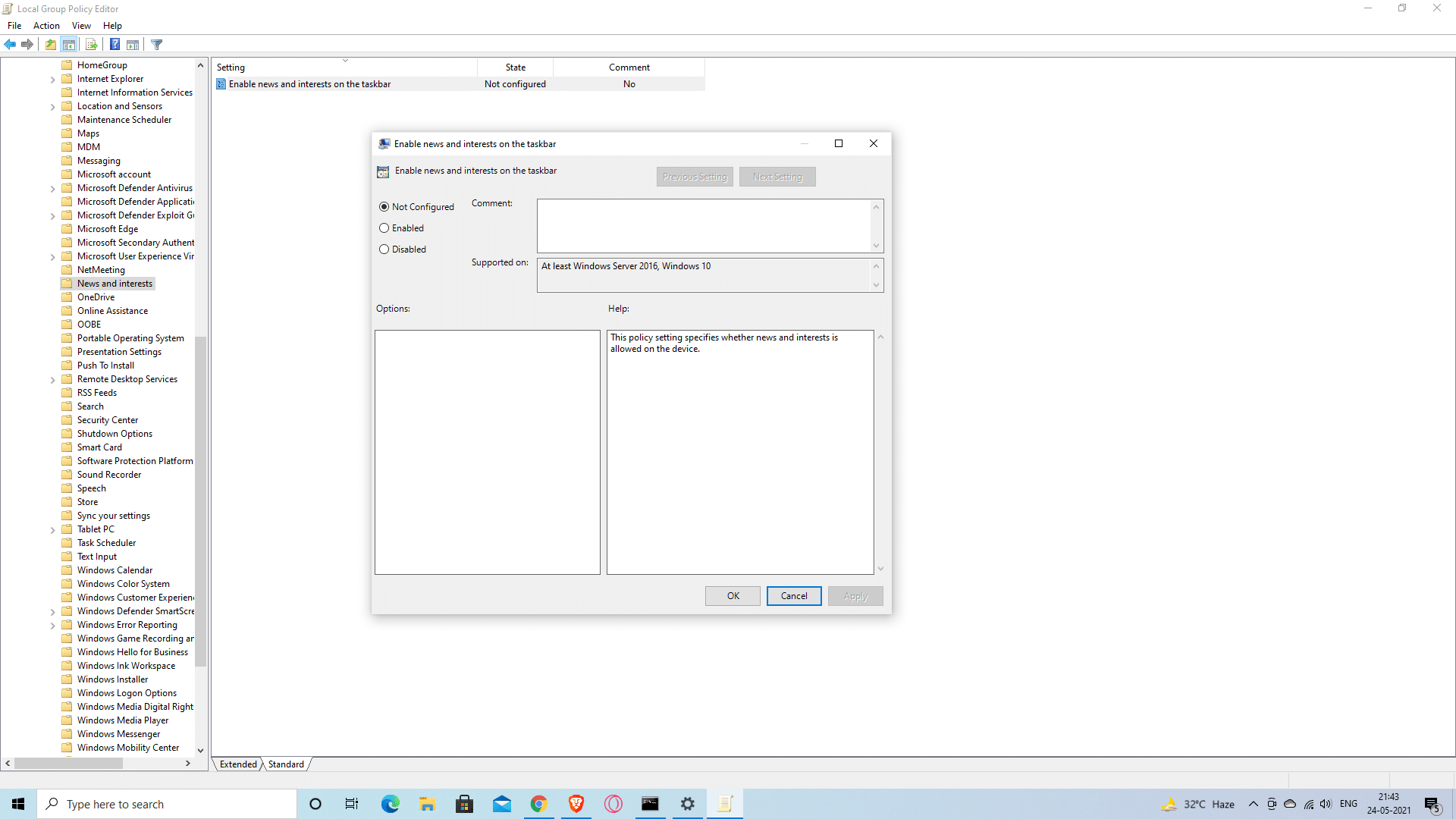
Путь в редакторе групповой политики (Local Group Policy Editor):
Computer Configuration → Administrative Templates → Windows Components → News and interests → Enable news and interests on the taskbar
Установка значения «Disabled» отключит виджет для пользователей в домене или на локальной машине (в зависимости от уровня применения политики).
Примечание: в больших средах применяйте политику через Active Directory или систему управления конфигурацией (SCCM, Intune).
Альтернативные способы и обходные пути
- Сторонние инструменты для настройки панели задач: существуют утилиты (например, популярные трекеры панели задач), которые позволяют скрыть элементы интерфейса. Используйте их осторожно и только проверенные приложения.
- Автоматическое скрытие панели задач: включите «Auto-hide the taskbar» — виджет будет недоступен, пока панель задач скрыта.
- Централизованный контроль через MDM (Intune): настройка политик для корпоративных устройств.
Примечание: редактирование реестра или удаление компонентов ОС может привести к нестабильности. Выполняйте такие шаги только если вы уверены в своих действиях и имеете резервную копию системы.
Что делать, если опции нет или отключение не работает
Возможные причины и простые шаги диагностики:
- Причина: у вас устаревшая версия Windows 10 или не установлены последние кумулятивные обновления. Действие: проверьте Windows Update и установите обновления.
- Причина: политика домена принудительно включает виджет. Действие: свяжитесь с администратором ИТ.
- Причина: некорректная учётная запись или временный баг. Действие: выйдите из учётной записи Microsoft, перезапустите проводник (Explorer.exe) или перезагрузите компьютер.
Если после стандартных шагов проблема не решается, проверьте журналы событий и обратитесь в поддержку Microsoft или к администратору сети.
Чек‑листы
Чек‑лист для обычного пользователя
- Правой кнопкой мыши по панели задач.
- Навести на «News and interests».
- Выбрать «Turn off».
- Перезагрузить ПК при необходимости.
Чек‑лист для администратора
- Проверить политику в Computer Configuration → Administrative Templates → Windows Components → News and interests.
- Установить значение «Disabled» и выполнить gpupdate /force.
- Протестировать на контрольных машинах.
- Документировать изменения и сообщить пользователям.
Короткий глоссарий
- News and interests — виджет в Windows 10, показывающий новости, погоду и другой персонализированный контент.
- Панель задач — область Windows, обычно внизу экрана, где отображаются запущенные приложения и значки системных уведомлений.
- Group Policy — механизм централизованного управления настройками Windows в доменной среде.
ВЫВОД
Отключение виджета «News and interests» в Windows 10 занимает одну минуту для обычного пользователя и чуть больше — при централизованном применении через групповую политику. Если опция недоступна, проверьте обновления Windows и настройки домена. Используйте чек‑листы выше для быстрой и контролируемой настройки.
Краткая инструкция для сохранения в заметках
- Отключить: ПКМ по панели задач → News and interests → Turn off
- Настроить: открыть виджет → Manage interests → выбрать темы → Done
- Админам: Group Policy → Windows Components → News and interests → Disable
Important: изменения, применённые через групповые политики, могут потребовать времени на распространение. Проверьте результат на нескольких машинах перед массовым развёртыванием.

Похожие материалы

Несколько аккаунтов Skype: Multi Skype Launcher

Журнал для работы: повысить продуктивность

Персональные звуки уведомлений на Android

Скачивание шоу Hulu для офлайн‑просмотра

Microsoft Start: персонализированная новостная лента
