
Как отключить News and Interests в Windows 10
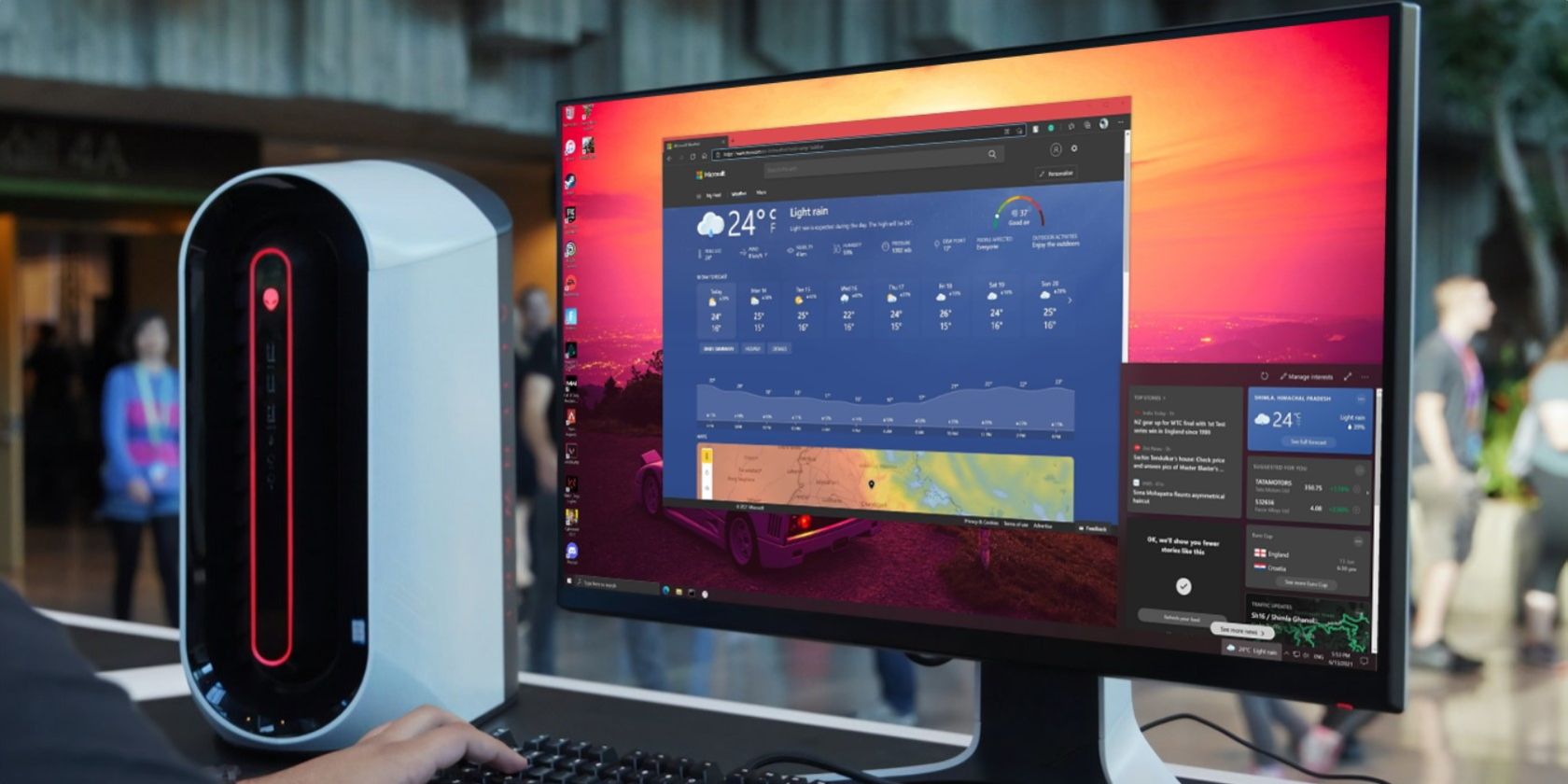
Microsoft регулярно обновляет Windows 10, добавляя небольшие функции и улучшения. В июньском обновлении 2021 года появилась функция “News and interests” (Новости и интересы) — мини‑виджет, который показывает погоду, краткие новости, данные о трафике и биржевые обновления прямо на панели задач.
Поскольку компонент отображается в виде небольшого погодного блока рядом с системным треем, он не нравится всем: некоторым пользователям мешает занимаемое место или размер. Ниже — несколько безопасных способов убрать или настроить этот виджет.
Что делает виджет
Коротко: виджет показывает текущую температуру и краткий прогноз, а при наведении открывает панель с новостями и другими карточками контента. Для персонализации используется учётная запись Microsoft, поэтому поведение и рекомендации могут отличаться в зависимости от типа учётной записи.
Ключевые варианты поведения виджета:
- Показать полностью (температура + текст прогнозa + панель новостей при наведении).
- Показать только значок (иконка без текста прогноза).
- Полностью отключить.
Как отключить News and Interests через панель задач
Следуйте простым шагам:
- Наведите курсор на блок виджета в области уведомлений (рядом с часами) или щёлкните по нему правой кнопкой мыши.
- В контекстном меню выберите пункт News and interests (Новости и интересы).
- В выпадающем меню нажмите “Turn off” (Отключить).
После этого виджет немедленно исчезнет с панели задач.
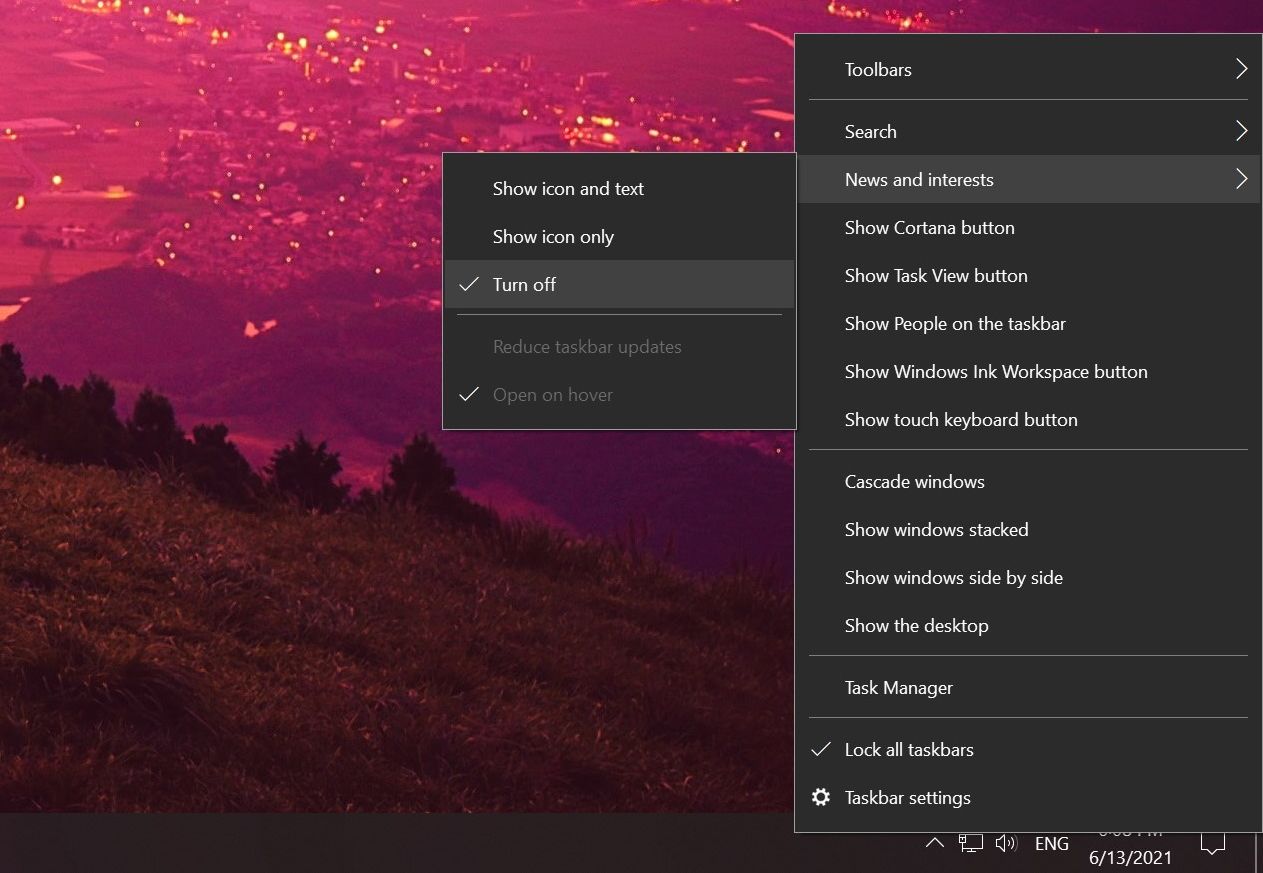
Если вам нравится функциональность, но не нравится текстовый прогноз, вместо отключения выберите “Show icon only” — виджет останется в виде компактной иконки.
Альтернативные способы и советы
- Показать только значок: правый клик → News and interests → Show icon only. Это освободит место, сохранив быстрый доступ.
- Переключиться на локальную учётную запись: если вы используете локальную учётную запись Windows, виджет не будет показываться — персонализация идёт через учётную запись Microsoft.
- Централизованное управление в организации: для массового отключения используйте инструменты управления (GPO/MDM). В больших парках компьютеров обычно применяют групповые политики или профили конфигурации, чтобы подавлять отображение виджета у всех пользователей.
Важно
Если вы беспокоитесь о персонализации и передаче данных: виджет использует учётную запись Microsoft, чтобы подбирать контент. Для минимизации персонализации выйдите из учётной записи Microsoft или используйте локальную учётную запись.
Что делать, если опции нет или отключение не сработало
Иногда пункт меню может отсутствовать или виджет не убирается. Проверьте следующие пункты по порядку:
- Версия Windows: убедитесь, что система обновлена. Некоторые опции появились в конкретных сборках 2021 года и выше.
- Перезапустите Проводник (Explorer.exe): откройте Диспетчер задач → найдите “Проводник” → Перезапустить. Это решает случаи, когда панель задач не обновилась.
- Проверьте настройки групповой политики/MDM: в корпоративной среде администраторы могут блокировать изменения пользовательских настроек.
- Откройте Центр обновлений и установите последние патчи — иногда мелкие баги исправляются обновлениями.
Если ничего не помогает, обратитесь к системному администратору или в службу поддержки вашей организации.
Быстрый чек‑лист перед удалением
Для рядового пользователя:
- Правый клик по виджету доступен?
- Попробовали вариант “Show icon only”?
- Перезапустили Проводник?
Для администратора:
- Проверить политику безопасности, блокирующую изменения панелей задач.
- Настроить GPO/MDM для массового скрытия, если требуется.
- Уведомить пользователей о смене настроек и возможных последствиях для персонализации контента.
Руководство для администраторов
Если в организации нужно отключить виджет для всех пользователей, примените централизованные средства управления (GPO, Intune и т. п.). Процесс в общих чертах:
- Создайте политику, которая запрещает отображение виджета или изменяет соответствующие параметры интерфейса.
- Приметьте политику на OU/группы устройств.
- Проверить на тестовой группе и развернуть по плану.
Совет: документируйте изменения и подготовьте инструкцию для пользователей, чтобы снизить количество обращений в службу поддержки.
Когда стоит оставить виджет включённым
Показатели, когда виджет полезен:
- Вам нужно быстро смотреть погоду и краткие новости без открытия браузера.
- Вы используете функции персонализации и не возражаете против уведомлений.
Когда лучше отключить:
- Панель задач перегружена и каждый пиксель важен.
- Вы используете старый ПК или замечаете падение отклика — виджет может потреблять ресурсы при открытии.
Мини‑методология: как принять решение
- Оцените частоту использования: если вы кликаете реже раза в день — отключайте.
- Попробуйте режим “Show icon only” — это компромисс.
- Если решение должно применяться ко всем — используйте централизованное управление.
Критерии приёмки
Проверьте после отключения:
- Виджет полностью исчез с панели задач для целевого пользователя.
- При перезагрузке изменения сохраняются.
- Нет конфликтов с политиками безопасности и доступом к другим элементам панели задач.
Краткий глоссарий
- News and Interests — мини‑виджет Microsoft для быстрого просмотра погоды, новостей и других карточек контента.
- Панель задач — нижняя панель Windows с часами и системным треем.
- Локальная учётная запись — пользовательская учётная запись Windows без привязки к сервисам Microsoft.
Диаграмма принятия решения
flowchart TD
  A[Видите виджет на панели задач?] -->|Да| B[Правый клик по виджету]
  B --> C{Есть пункт News and interests?}
  C -->|Да| D[Выбрать Turn off или Show icon only]
  C -->|Нет| E[Перезапустить Проводник и проверить обновления]
  E --> F{Проблема решена?}
  F -->|Да| G[Готово]
  F -->|Нет| H[Обратиться к администратору]
  A -->|Нет| I[Ничего делать не нужно]
Краткое резюме
News and Interests — удобный, но не для всех, виджет. Самый быстрый способ убрать его — правый клик по виджету → News and interests → “Turn off”. Если нужен компромисс — выберите “Show icon only”. В корпоративной среде используйте политики управления для массового отключения, а при проблемах проверьте обновления и перезапустите Проводник.
Важно: если вы не хотите, чтобы контент персонализировался, используйте локальную учётную запись или выйдите из учётной записи Microsoft.

Похожие материалы

Несколько аккаунтов Skype: Multi Skype Launcher

Журнал для работы: повысить продуктивность

Персональные звуки уведомлений на Android

Скачивание шоу Hulu для офлайн‑просмотра

Microsoft Start: персонализированная новостная лента
