
Как отключить виджет «Новости и интересы» в Windows 10
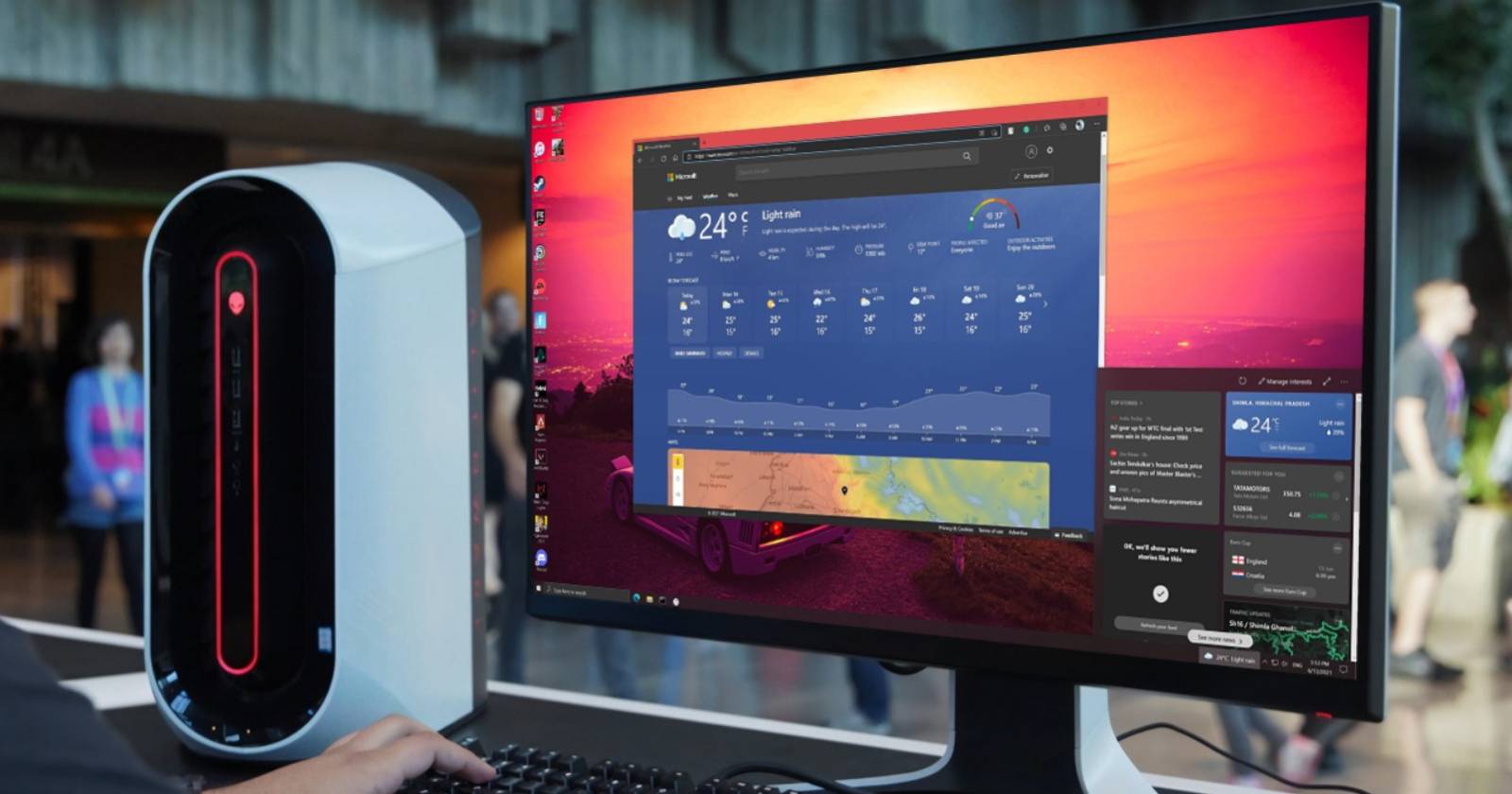
Microsoft постоянно обновляет Windows 10, добавляя небольшие функции. Обновление июня 2021 года ввело функцию “Новости и интересы”, которая показывает погоду, биржевые сводки, дорожную информацию и новости в виде мини‑виджета на панели задач.
Несмотря на название, на панели задач она выглядит как погодный блок. Идея удобна, но многих не устраивает расположение и размер. Ниже — простые способы убрать или настроить виджет, а также дополнительные рекомендации для пользователей и системных администраторов.
Как быстро скрыть виджет «Новости и интересы»
- Наведите курсор на участок панели задач рядом с системным треем (где часы и уведомления).
- Щёлкните правой кнопкой мыши по виджету, чтобы открыть контекстное меню панели задач.
- В меню выберите пункт «News and interests» (Новости и интересы).
- В расширенном подменю нажмите «Turn off» чтобы полностью убрать виджет. Если хотите оставить минимальную индикацию, выберите «Show icon only» — текст с прогнозом исчезнет, останется только значок.
После этого виджет немедленно пропадёт и не будет занимать место на панели задач.
Что делать, если виджет не отображается или не отключается
- Если у вас локальная учётная запись Windows, вы, возможно, вообще не увидите этот виджет — он использует данные учётной записи Microsoft для персонализации контента.
- На корпоративных или управляемых ПК администратор может блокировать изменение настроек панели задач. В таких случаях обратитесь в IT‑отдел.
- Если контекстного пункта нет, убедитесь, что у вас установлена версия Windows 10, содержащая эту функцию (обновление 2021 г. и новее).
Важное: перед изменением системных параметров в групповой политике или реестре создайте точку восстановления и экспортируйте ключи реестра.
Альтернативные способы для продвинутых пользователей и администраторов
- Групповая политика (Windows Pro/Enterprise): если вы управляете несколькими компьютерами, удобнее отключать виджет централизованно через Group Policy. Путь и имя параметра могут различаться в зависимости от сборки Windows — уточняйте в документации Microsoft для вашей версии.
- Редактирование реестра: можно изменить соответствующие ключи реестра для отключения функции для конкретного пользователя или машины. Делайте бэкап реестра перед правками.
- Скрипты и автоматизация: в корпоративной среде можно распространить пакет настроек через SCCM/Intune или скрипт PowerShell для массового отключения.
Когда стоит оставить виджет включённым
- Если вы регулярно проверяете погоду, новости и котировки — виджет даёт быстрый доступ без открытия браузера.
- Для пользователей с небольшими экранами или предпочитающих минимализм полезна опция «Показать только значок».
Когда виджет не подходит
- На старых или слабых системах открытие панели может увеличивать нагрузку на CPU и память, особенно если виджет раскрыт.
- В организациях с политикой приватности и требованиями по передаче данных в сторонние сервисы использование персонализированного контента может быть запрещено.
Быстрая проверка — методика подтверждения результата
- Выполните шаги по отключению через контекстное меню панели задач.
- Перезагрузите проводник Windows (Task Manager → Перезапустить проводник) или перезагрузите компьютер.
- Убедитесь, что виджет не возвращается при входе в систему.
- Если виджет появляется снова — проверьте, не применяются ли групповые политики, не синхронизируются ли настройки учётной записи Microsoft.
Руководство для IT‑администратора — контрольный список
- Проверить: какая версия и сборка Windows 10 у целевых устройств.
- Решение: централизованно отключать через Group Policy или Intune, если требуется полное удаление.
- Документировать: изменения и откатные действия (включение обратно).
- Информировать пользователей: разъяснить причины и альтернативы (показ значка вместо текста).
Преимущества и риски
Преимущества:
- Быстрый доступ к информации без открытия браузера.
- Можно настроить на личные интересы при использовании учётной записи Microsoft.
Риски:
- Потенциальная нагрузка на ресурсы при раскрытом виджете.
- Передача персонализированных данных сервисам Microsoft — учитывайте корпоративную политику приватности.
Критерии приёмки
- Виджет исчез с панели задач для целевого пользователя или устройства.
- Нету остаточных текстовых подсказок или пустых мест вместо виджета.
- При необходимости можно вернуть виджет через контекстное меню или централизованно включить в политике.
Решение в виде схемы (простая логика выбора)
flowchart TD
  A[Виджет виден и мешает?] -->|Да| B{У вас локальная или корпоративная учётная запись?}
  B -->|Локальная| C[Щёлкните ПКМ → News and interests → Turn off]
  B -->|Корпоративная| D[Обратитесь в IT или примените Group Policy/Intune]
  A -->|Нет| E[Ничего не делать]
  C --> F[Проверить, виджет исчез]
  D --> F
  E --> G[Оставить как есть]
Часто задаваемые вопросы
Как включить виджет обратно, если я передумал?
Откройте контекстное меню панели задач → News and interests → выберите «Open on hover» или соответствующий пункт, чтобы вернуть виджет.
Уменьшит ли отключение энергопотребление компьютера?
Отключение самого виджета уменьшит фоновые обращения за контентом и потенциально снизит нагрузку при автоматическом обновлении, но значительного эффекта ждать не стоит на современных системах.
Можно ли отключить виджет только для одного пользователя на машине?
Да — изменение через параметры учётной записи или локальные политики/реестр позволяет управлять виджетом на уровне пользователя. Точные шаги зависят от сборки Windows.
Краткое резюме: если виджет «Новости и интересы» мешает — самый простой путь отключения через правый клик на панели задач. Для централизованного управления используйте инструменты администрирования. Всегда делайте бэкап перед изменением реестра или политик.

Похожие материалы

Несколько аккаунтов Skype: Multi Skype Launcher

Журнал для работы: повысить продуктивность

Персональные звуки уведомлений на Android

Скачивание шоу Hulu для офлайн‑просмотра

Microsoft Start: персонализированная новостная лента
