
Как удалить Microsoft Office Upload Center из области уведомлений в Windows 10
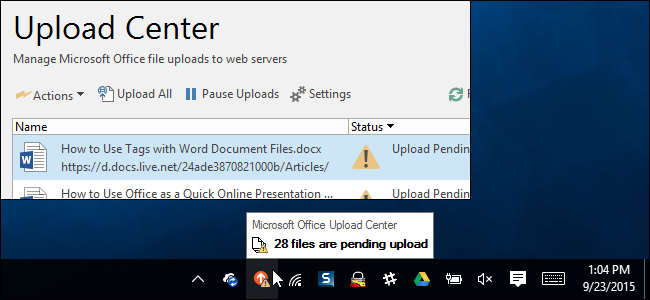
Что такое Microsoft Office Upload Center
Microsoft Office Upload Center — это утилита, добавленная в Office 2010 и сохранившаяся в Office 2013 и 2016. Она помогает управлять документами, которые Office загружает в OneDrive или другое расположение в облаке. Проще: короткое определение — центр, где видны и контролируются ожидающие или неудачные загрузки документов.
Когда стоит убрать значок
- Если вы не загружаете много документов одновременно.
- Если значок загромождает область уведомлений.
- Если вы предпочитаете управлять файлами напрямую через OneDrive или проводник.
Важно: удаление значка не удаляет сам Upload Center — он остаётся доступным через меню «Пуск».
Быстрый пошаговый способ
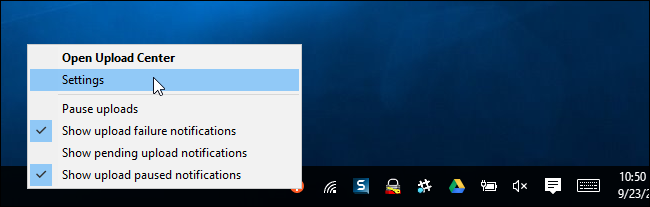
- Найдите значок Office Upload Center в области уведомлений на Панели задач.

- Щёлкните по значку правой кнопкой и выберите «Параметры» в контекстном меню.
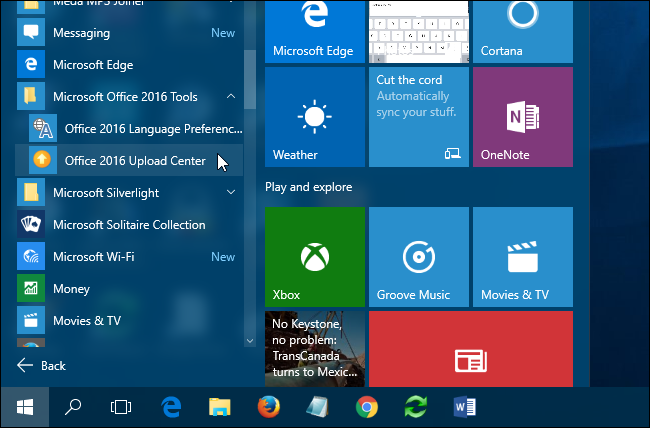
Примечание: можно открыть Upload Center через «Пуск» → «Все приложения» → группа с Microsoft Office 2016 Tools (в Office 2013 он в группе Microsoft Office 2013).
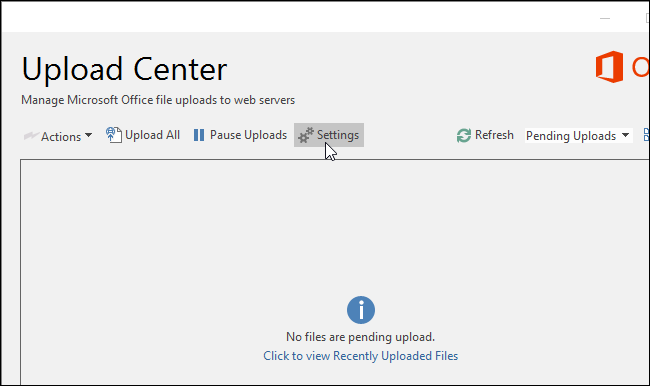
- В окне Upload Center нажмите кнопку «Параметры» на панели инструментов.
- В диалоговом окне «Параметры Microsoft Office Upload Center» найдите раздел «Параметры отображения». Снимите флажок «Отображать значок в области уведомлений», чтобы в поле НЕ было галочки. Нажмите «ОК».
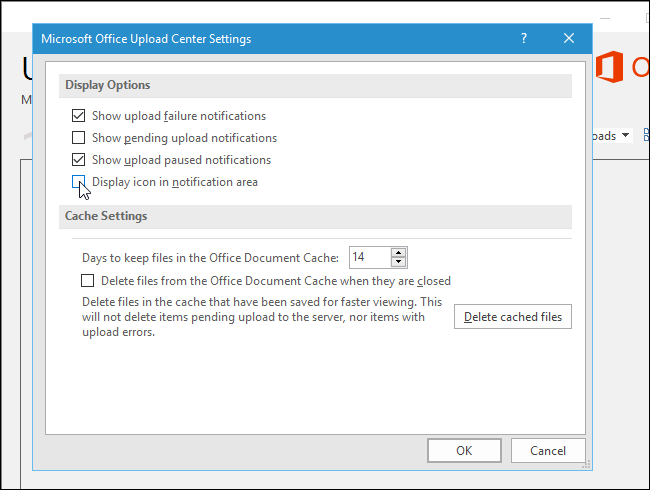
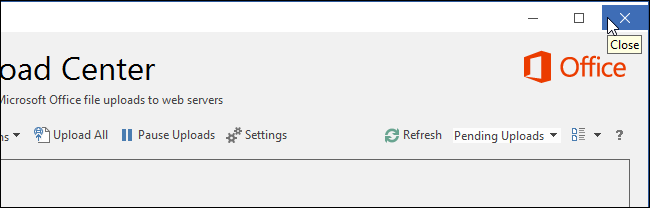
- Закройте Upload Center крестиком в верхнем правом углу окна.
Альтернативные способы доступа и управления
- Открыть Upload Center из меню «Пуск», если значок скрыт.
- Управлять синхронизацией и загрузками через приложение OneDrive (если оно установлено).
- Временно показать значок снова через параметры Upload Center, если потребуется проверка ожидающих загрузок.
Что делать, если опция не применяется
- Перезагрузите проводник Explorer: откройте Диспетчер задач → Найдите «Проводник» → Перезапустить.
- Убедитесь, что у вас есть права пользователя (нужны права текущего пользователя для сохранения настроек).
- Если Upload Center продолжает отображаться, проверьте, не добавлено ли приложение в системные параметры области уведомлений (Параметры → Персонализация → Панель задач → Выберите значки, отображаемые на панели задач).
Контрольный список перед удалением значка
- Убедиться, что вы не используете Upload Center регулярно.
- Сохранить все незавершённые документы и дождаться окончательных загрузок.
- Проверить доступ к Upload Center через «Пуск» на случай необходимости.
Короткое руководство для ИТ-администраторов
- Массовое скрытие значка можно включать через групповые политики или скрипты настройки профиля пользователя (если ваша организация использует централизованное управление). Проверьте политику безопасности и совместимость с используемыми версиями Office.
Когда не стоит скрывать значок
- Если в вашей работе часто бывают конфликты синхронизации и нужен быстрый доступ к отчётам Upload Center.
- Если вы проводите проверку большого объёма документов и хотите видеть статус загрузки в реальном времени.
Критерии приёмки
- Значок Upload Center отсутствует в области уведомлений после изменений.
- Upload Center остаётся доступен через меню «Пуск».
- Пользователь может восстановить отображение значка через настройки Upload Center.
Глоссарий
- Upload Center — отдельный компонент Office для управления ожидающими и неудачными загрузками файлов.
- Область уведомлений — часть панели задач Windows, где отображаются значки фоновых приложений.
Итого: убрать Microsoft Office Upload Center из области уведомлений просто и безопасно — достаточно снять соответствующий флажок в параметрах Upload Center. Если что-то не сработает, перезапустите проводник или проверьте системные настройки значков.

Похожие материалы

Несколько аккаунтов Skype: Multi Skype Launcher

Журнал для работы: повысить продуктивность

Персональные звуки уведомлений на Android

Скачивание шоу Hulu для офлайн‑просмотра

Microsoft Start: персонализированная новостная лента
