
Как удалить рансомваре Locky с компьютера
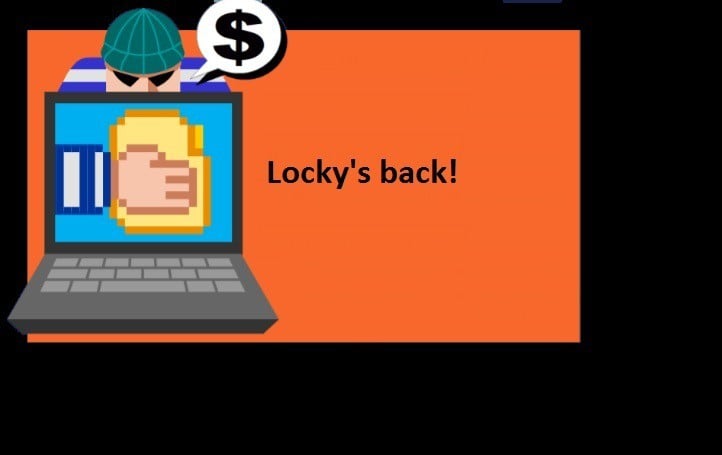
Что такое Locky
Locky — это тип рансомваре (шифровальщик), впервые обнаруженный в 2016 году. Простая дефиниция: Locky шифрует файлы на компьютере и требует оплату за ключ дешифрования. В последних кампаниях он распространялся через поддельные .svg-файлы, отправляемые с взломанных аккаунтов Facebook.
Важно: на текущий момент нет общедоступного универсального дешифратора для всех вариантов Locky. Это делает резервное копирование и превентивные меры критически важными.
Быстрый план действий (Playbook — Первые 60 минут)
- Отключите компьютер от интернета и локальной сети.
- Не перезагружайте и не выключайте машину, если вы планируете форензическую копию диска. Для большинства доменных пользователей — всё же перезагрузите в безопасный режим и запускайте сканирование.
- Сделайте резервную копию важных дисков/разделов (image) перед удалением, если есть возможность.
- Запустите антивредоносный сканер в безопасном режиме с поддержкой сети и удалите обнаруженные компоненты.
- Восстановите файлы из надежных резервных копий; если их нет — рассмотрите обращение к специалистам по кибербезопасности.
1. Запустите программу удаления вредоносного ПО
Скачайте и установите проверенное средство для удаления вредоносного ПО и выполните полное сканирование системы. Рекомендуемые инструменты:
- Malwarebytes (пробная версия доступна)
- Hitman Pro
- Spybot Search & Destroy
- SUPERAntiSpyware
Важно: перед установкой отключите все внешние накопители от компьютера.
Примечание: запустите сканирование основным антивирусом после работы специализированного средства — они находят разное.
2. Запуск Windows в безопасном режиме с поддержкой сети
- На экране входа в систему нажмите SHIFT + Перезагрузка. Windows 10 перезагрузится.
- Выберите Устранение неполадок > Дополнительные параметры > Параметры загрузки и нажмите Перезагрузить.
- После перезагрузки выберите Безопасный режим с поддержкой сети (нажмите соответствующую клавишу).
- Войдите в систему, скачайте и установите выбранное антивредоносное ПО и выполните полное сканирование.
Если система не загружается в безопасном режиме, можно использовать загрузочный антивирусный диск/USB от производителя антивируса.
3. Восстановление системы
Восстановление системы возвращает конфигурацию Windows в состояние до заражения, если ранее была создана точка восстановления.
- Щёлкните правой кнопкой по кнопке Пуск > выберите Панель управления.
- В Панели управления найдите Восстановление.
- Выберите Восстановление > Запуск восстановления системы > Далее.
- Выберите точку восстановления до момента заражения и следуйте инструкциям: Далее > Готово.
Важно: восстановление системы не всегда восстанавливает зашифрованные файлы — оно откатывает параметры системы.
Что делать, если файловый доступ утрачен и нет резервных копий
- Оцените масштаб: какие типы файлов зашифрованы и на каких носителях.
- Свяжитесь с ИТ-специалистом или профессиональной службой по восстановлению данных.
- Остановитесь и документируйте: снимите скриншоты вымогательских сообщений и сохраните образ диска перед попытками восстановления.
- Платить вымогателям — рискованно: нет гарантии получения ключа, вы поощряете преступников. Это крайняя и спорная опция.
Альтернативные подходы и когда они не работают
- Восстановление из облака/резервных копий — лучший вариант. Если резервной копии нет, этот путь недоступен.
- Дешифраторы: бывают для отдельных семей рансомваре, но для Locky общедоступного решения нет. Проверяйте базы данных проектов по расшифровке (No More Ransom и т.д.).
- Полное восстановление системы (чистая переустановка) удалит шифровальщик, но не расшифрует файлы.
Модель принятия решений (Mermaid)
flowchart TD
  A[Обнаружено шифрование файлов?] -->|Да| B[Отключить от сети]
  B --> C{Есть резервные копии?}
  C -->|Да| D[Восстановить из резервной копии]
  C -->|Нет| E{Есть точка восстановления?}
  E -->|Да| F[Попробовать восстановление системы]
  E -->|Нет| G[Создать образ диска и обратиться к спецам]
  D --> H[Проверить систему антивредоносным ПО]
  F --> H
  G --> H
  H --> I[Пересмотреть политику резервного копирования и безопасности]
Ролевые чеклисты (пользователь / администратор)
Пользователь:
- Отключить устройство от сети.
- Не открывать подозрительные файлы и письма.
- Сделать фото/скриншоты требования вымогателей.
- Сообщить в службу поддержки/ИТ.
Администратор:
- Изолировать заражённую машину от сети и домена.
- Сделать образ система/дисков для дальнейшего расследования.
- Запустить антивредоносные сканеры и очистить систему.
- Проанализировать логины, проверить скомпрометированные аккаунты (включая Facebook).
- Восстановить файлы из резервных копий и сменить пароли.
Меры защиты и профилактика (Security hardening)
- Применяйте правило 3-2-1 для резервных копий: 3 копии, на 2 типах носителей, 1 вне сети.
- Включите многофакторную аутентификацию (MFA) для внешних аккаунтов (включая соцсети).
- Ограничьте автоматическое выполнение скриптов и макросов в почтовых клиентах.
- Регулярно обновляйте ОС и приложения и используйте централизованный антивирус.
Матрица рисков и смягчения
- Риск: потеря данных — Смягчение: регулярные резервные копии, офлайн-хранилища.
- Риск: распространение по сети — Смягчение: сегментация сети, политика на уровне файловых серверов.
- Риск: повторная компрометация по тому же вектору (Facebook) — Смягчение: MFA, проверка связей и приложений, смена паролей.
Критерии приёмки
- Система загружается в обычном режиме без признаков шифрования процессов.
- Антивирус не обнаруживает следов Locky после полного сканирования.
- Критические данные восстановлены из проверенной резервной копии.
- Выполнен аудит доступа и применены меры предотвращения повторного вторжения.
Краткий глоссарий — 1 строка
- Рансомваре: вредоносное ПО, которое шифрует файлы и требует выкуп за ключ дешифрования.
Примеры отказа (когда предложенные шаги могут не помочь)
- Отсутствуют резервные копии и точки восстановления: восстановление файлов может быть невозможным.
- Вариант Locky — новый или модифицированный: нет доступных дешифраторов.
- Если инфекция распространилась по сетевым шарам, локальная очистка без восстановления резервных копий не вернёт утраченные данные.
Часто задаваемые вопросы
В: Можно ли расшифровать файлы бесплатно?
A: Для большинства вариантов Locky общедоступного дешифратора нет. Иногда отдельные семейства рансомваре получают дешифраторы, но это исключение.
В: Нужно ли платить выкуп?
A: Платить рискованно: нет гарантии ключа, и вы поддерживаете преступную экономику. Рассмотрите профессиональные сервисы и правоохранительные органы.
В: Как долго длится восстановление?
A: Зависит от объёма данных, наличия резервных копий и масштабов инцидента — от нескольких часов до нескольких дней.
Важно: если вы не уверены в своих действиях, обратитесь к профессионалам по кибербезопасности; неверный шаг может навсегда потерять данные.
Конец статьи.

Похожие материалы

Несколько аккаунтов Skype: Multi Skype Launcher

Журнал для работы: повысить продуктивность

Персональные звуки уведомлений на Android

Скачивание шоу Hulu для офлайн‑просмотра

Microsoft Start: персонализированная новостная лента
