
Как убрать всплывающие уведомления Java Update в Windows и браузерах
Уведомления «Java Update Available» в Windows информируют о доступных обновлениях Java. Но у некоторых пользователей это окно постоянно появляется при входе в систему.
Также в браузерах иногда открываются поддельные вкладки с якобы обновлением Java — это типичная тактика рекламного ПО и мошеннических сайтов.
Ниже — пошаговые способы избавиться от этих уведомлений и вкладок. Перед началом сделайте резервную копию важных данных и отметьте, действительно ли вам нужна Java для каких‑то приложений.
Что это за элементы и почему они появляются
- Java Control Panel — графический интерфейс для настроек Java на компьютере. Файл запуска обычно называется javacpl.exe.
- UAC (Контроль учётных записей пользователей) — окно подтверждения, которое появляется при попытке изменить системные настройки.
- Планировщик задач (Task Scheduler) — место, где может быть зарегистрирована периодическая проверка обновлений Java.
- Поддельные вкладки — чаще всего результат рекламного ПО (adware) или вредоносных расширений.
Кратко: уведомления бывают легитимными (официальный Java Updater) или фальшивыми (adware/malware). Диагностика позволит определить источник.
Java Update Available продолжает появляться — быстрые способы решения
- Отключить уведомления через панель управления Java
- Изменить значение в реестре Windows
- Удалить Java (если она вам не нужна)
- Устранить фальшивые вкладки в браузере (сканирование и сброс)
- Дополнительные проверки: планировщик задач, автозагрузка и расширения
1. Отключение уведомлений через Java Control Panel
Панель управления Java содержит настройку, которая выключает проверку обновлений. Иногда для сохранения настроек нужно открыть панель от имени администратора.
Пошагово:
- Откройте папку Java в Проводнике. Обычно она находится в “Program Files” или “Program Files (x86)”.
- Откройте подпапки jre8 (или другую версию) и затем папку bin.
- Правой кнопкой мыши кликните по javacpl.exe и выберите “Запуск от имени администратора”.
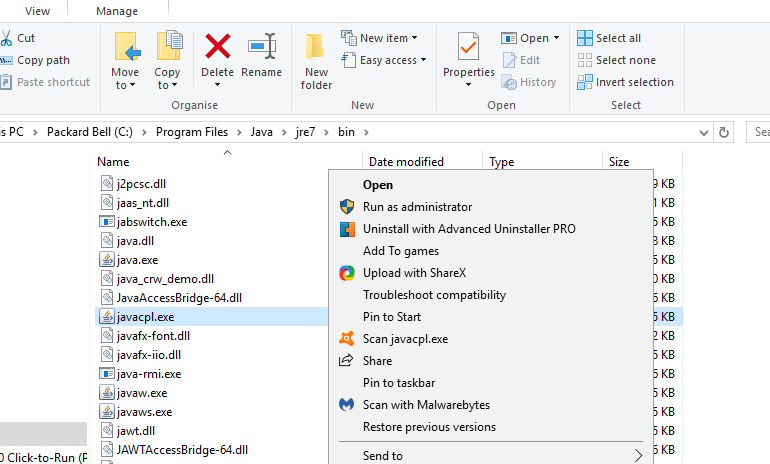
- Подтвердите UAC нажатием “Да”.
- Перейдите на вкладку “Обновления” (Update).
- Снимите галочку с опции Проверять обновления автоматически (Check for Update Automatically).
- В появившемся окне нажмите кнопку Не проверять (Do Not Check).
- Нажмите Применить (Apply), затем ОК.
Примечание: на некоторых сборках Windows и Java локализация кнопок может отличаться. Ищите в окне элемент, отвечающий за автоматическую проверку обновлений.
2. Редактирование реестра (если опция в панели Java не срабатывает)
Если уведомления продолжают появляться, можно изменить ключ реестра, который отвечает за автообновления Java.
Важно: редактирование реестра влияет на систему. Перед изменением экспортируйте ветку реестра для резервной копии.
Пошагово:
- Нажмите Win + R, введите
regeditи нажмите ОК.
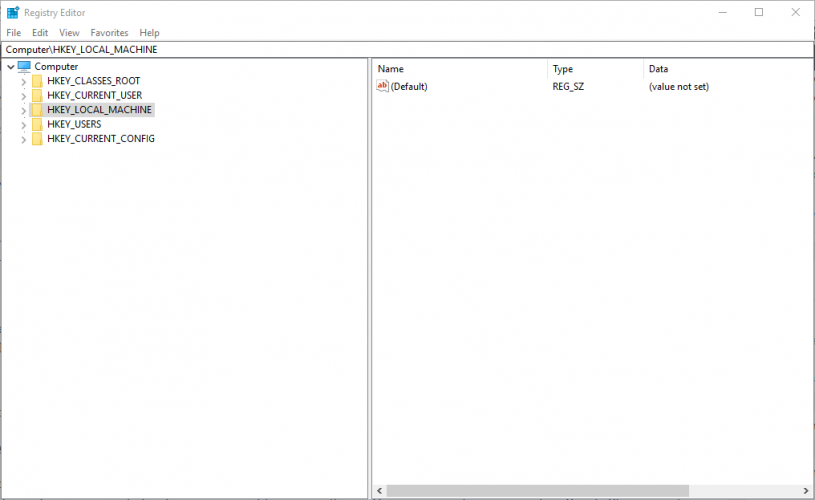
Перейдите по пути:
Computer\HKEY_LOCAL_MACHINE\SOFTWARE\WOW6432Node\JavaSoft\Java Update\Policy
(Скопируйте строку и вставьте в строку адреса редактора реестра.)
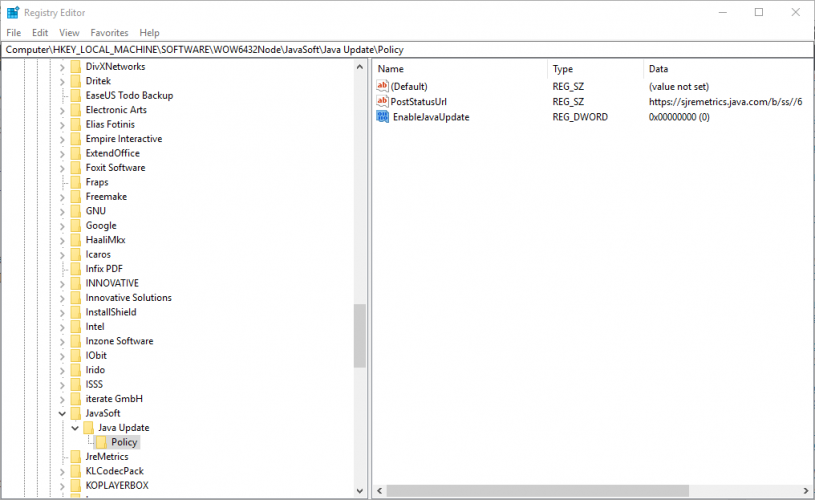
- Выберите ключ Policy в левой панели.
- Дважды кликните на параметр EnableJavaUpdate.
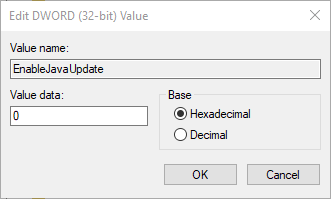
- В поле “Значение” (Value data) укажите 0 и нажмите ОК.
Если параметр отсутствует, не создавайте произвольные ключи без понимания последствий. В сомнительных случаях следуйте шагам удаления или используйте централизованное управление для корпоративных компьютеров.
3. Удаление Java (если она не нужна)
Если вы не используете приложения, требующие Java, удаление Java полностью уберёт легитимные уведомления.
Пошагово:
Нажмите Win + R, введите
appwiz.cplи нажмите ОК.В списке программ введите “Java” в строке поиска.
Выберите Java и нажмите “Удалить” (Uninstall).
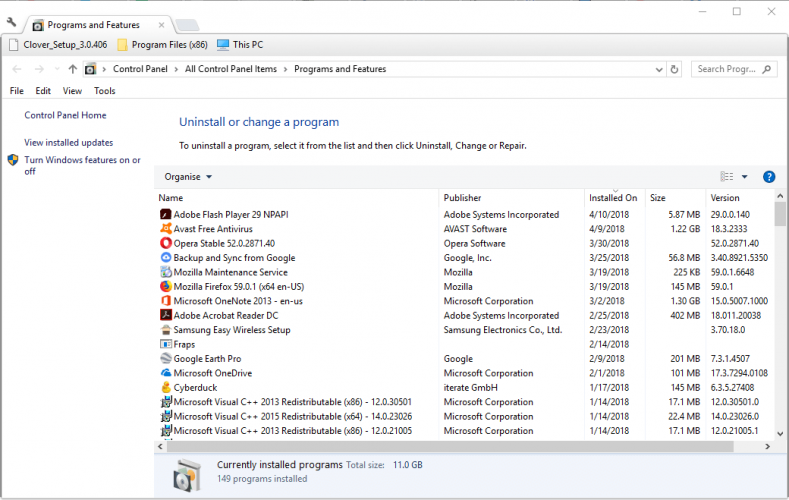
- Подтвердите удаление, следуя мастеру.
Помните: некоторые старые корпоративные приложения или узкоспециализированные инструменты могут требовать Java. Перед удалением проверьте зависимости.
4. Устранение фальшивых вкладок Java в браузере
Фальшивые вкладки и окна с предложением обновить Java — чаще всего результат adware/malware или вредоносных расширений.
Действия:
- Скачайте и запустите AdwCleaner. Нажмите “FREE DOWNLOAD” на странице разработчика, затем запустите программу и нажмите Scan.
- Скачайте и запустите Malwarebytes. Нажмите “FREE DOWNLOAD” на странице Malwarebytes, установите программу и нажмите Scan Now.
- Карантин и удаление: после обнаружения угроз используйте опции Quarantine → Delete.
После очистки рекомендуем сбросить настройки браузера — это удалит все расширения и вернёт браузер к дефолтной конфигурации.
Пример сброса Chrome:
- Нажмите кнопку “Настроить Google Chrome” и выберите Настройки.
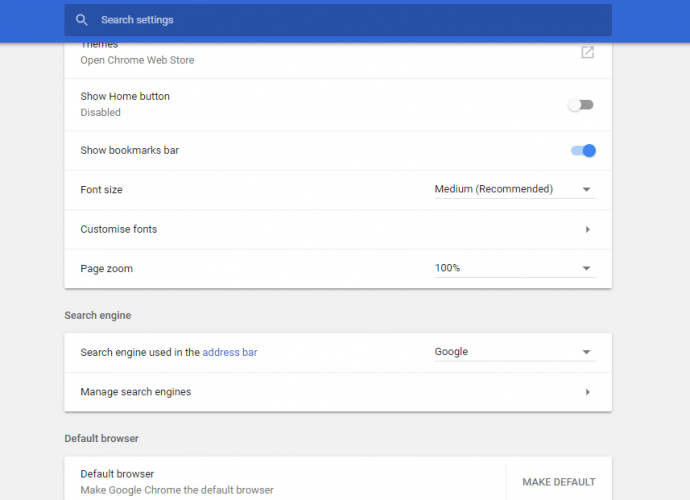
- Нажмите “Дополнительно” (Advanced) и внизу страницы выберите Восстановить настройки по умолчанию (Reset).
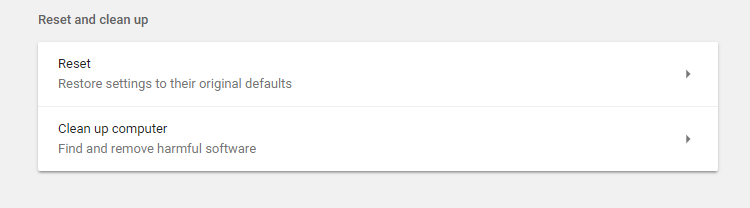
После сброса откройте браузер и проверьте, исчезли ли фальшивые вкладки. Если проблема возвращается — проверьте другие устройства в локальной сети и роутер на наличие компрометации (редиректы DNS).
5. Дополнительные проверки и альтернативные подходы
Если предыдущие шаги не помогли, проверьте следующее:
- Планировщик задач: откройте Task Scheduler и найдите задачи, связанные с Java (обычно с “Java Update Scheduler” или jusched). Отключите или удалите такие задачи.
- Автозагрузка: в Диспетчере задач (Startup) проверьте элементы автозапуска на предмет Java‑компонентов.
- Процессы: ищите процессы типа jusched.exe или javaupdate.exe. Завершите их и посмотрите, какой файл вызывает запуск.
- Централизованное управление в организациях: если компьютер управляется политиками (GPO), отключение с помощью локальных настроек может быть перезаписано. Обратитесь к администратору.
Альтернатива (более безопасно для корпораций): централизованно отключите обновления Java через инструменты управления (SCCM, Intune) или настройте внутренний репозиторий обновлений и политики установки.
Когда эти решения не помогут: случаи и контрпримеры
- Если уведомления появляются из удалённой системы (удалённое администрирование), локальные правки не помогут. Нужно проверить удалённые задачи и профили пользователей.
- Если браузер заражён в роутере (DNS‑перенаправление), локальные сканеры на ПК не найдут источник — проверьте настройки роутера и DNS.
- Если Java требуется для специализированного ПО, удаление вызовет ошибки в этих приложениях.
Быстрая методология диагностики (mini‑метод)
- Определите: уведомление появляется в системе (системный pop‑up) или в браузере (вкладка/всплывающее окно).
- Если системный — откройте Java Control Panel и отключите обновления. Проверьте реестр.
- Если браузерный — сканируйте AdwCleaner и Malwarebytes, затем сбросьте браузер.
- Проверьте планировщик задач и автозагрузку на предмет остатков.
- Тест: перезагрузите ПК и войдите под учётной записью — уведомления не должны появляться.
Роль‑ориентированные чек‑листы
Для обычного пользователя:
- Отключить обновления в Java Control Panel (админ‑запуск).
- Просканировать AdwCleaner и Malwarebytes.
- Сбросить браузер.
Для системного администратора:
- Проверить GPO и скрипты логона.
- Просканировать сеть на перенастройку DNS и компрометацию роутера.
- Проверить Task Scheduler на всех проблемных машинах.
- Подготовить план отката (переустановка Java или восстановление реестра).
Критерии приёмки
- После перезагрузки в течение 24 часов не появляются системные уведомления “Java Update Available”.
- В браузере не открываются фальшивые вкладки с предложением обновить Java.
- В реестре параметр EnableJavaUpdate установлен в 0.
- Планировщик задач не содержит активных задач Java Update Scheduler.
Риски и меры предосторожности
- Риск: удаление Java нарушит работу зависимых приложений. Мера: предварительно проверьте зависимости и создайте точку восстановления.
- Риск: некорректное редактирование реестра повлияет на систему. Мера: экспортируйте ветку реестра до изменений.
- Риск: сброс браузера удалит сохранённые расширения и настройки. Мера: экспортируйте закладки и список расширений.
Короткая справка и словарь терминов (1‑строчная)
- UAC: Контроль учётных записей пользователей — окно подтверждения системных изменений.
- javacpl.exe: исполняемый файл панели управления Java.
- jusched.exe: планировщик обновлений Java (часто запускает проверку обновлений).
- AdwCleaner / Malwarebytes: утилиты для удаления рекламного ПО и вредоносов.
Резюме
Эти методы решают большинство случаев появления уведомлений Java и фальшивых вкладок. Для домашних пользователей обычно хватает отключения проверки обновлений в панели Java и сканирования на adware. В корпоративной среде нужно проверять политики и централизованные настройки. Если Java не требуется — её удаление окончательно прекратит легитимные уведомления.
Важно: не игнорируйте реальные обновления безопасности Java, если у вас установлены приложения, которые зависят от неё. При сомнениях используйте централизованные механизмы обновления и консультируйтесь с администратором.

Похожие материалы

Несколько аккаунтов Skype: Multi Skype Launcher

Журнал для работы: повысить продуктивность

Персональные звуки уведомлений на Android

Скачивание шоу Hulu для офлайн‑просмотра

Microsoft Start: персонализированная новостная лента
