
Убрать тени под подписями ярлыков в Windows 10
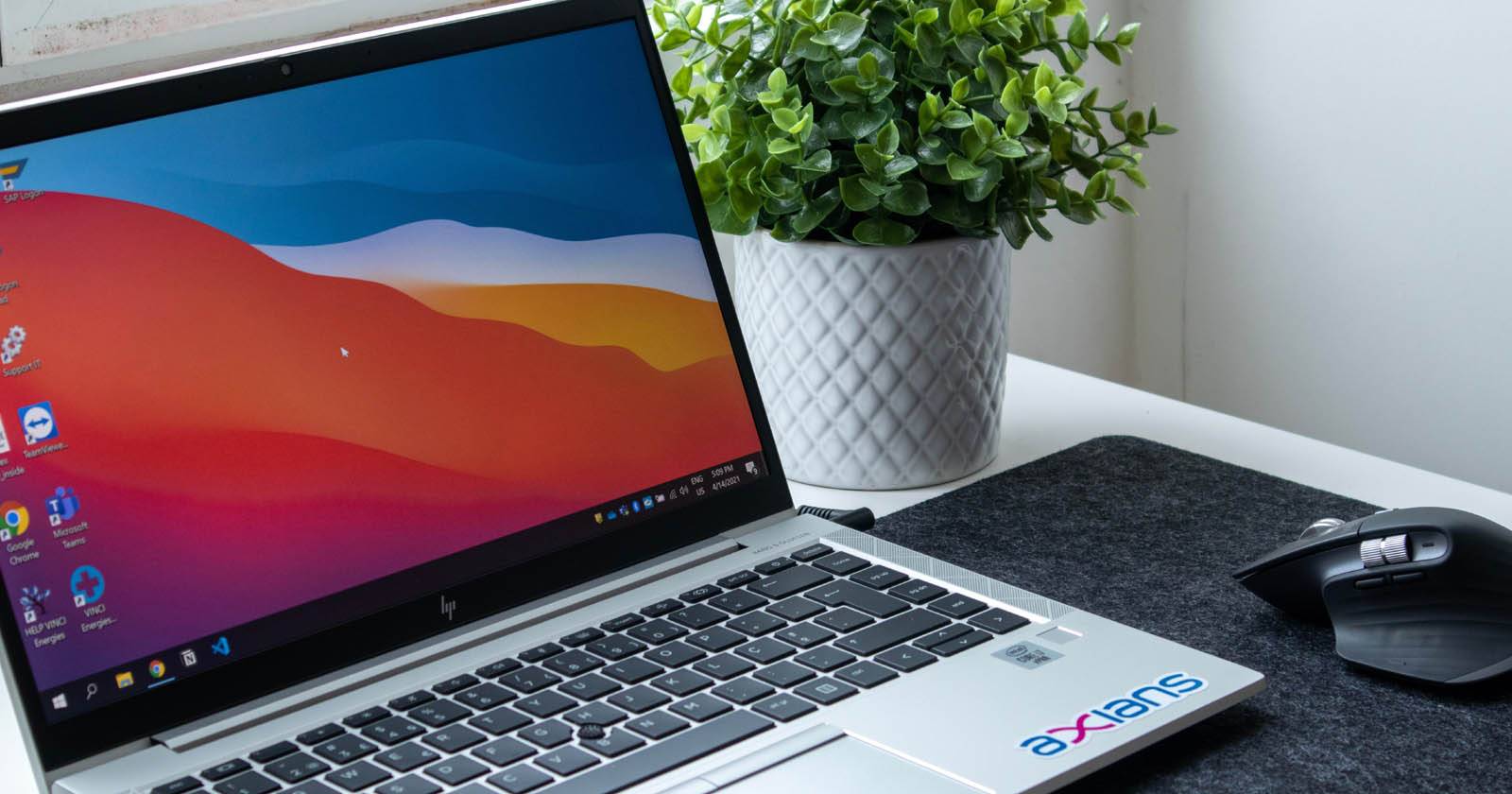

Windows 10 использует тонкие тени под подписями ярлыков на рабочем столе. На тёмном фоне они едва заметны. На светлом фоне тени могут ухудшать читаемость. Ниже — два надёжных способа убрать эти тени и вернуть чистые подписи.
1. Удаление тени через системные параметры
Этот метод прост и безопасен. Он подойдёт большинству пользователей.
- Откройте Настройки через меню «Пуск» или нажмите Win + I.
- Выберите Система. В левом меню прокрутите вниз и откройте О системе.
- В правой части, под Сопутствующие параметры, нажмите ссылку Сведения о системе. (Альтернативный путь: щёлкните правой кнопкой по «Этот компьютер» и выберите Свойства.)
- В окне «Сведения о системе» выберите слева Дополнительные параметры системы. Это откроет окно «Свойства системы».
- Перейдите на вкладку Дополнительно и в блоке Быстродействие нажмите Параметры.
- На вкладке Визуальные эффекты снимите галочку с пункта Использовать тени для подписей значков на рабочем столе.
- Нажмите ОК и закройте окна. При необходимости перезагрузите компьютер.
Важно: этот метод меняет только визуальное поведение и безопасен. Если опция не доступна или изменения не применяются, переходите к методу через реестр.
2. Отключение тени через реестр Windows
Если системные параметры не удалили тень, можно изменить ключ в реестре. Будьте внимательны: неверные правки реестра могут нарушить работу системы. Создайте точку восстановления перед началом.
- Нажмите Win, введите «Выполнить» и откройте приложение Выполнить или нажмите Win + R.
В поле введите
regeditи нажмите ОК. Подтвердите запрос контроля учётных записей, если появится.В редакторе реестра перейдите по пути:
HKEY_CURRENT_USER\Software\Microsoft\Windows\CurrentVersion\Explorer\AdvancedВ ветке Advanced найдите параметр DWORD с именем ListviewShadow. По умолчанию его значение может быть 1.
Дважды кликните по ListviewShadow и установите значение 0, затем нажмите ОК.
- Закройте редактор реестра и перезагрузите компьютер, чтобы изменения вступили в силу.
Важно: если параметр ListviewShadow отсутствует, вы можете создать новый DWORD (32‑бит) с таким именем и значением 0.
Проверка результата и откат изменений
- Как проверить: на светлом фоне подписи значков должны отображаться без тени и выглядеть ровно. Если изменений не видно — перезагрузите ПК.
- Откат для системных параметров: верните галочку в Параметрах производительности.
- Откат для реестра: установите значение ListviewShadow обратно в 1 или удалите созданный параметр.
- Если что‑то пошло не так, восстановите систему из точки восстановления.
Альтернативные способы и советы
- Быстрая альтернатива: смените обои на более контрастные или добавьте тёмную полупрозрачную панель (виджеты/стиль), чтобы подписи стали читаемее.
- Используйте темы высокого контраста в параметрах «Персонализация» → «Темы», если нужно максимально чёткое отображение текста.
- Если вы часто меняете оформление, сохраните резервную копию реестра перед массовыми изменениями: в Regedit выберите Файл → Экспорт.
Краткая методология (быстрая шпаргалка)
- Попробуйте через Настройки → Система → Сведения о системе → Дополнительные параметры → Быстродействие → Визуальные эффекты → снять галочку с тени.
- Если не помогло — Regedit → HKEY_CURRENT_USER…\Advanced → ListviewShadow = 0.
- Перезагрузите ПК.
- При проблемах — откат через точку восстановления.
Критерии приёмки
- Тень под подписями отсутствует на всех пользователях текущей учётной записи.
- Подписи на светлом фоне читаются чётко и без размытия.
- Изменения можно безопасно откатить.
Кому это полезно
- Пользователи с яркими или светлыми обоями, у которых подписи стали хуже читаться.
- Администраторы, которые готовят стандартную тему рабочего стола для нескольких машин.
- Люди, которые предпочитают чистый минималистичный интерфейс без лишних визуальных эффектов.
1‑строчный глоссарий
- DWORD — 32‑битное числовое значение в реестре Windows. Значение 0 обычно означает «отключено», 1 — «включено».
- Реестр — база настроек Windows; хранит параметры системы и приложений.
Заметки: изменение реестра и параметров визуальных эффектов влияет только на оформление. Это не должен быть рискованный шаг при условии создания точки восстановления.
Краткое резюме
Удалить тени под подписями ярлыков в Windows 10 можно двумя простыми способами: через параметры производительности или через реестр (ListviewShadow). Всегда делайте резервную копию перед изменениями реестра и перезагружайте систему для применения настроек.
Сообщение для анонса:
Если подписи значков на рабочем столе Windows 10 стали плохо читаться на светлом фоне, вы можете быстро отключить тени через параметры системы или реестр. В статье — пошаговые инструкции, советы по откату и альтернативы для поддержания читабельности.

Похожие материалы

Несколько аккаунтов Skype: Multi Skype Launcher

Журнал для работы: повысить продуктивность

Персональные звуки уведомлений на Android

Скачивание шоу Hulu для офлайн‑просмотра

Microsoft Start: персонализированная новостная лента
