
Как удалить фон с фото на iPhone в iOS 16
Кратко
iOS 16 добавила встроенную функцию выделения объекта из фона. Вы можете быстро убрать фон прямо в приложении Фото или в других приложениях — без сторонних инструментов. Ниже — пошаговая инструкция, советы для надёжного результата, возможные ограничения и альтернативы.
Что такое «Lift subject from background» и как это работает
Apple называет функцию «Lift subject from background» — она автоматически распознаёт главный объект на фото и отделяет его от фона. Технически это модель компьютерного зрения и сегментации, встроенная в iOS. Термин в одну строку: сегментация — это автоматическое отделение объекта от остальной части изображения.
Важные моменты:
- Функция встроена в систему и доступна не только в Фото, но и в Сообщениях, Safari, Файлах и многих сторонних приложениях.
- Для аккуратного выделения полезно, чтобы объект имел контраст или глубину по отношению к фону.
- Модель работает с людьми, животными, растениями, предметами, зданиями и едой — но точность зависит от снимка.
Быстрая инструкция как убрать фон на iPhone
Следуйте этим шагам, если фото уже в приложении Фото:
- Откройте приложение Фото.
- Откройте изображение, с которого нужно убрать фон.
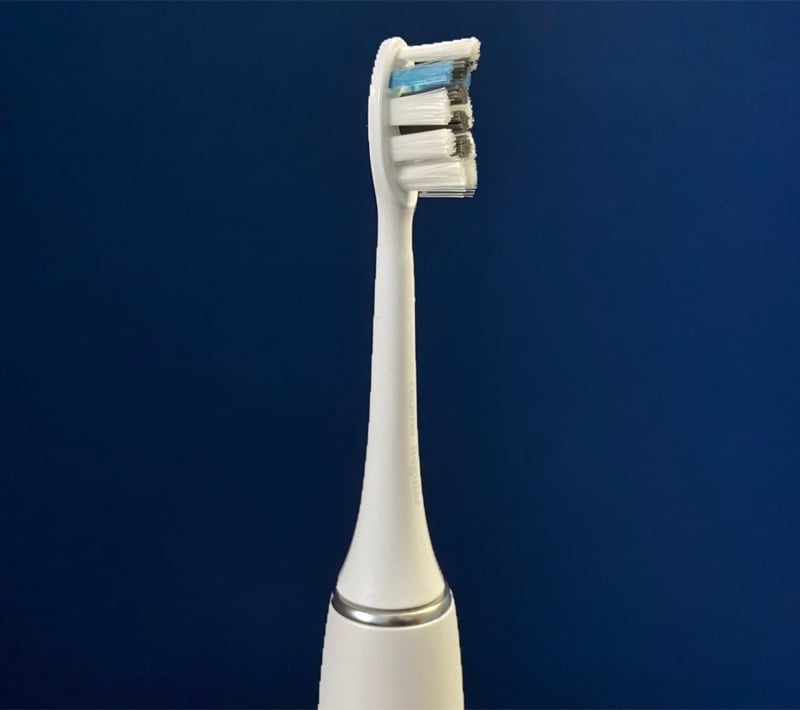
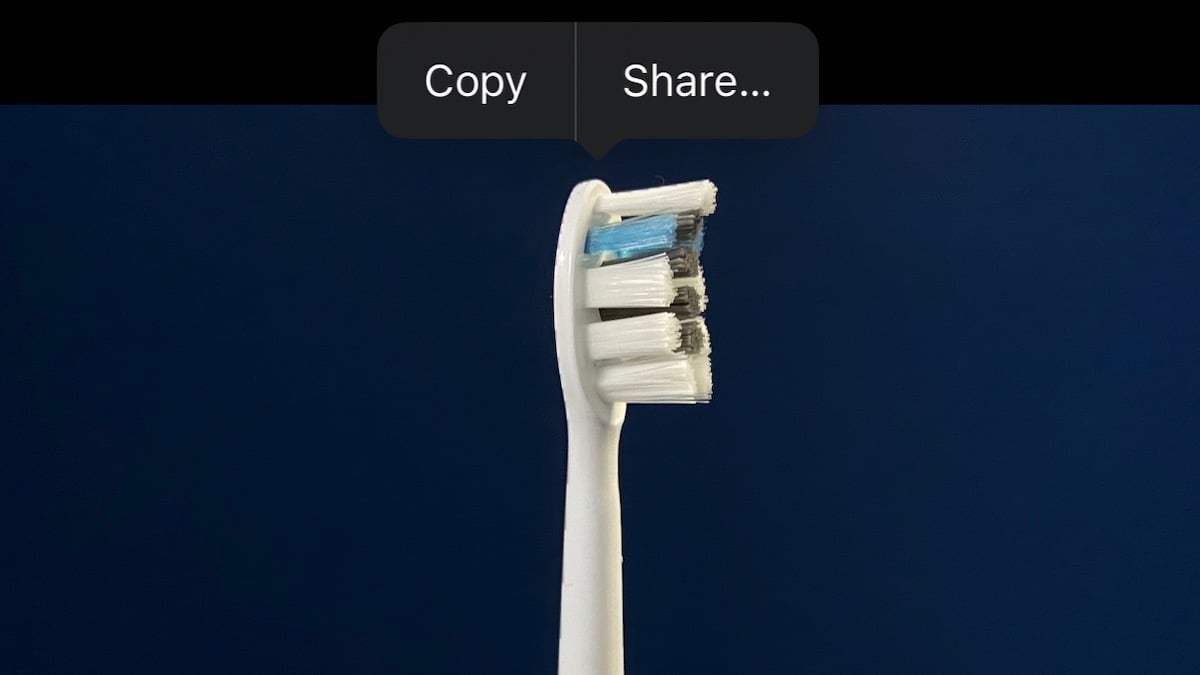
- Нажмите и удерживайте объект на изображении. Подождите, пока вокруг него не появится светящаяся белая рамка, означающая выделение.
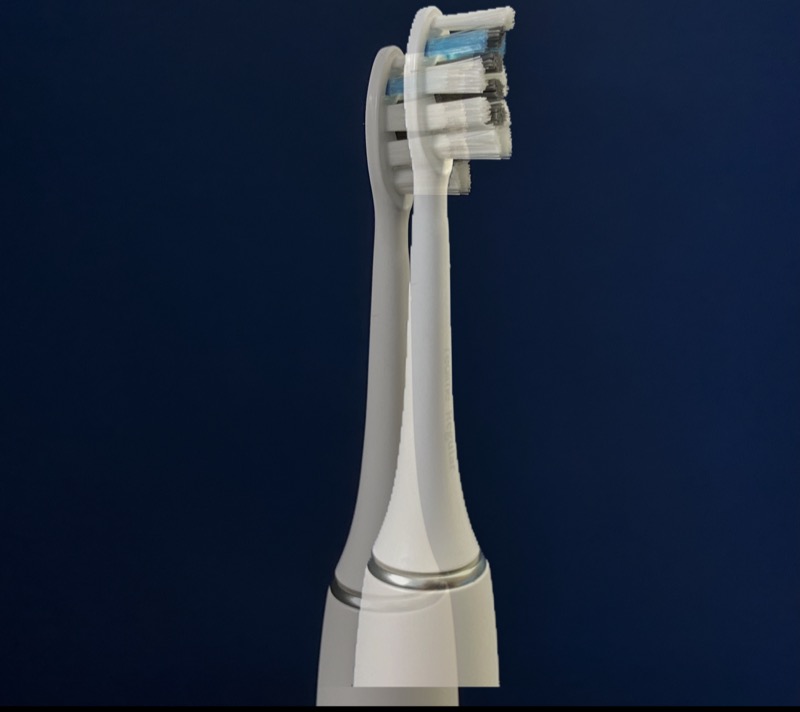
- Дальше доступны два варианта использования выделенного объекта:
- Копировать и вставить или поделиться: коснитесь «Копировать», затем вставьте объект в другое приложение. Или нажмите «Поделиться», чтобы отправить через AirDrop или другое приложение.
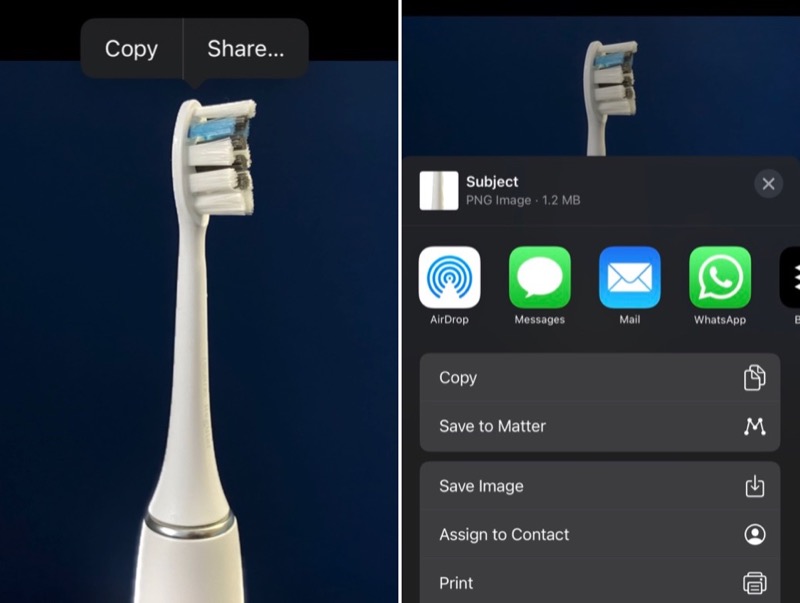
- Перетащить и бросить: удерживайте выделенный объект и перетащите его в другое окно или приложение (работает с жестами многозадачности).
Примечание: iOS не создаёт новый файл изображения автоматически из выделенного объекта. Если нужно получить файл с прозрачным фоном, вставьте объект в приложение, которое позволяет сохранить изображение (см. разделы с альтернативами и методологией ниже).
Советы для лучшего результата
- Используйте фотографии с чётким контрастом между объектом и фоном.
- Избегайте сильно пересвеченных или сильно тёмных снимков.
- Простая текстура фона упрощает сегментацию.
- Для мелких деталей (волос, прозрачные элементы) снимки с резкостью и хорошим освещением дают лучший результат.
- Попробуйте увеличить масштаб и повторить удержание для более точного захвата краёв.
Когда функция не сработает или даст плохой результат
- Объект и фон имеют близкие по тону цвета.
- Много прозрачных, полупрозрачных или тонких деталей (волосы, сетки).
- Сильные размытия движения или шум на фото.
- Сцены с перекрывающимися объектами и сложной композицией.
Если результат не удовлетворяет, используйте альтернативы ниже.
Альтернативные подходы
- Сторонние приложения для удаления фона. Они дают ручную коррекцию и инструменты доработки.
- Редакторы для iPad/desktop (например, растровые и векторные редакторы) для точной маски и сохранения прозрачности.
- Комбинация: сначала базовое выделение в iOS, затем доработка в стороннем редакторе.
Мини‑методология для создания файла с прозрачным фоном
- Выделите объект в Фото (нажать и удерживать).
- Нажмите «Копировать».
- Откройте приложение, которое поддерживает экспорт PNG (заметки/редакторы/мессенджеры — зависит от приложения).
- Вставьте объект и, если приложение умеет, экспортируйте как изображение с прозрачным фоном.
Если приложение не поддерживает прозрачность, можно вставить объект в редактор, удалить фон вручную и экспортировать в PNG. Для простой задачи подходит следующее: вставьте объект в заметку, сделайте скриншот, кадрируйте, но скриншот будет с фоном, поэтому для реальной прозрачности нужен редактор, поддерживающий экспорт PNG с прозрачностью.
Пошаговый SOP для быстрого стикера из фото
- Откройте Фото и выберите снимок.
- Выделите объект удержанием.
- Нажмите «Копировать».
- Откройте приложение типа Pixelmator/Procreate/или заметки с экспортом (на iPad/desktop удобнее).
- Вставьте объект, отредактируйте края при необходимости.
- Экспортируйте в формате PNG.
Ролевые чеклисты
Дизайнер:
- Проверить исходную фотографию на резкость.
- Выделить объект, доработать края в редакторе.
- Сохранить в PNG с прозрачностью.
Маркетолог SMM:
- Быстро выделить объект в Фото.
- Вставить в приложение для сторис/поста.
- Проверить масштаб и композицию.
Обычный пользователь:
- Убедиться, что iPhone обновлён до iOS 16.
- Нажать и удержать объект.
- Скопировать и вставить в чат или сторис.
Критерии приёмки
- Объект отделён от фона без заметных искажений по краю.
- Основные детали объекта (контуры, форма) сохранены.
- Результат можно вставить в целевое приложение и использовать без видимого артефакта.
Устранение проблем и отладка
Проблема: ничего не выделяется.
- Убедитесь, что устройство работает на iOS 16 или новее.
- Попробуйте другое фото, чтобы проверить поведение функции.
- Перезапустите приложение Фото и попробуйте снова.
Проблема: края рваные или потеря деталей.
- Попробуйте более контрастный снимок.
- Доработайте маску в стороннем редакторе.
Проблема: нужно получить файл с прозрачным фоном.
- Подставьте выделенный объект в приложение, которое поддерживает экспорт в PNG.
- Если у вас нет подходящего приложения на iPhone, перенесите объект на компьютер и завершите работу в десктопном редакторе.
Примеры когда функция особенно полезна
- Быстрая подготовка визуала для сторис и постов.
- Создание простых стикеров для сообщений.
- Выделение товара для маркетинговых карточек перед доработкой в редакторе.
Когда лучше не использовать автоматическое выделение
- Если важна мельчайшая детализация волос или прозрачность.
- Если фон и объект одинаковых тонов.
- При профессиональной ретуши, где нужна точность маски.
Безопасность и приватность
Выделение объекта происходит локально на устройстве. Обратите внимание: если вы делитесь результатом через сторонние сервисы, они могут сохранять копии. При работе с личными изображениями выбирайте способы обмена, которым вы доверяете.
Заключение
Функция выделения объекта в iOS 16 делает удаление фона быстрым и доступным прямо на iPhone. Для простых задач её достаточно. Для профессиональной работы стоит комбинировать автоматическое выделение с ручной доработкой в редакторе.
Короткая версия для анонса
iOS 16 добавляет инструмент автоматического выделения объектов: удержите нужный объект в Фото, скопируйте или перетащите его в другое приложение и используйте как стикер или отдельный элемент. Для сложной ретуши применяйте сторонние редакторы.
Дальнейшее чтение
- Как посмотреть пароли Wi‑Fi на iPhone iOS 16
- Как конвертировать единицы и валюты на iPhone
- Как обойти CAPTCHA на iPhone и iPad iOS 16
- Как предотвратить случайные завершения звонков на iPhone в iOS 16
- Как включить тактильную отдачу для клавиатуры iPhone iOS 16
- Как закреплять вкладки в Safari на iPhone

Похожие материалы

Несколько аккаунтов Skype: Multi Skype Launcher

Журнал для работы: повысить продуктивность

Персональные звуки уведомлений на Android

Скачивание шоу Hulu для офлайн‑просмотра

Microsoft Start: персонализированная новостная лента
