
Как удалить ShopperPro — полное руководство по очистке от рекламного ПО
Быстрые ссылки
Расследование ShopperPro
Удаление ShopperPro
Завершение очистки с Malwarebytes
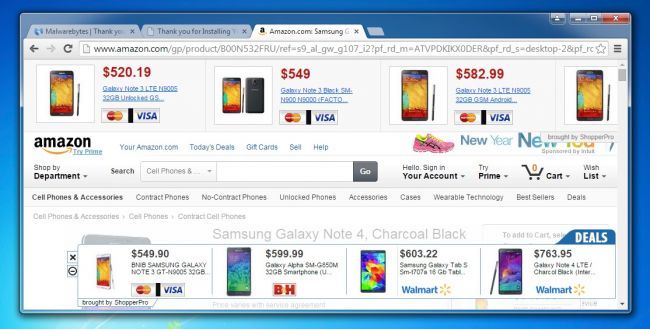
Мы тестировали различные сайты с бесплатными загрузками и получили заражение рекламным ПО ShopperPro: оно полностью захватывает окно браузера рекламой, перенаправляет ссылки Amazon на тёмные страницы и делает работу в интернете неудобной. В этой статье — пошаговое, практическое руководство по обнаружению и удалению ShopperPro и связанных компонентов.
Важно: ShopperPro часто идёт в связке с похожими пакетами (например, YouTube Accelerator). Одна очистка может запустить «подмену»: после удаления одного компонента другой активируется, поэтому сканирование Malwarebytes обязательно.
Важно: некоторые пакеты рекламного ПО предоставляют собственный деинсталлятор. Это неудивительно и не освобождает от последующей проверки — используйте деинсталлятор, но затем обязательно просканируйте систему.
Расследование ShopperPro
ShopperPro может не показываться в списке расширений браузера — он работает через отдельный процесс, запускающийся Планировщиком заданий Windows и внедряющийся в процессы браузера через низкоуровневое перехватывание (hooking).
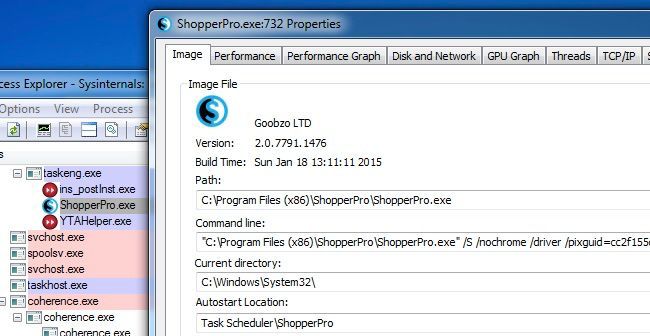
На скриншоте Process Explorer видно, что исполняемый файл подписан от имени Goobzo LTD — цифровая подпись позволяет программе выглядеть «законной», хотя намерения у неё злонамеренные.
Вкладка с потоками и подключёнными DLL показывает, какие библиотеки используются — здесь заметны компоненты, которые приходят вместе с YouTube Accelerator.
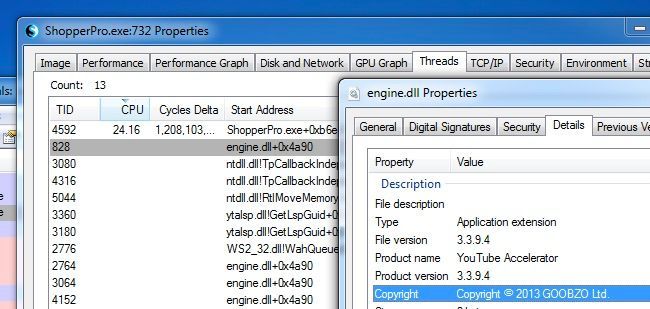
Поскольку разные типы adware «паразитируют» друг на друге, часто после удаления одного пакета появляется другой. Это объясняет, почему иногда «удаление» даёт только временное улучшение.
Удаление ShopperPro — пошагово
Ниже — рабочая методика, проверенная на типичной Windows-машине. Перед началом сохраните все важные данные.
- Закройте все браузеры и программы, которые используют интернет.
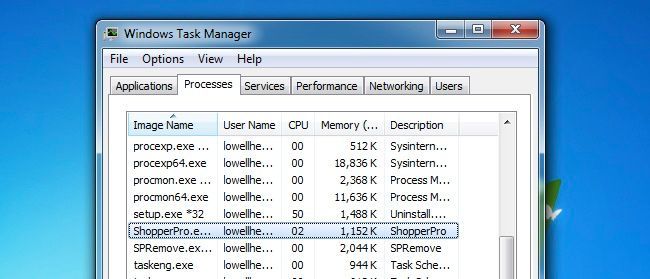
- Откройте Диспетчер задач (Ctrl+Shift+Esc) или Process Explorer (рекомендуется для продвинутых пользователей).
- Найдите процессы с именами или описаниями, связанными с ShopperPro, YouTube Accelerator, Goobzo или любыми неизвестными запусками.
- Завершите соответствующие процессы (End Task / Kill Process). Это нужно сделать до удаления, иначе деинсталлятор может не завершить работу.
- Откройте «Программы и компоненты» (Control Panel → Programs and Features) и найдите:
- Shopper-Pro / ShopperPro
- YouTube Accelerator
- Другие недавно установленные неизвестные программы
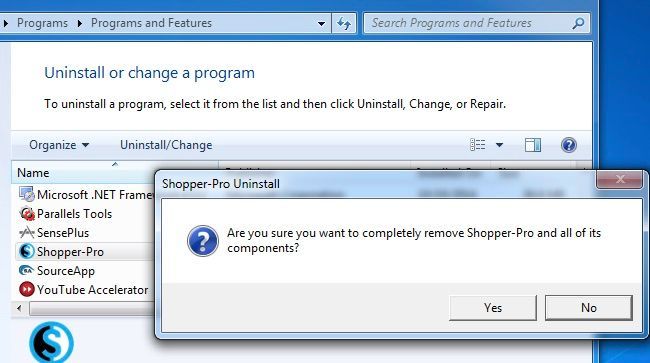
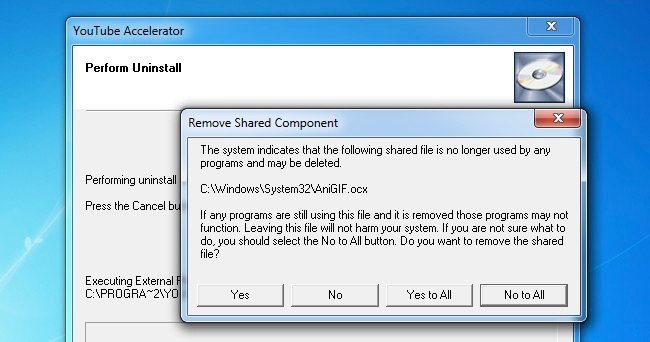
- Удалите эти программы одну за другой. При удалении YouTube Accelerator согласитесь на удаление общих компонентов, если система предлагает (Remove shared components).
Перезагрузите в безопасном режиме с поддержкой сети (Safe Mode with Networking). Это уменьшит вероятность повторного запуска скрытых процессов во время очистки.
Запустите Malwarebytes (см. раздел далее) и выполните полное сканирование. После обнаружения угроз нажмите Apply Actions и перезагрузите ПК.
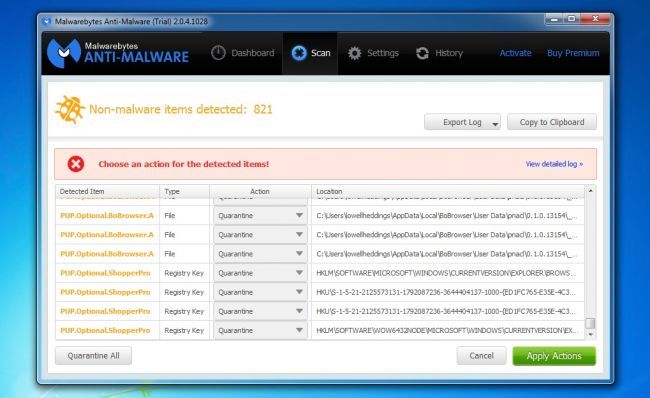
После перезагрузки проверьте Планировщик заданий (Task Scheduler):
- Откройте Планировщик заданий (taskschd.msc) и просмотрите задания с подозрительными именами или запускаемые от имени неизвестных пользователей. Удалите/отключите их.
Проверка автозагрузки:
- Win+R → msconfig или Task Manager → Startup. Отключите всякое, что связано с неизвестными приложениями.
Очистка браузера:
- Сбросьте настройки браузеров (Chrome, Firefox, Edge) к стандартным: удалите неизвестные расширения, сбросьте домашнюю страницу и поисковую систему.
- Проверьте ярлыки браузеров: в свойствах ярлыка поле «Объект» не должно содержать дополнительной строки с URL или запуском .exe в другом каталоге.
Реестр и остатки:
- Откройте regedit (только если уверены): проверьте Run/RunOnce и ключи HKLM\Software и HKCU\Software на наличие записей с именами ShopperPro, Goobzo, YouTube Accelerator. Удалите точечно, только если вы уверены.
- Альтернатива: используйте проверенные инструменты очистки реестра с осторожностью. Всегда делайте экспорт ключей перед удалением.
Завершение очистки с Malwarebytes
Антивирусы общего назначения иногда не удаляют adware, потому что эти программы формально имеют деинсталляторы и установлены с согласием пользователя (пусть и хитрого). Malwarebytes ориентирован именно на такой тип угроз — adware, PUP (potentially unwanted programs) и spyware.
- Скачайте бесплатную версию Malwarebytes с официального сайта.
- Выполните полноценное сканирование. Бесплатная версия позволяет сканировать и удалять найденное без покупки.
- Нажмите Apply Actions и перезагрузитесь.
Повторите сканирование после перезагрузки — часто остаются записи в реестре или планировщике, которые найдёт второй запуск.
Когда удаление может не сработать / типичные сценарии неудачи
- Процесс заново появляется после перезагрузки: проверьте Планировщик заданий и автозагрузку, возможно, остался подпись-инициатор.
- Невозможно удалить программу через Панель управления: попробуйте запустить встроенный деинсталлятор из папки установки (если он есть) или использовать специализированные инструменты (RogueKiller, AdwCleaner).
- Браузер всё ещё перенаправляет: проверьте расширения, ярлыки и DNS-настройки (иногда adware меняет локальный файл hosts или настройки DNS).
Альтернативные подходы и инструменты (кратко)
- AdwCleaner (Malwarebytes): простой инструмент для удаления PUP и adware.
- RKill: завершает подозрительные процессы, чтобы позволить антивирусу пройти очистку.
- System Restore: откат к точке восстановления, созданной до установки вредоносного ПО (работает не всегда, если точки отсутствуют).
- Полная переустановка Windows: радикально, но надёжно для критически заражённых машин.
Быстрая методика (мини-SOP)
- Закройте браузеры → 2. Завершите процессы ShopperPro/YouTube Accelerator → 3. Удалите через «Программы и компоненты» → 4. Перезагрузите в Safe Mode → 5. Скан Malwarebytes → 6. Проверка Планировщика и автозагрузки → 7. Сброс браузера → 8. Повторное сканирование.
Ролевые чек-листы
Для домашнего пользователя:
- Закрыть браузеры
- Удалить программы через Панель управления
- Скан Malwarebytes
- Сбросить браузер и проверить ярлыки
Для системного администратора:
- Собрать отчёты Process Explorer
- Проверить цифровые подписи исполняемых файлов
- Проверить и очистить Task Scheduler и GPO (если применимо)
- Проверить сетевые настройки (DNS, proxy)
Критерии приёмки
- Браузер больше не перенаправляет на сторонние сайты
- Нет видимых всплывающих/навигационных реклам
- Malwarebytes не находит угроз при полном сканировании
- В Планировщике и автозагрузке нет заданий/запусков от ShopperPro/Goobzo
Краткий глоссарий (1 строка)
- Adware: рекламное ПО, которое показывает нежелательные объявления и может перенаправлять трафик.
- PUP: потенциально нежелательная программа, часто устанавливается вместе с бесплатными приложениями.
Рекомендации по безопасности после очистки
- Установите и держите в актуальном состоянии антивирус и Malwarebytes.
- Загружайте программы только с официальных сайтов и проверяйте цифровую подпись.
- Используйте ограничённый аккаунт пользователя для повседневной работы (не администратор).
- Регулярно делайте резервные копии важных данных.
Заключение
ShopperPro — яркий пример рекламного ПО, которое маскируется под обычное приложение и использует системные механизмы (Task Scheduler, автозагрузку, цифровые подписи) для устойчивости. Последовательная методика: завершение процессов, удаление программ, сканирование Malwarebytes и проверка автозагрузки/планировщика обычно возвращают систему в порядок. Если вредоносное поведение сохраняется, рассмотрите использование специализированных инструментов, откат или полную переустановку системы.
Подведём итог:
- Закрывайте приложения и завершайте процессы перед удалением.
- Запускайте сканирование Malwarebytes в безопасном режиме.
- Проверяйте Планировщик заданий, автозагрузку и реестр на остаточные записи.
- При необходимости применяйте дополнительные инструменты (AdwCleaner, RKill) или обращайтесь к специалисту.
Если хотите, могу прислать краткий чек-лист для печати или пошаговый сценарий для администратора домена.

Похожие материалы

Несколько аккаунтов Skype: Multi Skype Launcher

Журнал для работы: повысить продуктивность

Персональные звуки уведомлений на Android

Скачивание шоу Hulu для офлайн‑просмотра

Microsoft Start: персонализированная новостная лента
