
Как убрать водяной знак «System requirements not met» в Windows 11
О чём статья
Кратко: водяной знак появляется, когда Windows 11 установлена на аппаратуре, не отвечающей официальным требованиям. Мы покажем два способа скрыть уведомление: через Group Policy и через реестр, объясним риски, дадим чеклисты и шаги отката.
Важно: эти методы не изменяют совместимость аппаратуры и не делают устройство официально поддерживаемым. Они только скрывают сообщение-уведомление.
Почему появляется этот водяной знак
Windows 11 проверяет набор требований (TPM 2.0, Secure Boot, совместимый процессор и др.). Если какая‑то проверка не проходит, система выводит сообщение в виде водяного знака на рабочем столе. Это предупреждение — не ошибка работы системы, а уведомление о неподдерживаемой конфигурации.
Короткое определение: TPM 2.0 — модуль аппаратной безопасности, требуемый Microsoft для стандартной установки Windows 11.
Способы удаления водяного знака
Ниже — два проверенных метода. Выберите тот, который подходит вашей редакции Windows и уровню доступа.
Через Редактор локальной групповой политики (Windows 11 Pro/Enterprise)
Подходит, если у вас редакция Pro или Enterprise и вы имеете права администратора.
Шаги:
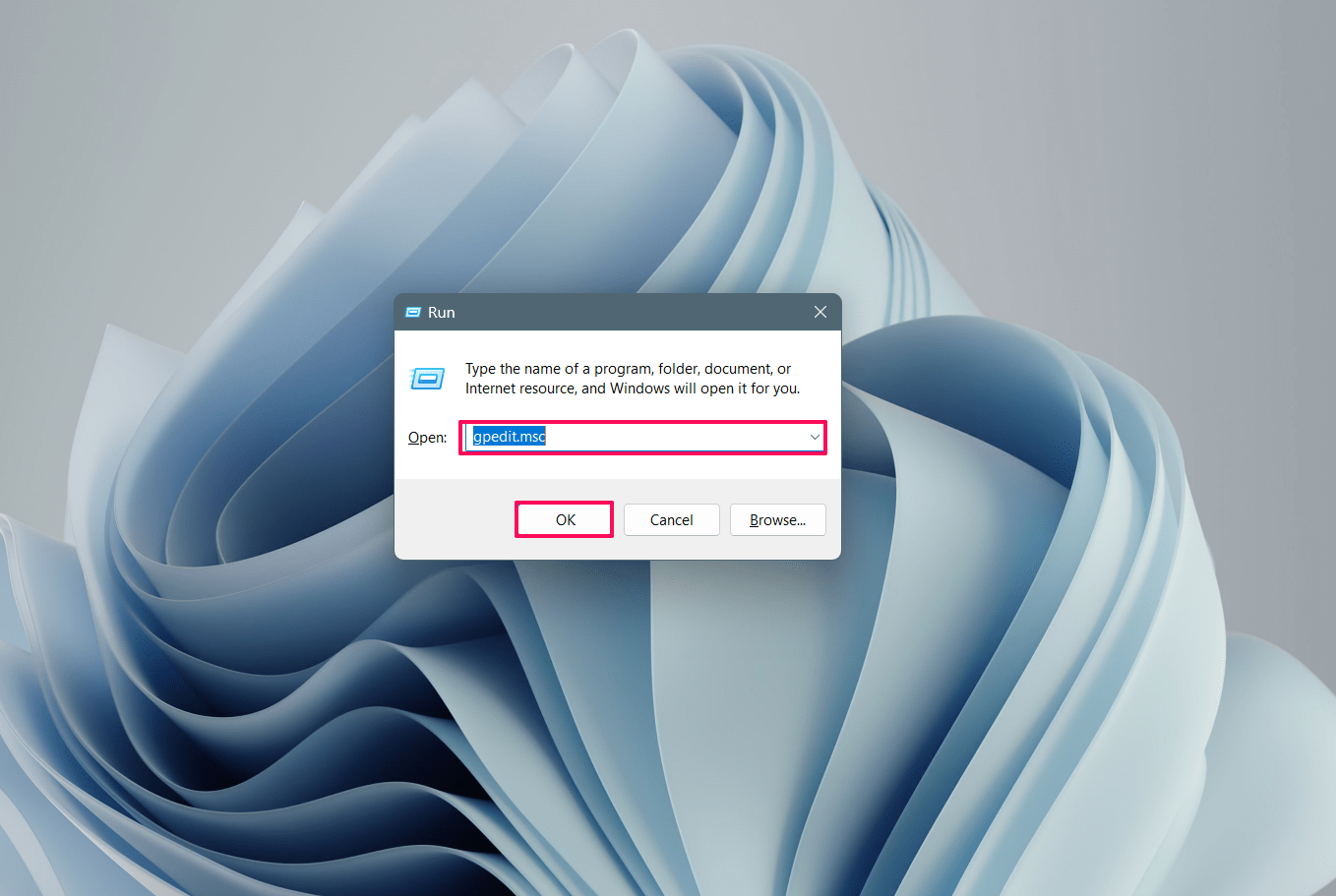
- Нажмите клавиши Windows + R, чтобы открыть окно Выполнить.
- Введите gpedit.msc и нажмите ОК, чтобы запустить Редактор локальной групповой политики.
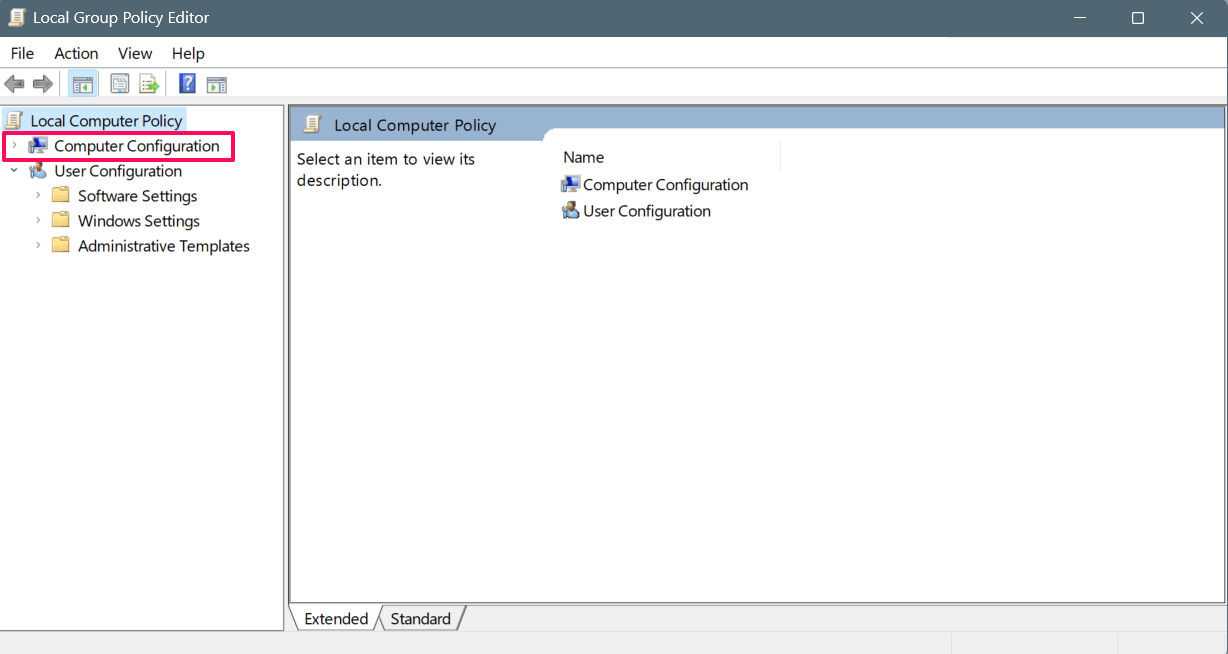
- В левой колонке разверните Конфигурация компьютера.
- Перейдите в Административные шаблоны → Система.
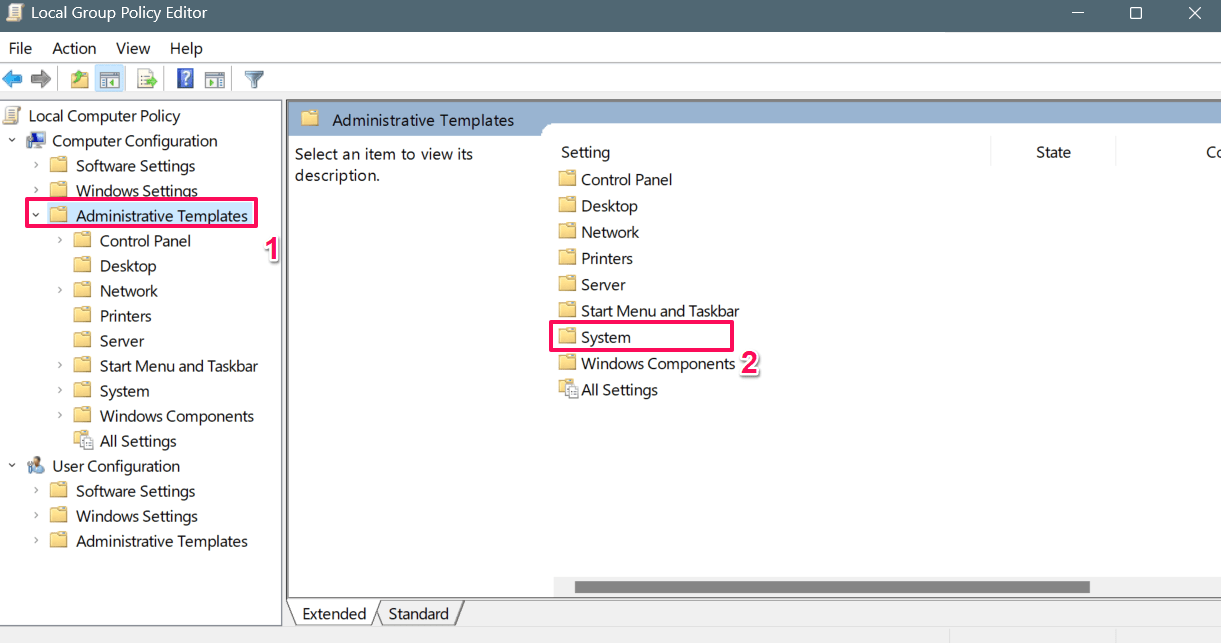
- В списке настроек найдите параметр «Скрывать сообщения, когда системные требования Windows не выполнены» и откройте его.
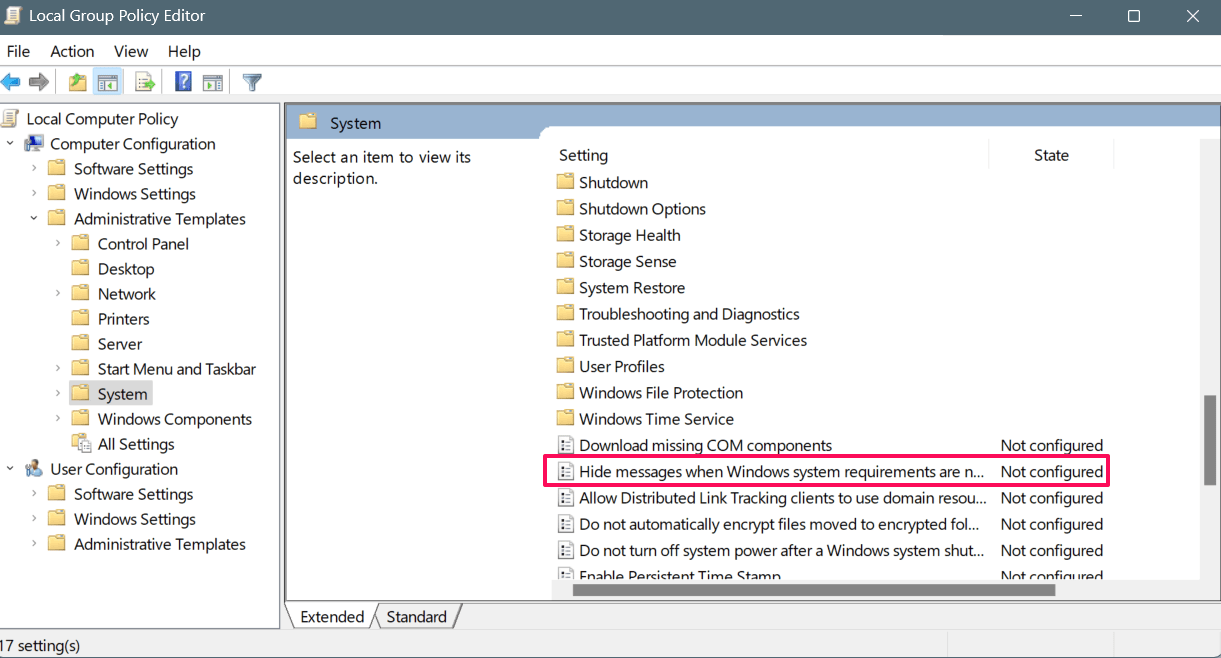
- Установите переключатель в положение Включено (Enabled). Нажмите Применить → ОК.
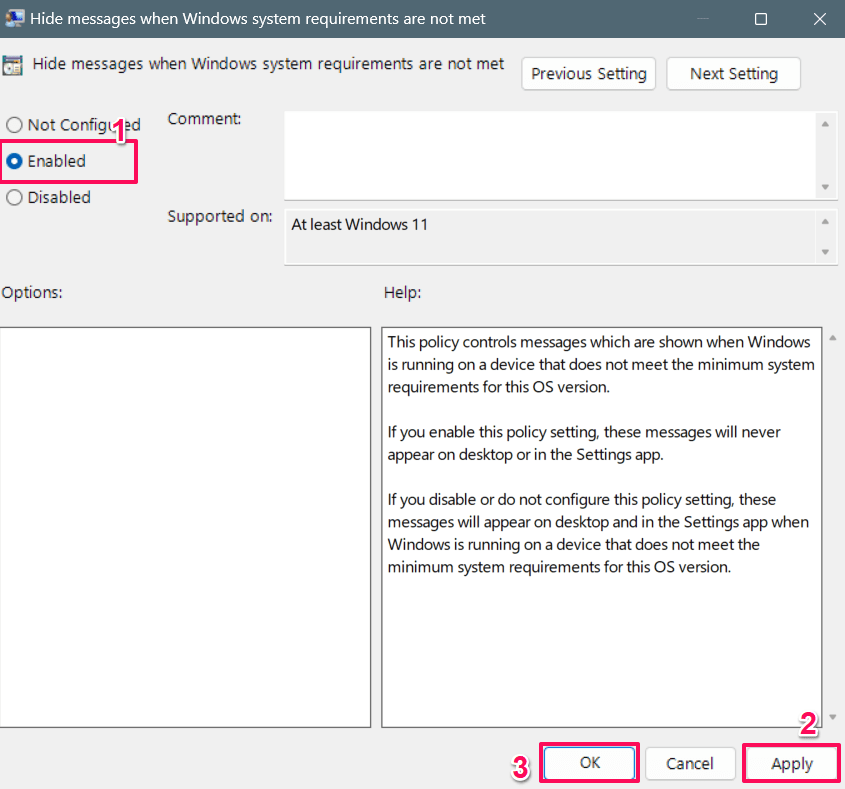
После этого водяной знак должен исчезнуть. Перезагрузка обычно не требуется, но можно перезагрузить систему для уверенности.
Важно: Изменение групповой политики действует на текущую машину и может быть переопределено централизованными политиками в доменной среде.
Через Редактор реестра (все редакции Windows 11)
Если у вас Home или нет доступа к gpedit.msc, используйте редактор реестра. Работайте внимательно: неверные правки реестра могут нарушить работу системы.
Шаги:
- Откройте меню Пуск и введите Редактор реестра (Registry Editor). Нажмите Открыть.
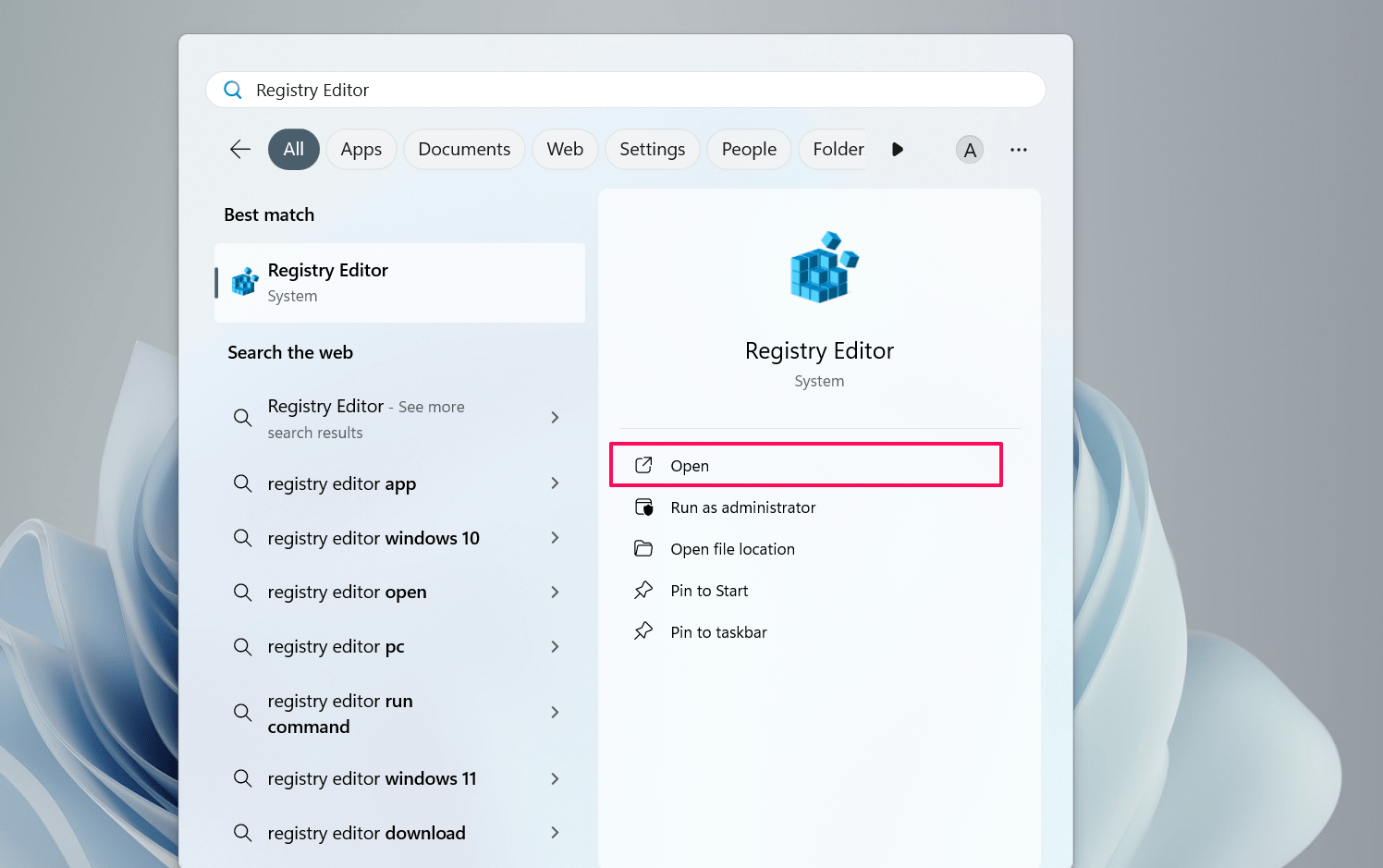
- При появлении запроса контроля учётных записей (UAC) нажмите Да.
- В левой панели откройте ветку HKEY_CURRENT_USER → Control Panel.
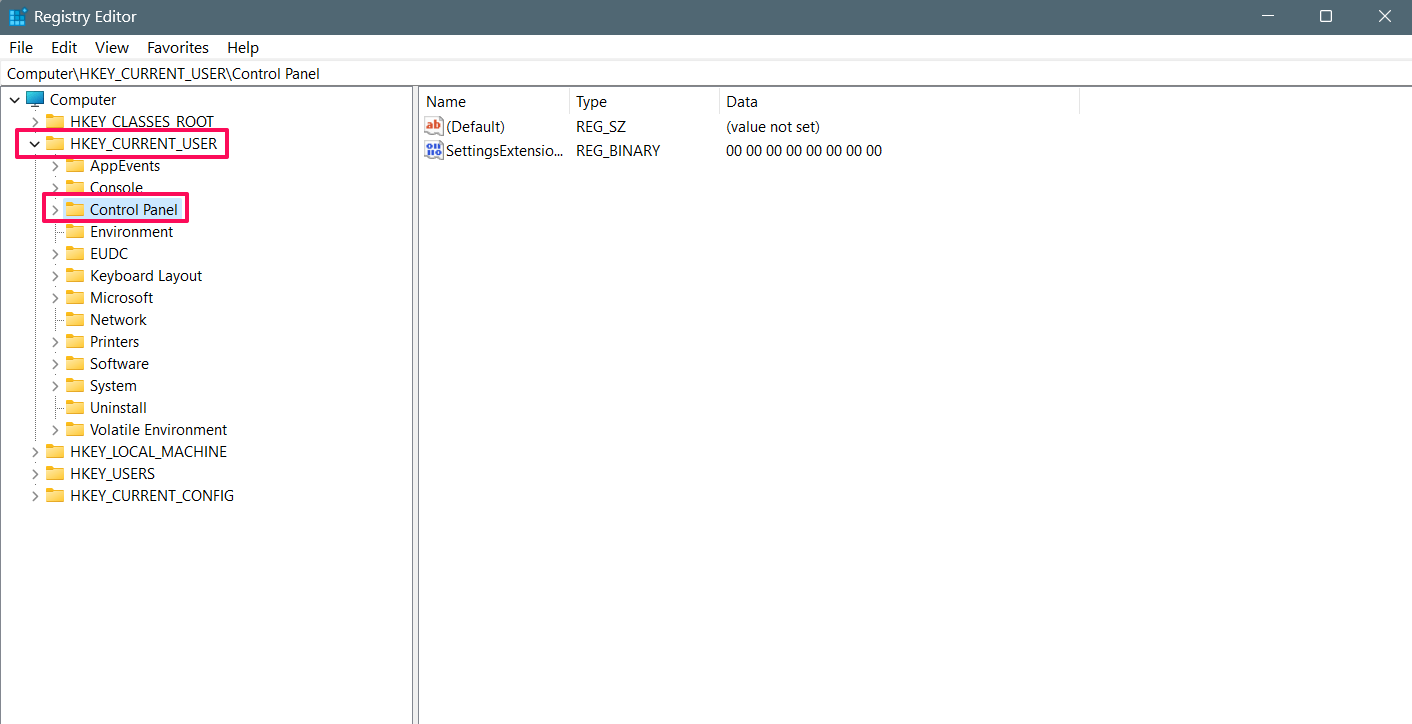
- Щёлкните правой кнопкой по Control Panel → Создать → Раздел (Key). Назовите раздел UnsupportedHardwareNotificationCache. Если такой раздел уже есть — переходите к следующему шагу.
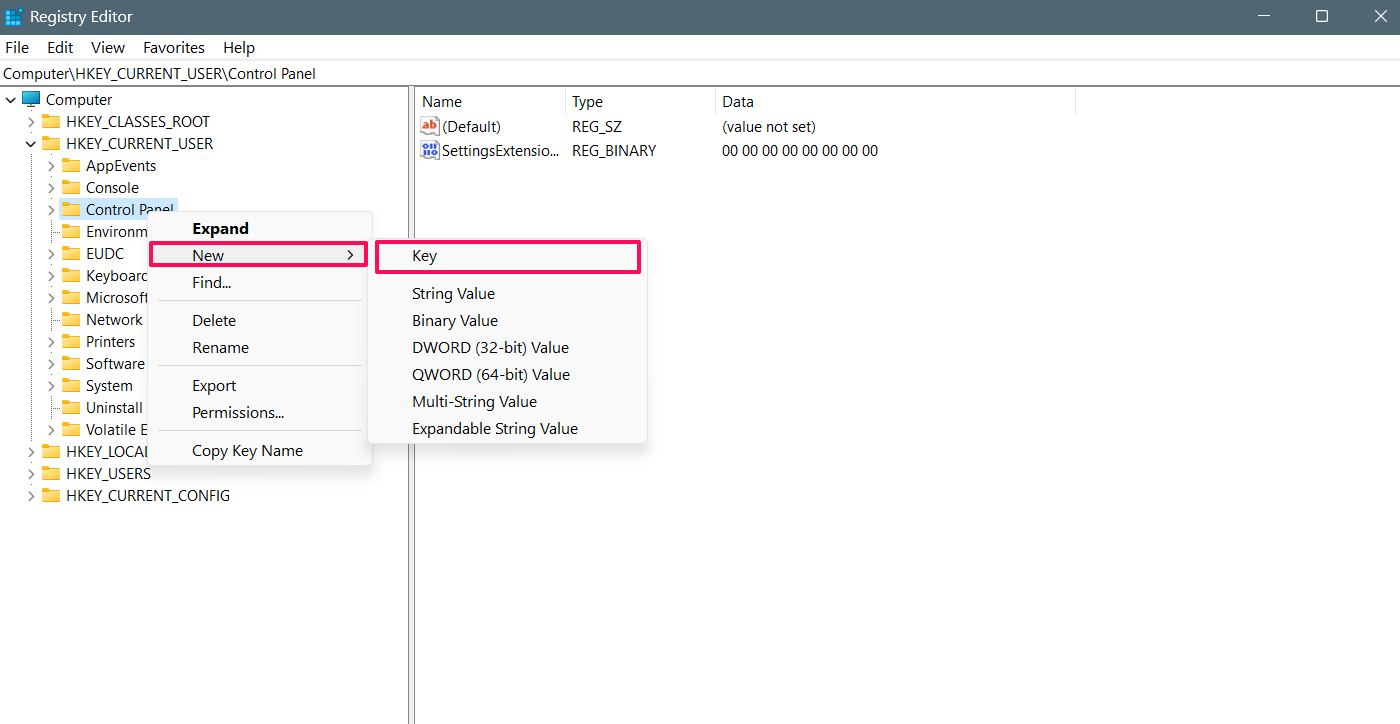
- Выберите созданный раздел. В правой панели щёлкните правой кнопкой по (По умолчанию) → Создать → DWORD (32‑бит) значение.
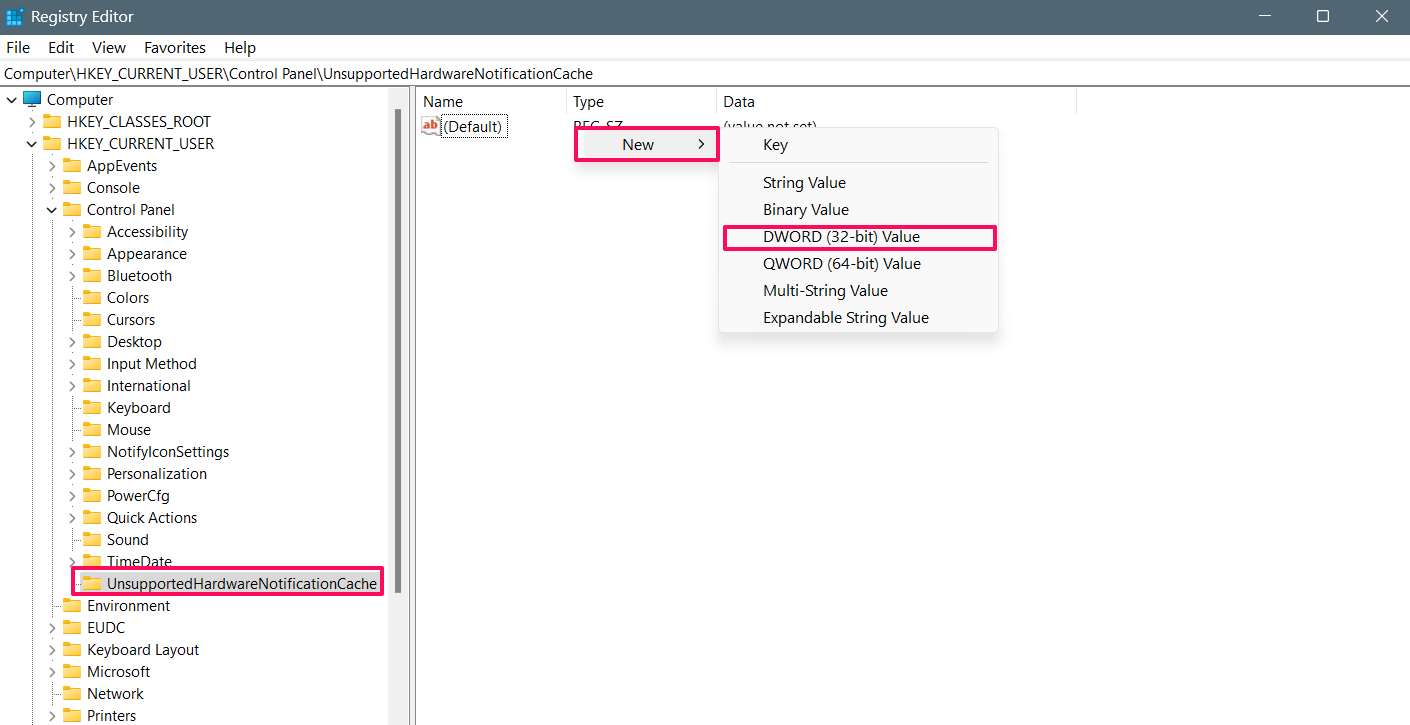
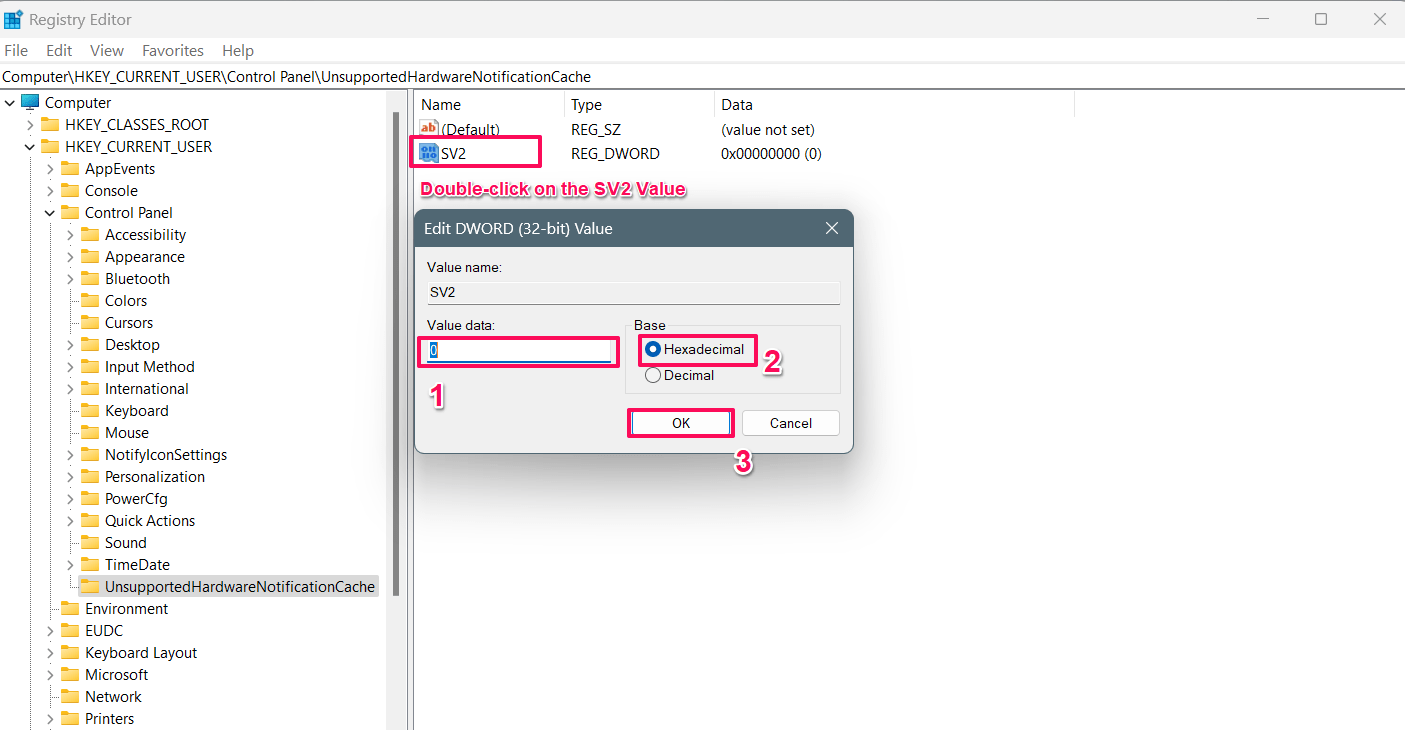
- Назовите новое значение SV2 и нажмите Enter. Дважды кликните по SV2, установите значение 0 и убедитесь, что выбрана система счисления Шестнадцатеричная (Hexadecimal). Нажмите ОК.
- Перезагрузите компьютер. Водяной знак должен исчезнуть.
Примечание: для сборки Windows 11 21H2 название параметра может быть SV1 вместо SV2. В этом случае создайте/измените SV1 и установите значение 0.
Важно: Всегда экспортируйте изменяемый раздел реестра перед правкой: Файл → Экспорт. Это позволит быстро вернуть исходное состояние.
Когда методы не сработают
- Если водяной знак генерирует стороннее ПО или тема рабочего стола — описанные методы не помогут.
- Если система получает групповую политику из домена, локальные настройки могут быть перезаписаны.
- Если в системе повреждены системные файлы, проблема может возвращаться — проверьте sfc /scannow.
Безопасность и откат (Runbook отката)
Минимальные меры предосторожности перед изменениями:
- Создайте точку восстановления системы.
- Экспортируйте ключи реестра, которые будете править.
- Запишите точные изменения (имена ключей и значения).
Откат:
- Восстановите точку восстановления или импортируйте ранее экспортированный .reg файл.
- Если меняли GPO — верните параметр в состояние Не настроено (Not Configured) или Отключено.
Чеклисты по ролям
Администратор:
- Создать точку восстановления.
- Экспортировать ключи реестра.
- Изменить GPO или реестр.
- Проверить отсутствие водяного знака и записать дату изменений.
Домашний пользователь:
- Сделать резервную копию важных данных.
- Экспортировать реестр (файл .reg).
- Внести изменения по инструкции.
- Перезагрузить и проверить рабочий стол.
Критерии приёмки
- Водяной знак «System requirements not met» не виден в правом нижнем углу рабочего стола.
- Система загружается без ошибок после перезагрузки.
- При откате система возвращается в исходное состояние без потери данных.
Быстрый шаблон действий (cheat sheet)
- Если Pro/Enterprise: gpedit.msc → Конфигурация компьютера → Административные шаблоны → Система → «Скрывать сообщения, когда системные требования Windows не выполнены» → Включено.
- Если Home: regedit → HKEY_CURRENT_USER → Control Panel → UnsupportedHardwareNotificationCache → создайте DWORD SV2 (значение 0). Перезагрузите.
Модель принятия решения
Mermaid-диаграмма для выбора метода:
flowchart TD
  A[Имеется Windows 11 с водяным знаком?] --> B{Редакция Windows}
  B -->|Pro/Enterprise| C[Использовать Group Policy]
  B -->|Home / нет gpedit| D[Использовать Registry Editor]
  C --> E[Применить и проверить]
  D --> E
  E --> F{Водяной знак исчез?}
  F -->|Да| G[Завершено]
  F -->|Нет| H[Проверить доменные политики или сторонние темы]
Риски и смягчение
- Риск: ошибочная правка реестра. Смягчение: экспорт ключей и создание точки восстановления.
- Риск: политикой домена изменения будут откатываться. Смягчение: обратиться к администратору домена.
- Риск: сторонние приложения перерисовывают рабочий стол. Смягчение: временно отключить сторонние визуальные твики.
Глоссарий (одна строка)
- GPO — набор политик Windows для централизованного управления настройками компьютеров и пользователей.
- UAC — контроль учётных записей: запрос прав администратора.
- TPM — модуль аппаратной безопасности.
Часто задаваемые вопросы
Вопрос: Я могу удалить водяной знак навсегда?
Ответ: Да, водяной знак можно скрыть, но это не делает аппаратную конфигурацию официально поддерживаемой.
Вопрос: Безопасно ли менять реестр?
Ответ: Да, если вы экспортируете ключи и создадите точку восстановления. Неправильные правки могут привести к проблемам.
Вопрос: Нужно ли менять пароль или учётную запись?
Ответ: Нет. Для выполнения инструкций нужны права администратора, но менять учётные данные не требуется.
Итог: Если вы видите водяной знак «System requirements not met» — сначала сделайте резервную копию, затем примените метод, соответствующий вашей редакции Windows (GPO для Pro/Enterprise, реестр для Home). После проверки оставьте отметку о проделанных изменениях.
Если у вас остались вопросы по процедуре или вы хотите шаги с иллюстрациями для конкретной сборки Windows 11, оставьте комментарий ниже. Вы также можете подписаться на канал DigitBin на YouTube для видео‑инструкций.

Похожие материалы

Несколько аккаунтов Skype: Multi Skype Launcher

Журнал для работы: повысить продуктивность

Персональные звуки уведомлений на Android

Скачивание шоу Hulu для офлайн‑просмотра

Microsoft Start: персонализированная новостная лента
