
Удаление файлов дампов памяти в Windows
Быстрые ссылки
- Что такое файлы дампов памяти и minidump?
- Удаление дампов через Параметры Windows
- Очистка через «Очистка диска» (Disk Cleanup)
- Удаление через Командную строку
- Когда не стоит удалять дампы
- Альтернативные подходы и чек-лист для админа
Windows создаёт файлы дампов памяти и minidump при аварийных завершениях (BSOD). Эти файлы могут занимать значительный объём на диске — особенно полный дамп memory.dmp — и их можно удалить, чтобы освободить пространство. Ниже — понятные шаги, рекомендации по безопасности и дополнительные варианты решения.
Что такое файлы дампов памяти и minidump?
Когда система зависает или происходит «синий экран смерти» (BSOD), Windows записывает состояние памяти и ключевые данные о процессах, драйверах и ядре в файл дампа. Это помогает разработчикам и инженерам отлаживать причину сбоя.
- Полный дамп: обычно C:\Windows\MEMORY.DMP. Содержит большую часть памяти системы и может достигать сотен мегабайт или гигабайт в зависимости от объёма ОЗУ и настроек.
- Minidump: небольшие дампы в C:\Windows\Minidump, содержат укороченную информацию с ключевыми стек-трассами и кодами ошибок.
Если вы не планируете передавать эти файлы специалисту по отладке и не занимаетесь глубоким анализом причин сбоев, дампы можно удалить без вреда для системы.
Удаление дампов через Параметры Windows
Вы можете удалить файлы дампов через приложение «Параметры».
- Нажмите Windows+i, откройте раздел «Система».
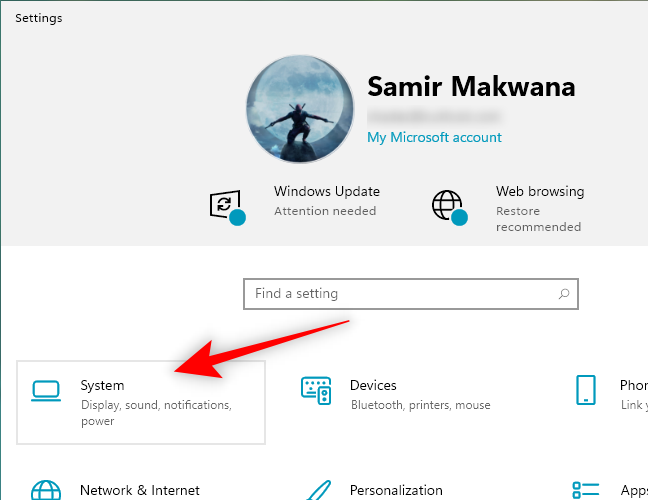
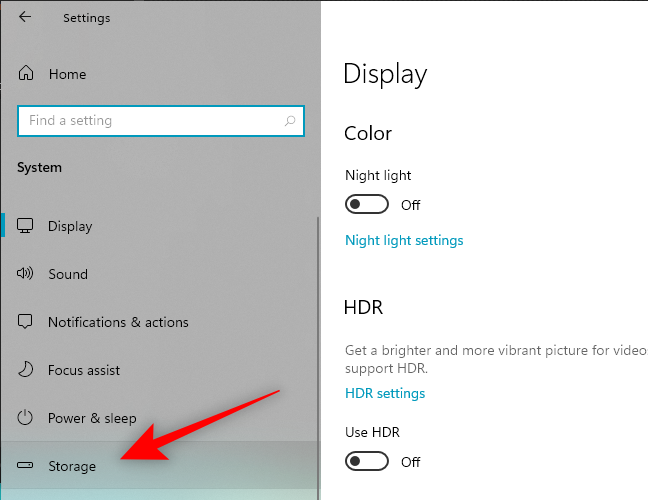
- В меню слева выберите «Хранилище».
- В правой части нажмите «Временные файлы».
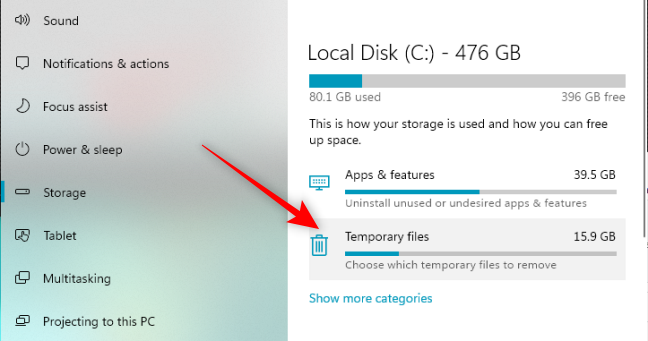
- Отметьте пункт «Файлы дампа системных ошибок» (System error memory dump files). При желании отметьте и другие категории для очистки.
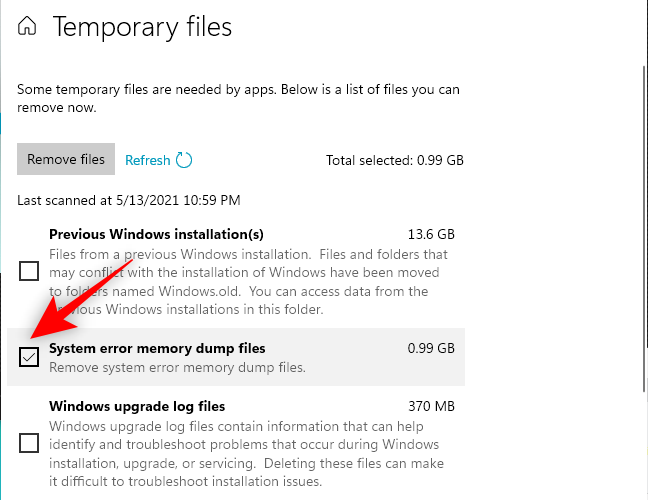
- Нажмите «Удалить файлы» в верхней части окна. Windows сотрёт выбранные файлы.
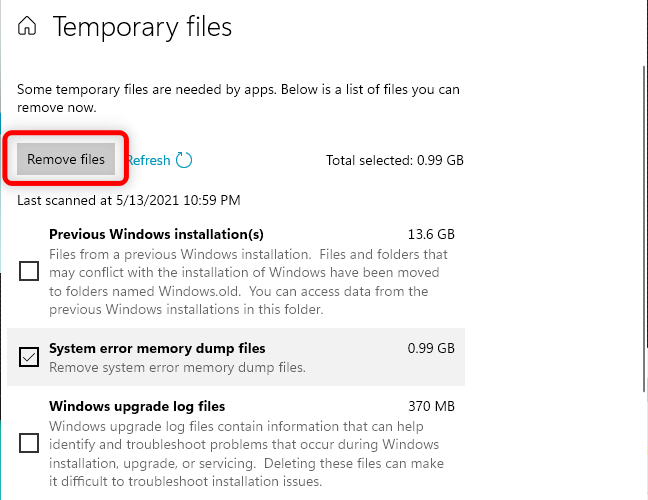
Совет: эта операция удаляет существующие дампы, но при следующем BSOD Windows снова создаст новый дамп, если это включено в настройках.
Очистка через «Очистка диска» (Disk Cleanup)
Инструмент «Очистка диска» может удалить дополнительные системные файлы, которые в Параметрах не видны.
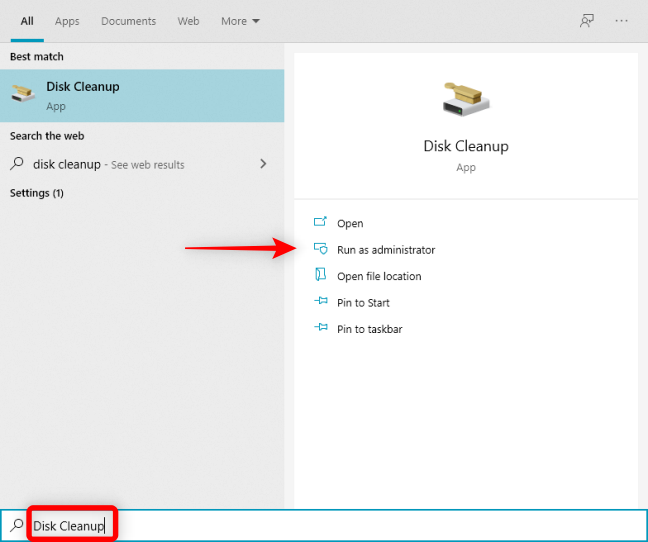
- Нажмите Пуск, введите «Очистка диска» (Disk Cleanup). В правой части выберите «Запуск от имени администратора» и подтвердите УЗК (UAC).
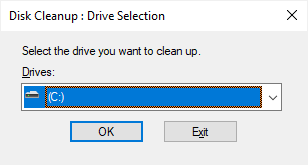
- Выберите системный диск (обычно C:) и нажмите OK.
- Подождите, пока утилита рассчитает пространство. В списке отметьте «Файлы дампа системных ошибок» и «Файлы minidump системных ошибок», затем нажмите OK.
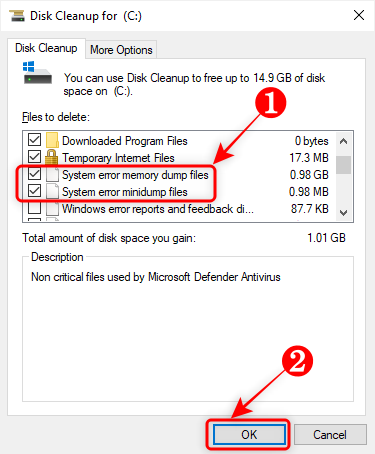
Утилита удалит отмеченные элементы и освободит место.
Удаление через Командную строку
Если вы предпочитаете команды, откройте Командную строку с правами администратора:
- Нажмите Windows+R, введите cmd и нажмите Ctrl+Shift+Enter.
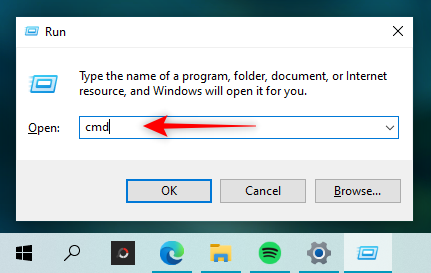
- Для удаления полного дампа выполните:
del /f /s /q %systemroot%\memory.dmp- Для удаления всех minidump-файлов выполните:
del /f /s /q %systemroot%\minidump\*.*После выполнения команд вы увидите подтверждения удаления в окне командной строки.
Когда не стоит удалять дампы
- Если вы отправляете отчёт разработчикам или службе поддержки — сохраните дампы до передачи.
- Если сбои повторяются, дампы помогут сопоставить стек-трейсы и драйверы, вызывающие падения.
- При корпоративной отладке и расследовании инцидентов политики компании могут требовать сохранения дампов.
В остальных случаях удаление безопасно и рекомендуется для освобождения места.
Альтернативные подходы
- Отключить создание полного дампа: в «Система → Дополнительные параметры системы → Загрузка и восстановление» можно изменить тип дампа (например, «Автоматический малый дамп» или «Нет»), чтобы уменьшить размер создаваемых файлов.
- Перенести дампы на внешний диск: при необходимости сохранить для анализа, скопируйте их на USB/HDD или в защищённое сетевое хранилище.
- Настроить сбор и удаление через скрипт: для администраторов можно настроить планировщик задач, который периодически очищает старые дампы.
Мини-методология: быстрый план действий для освобождения места
- Проверка: определите размер папки C:\Windows (или места, занятого дампами).
- Сохранение: если нужно — скопируйте дампы в безопасное место.
- Удаление: используйте Параметры → Хранилище или Очистка диска или командную строку.
- Настройка: при необходимости измените параметры создания дампов.
- Мониторинг: следите за повторяемостью BSOD — частые сбои требуют исследование.
Чек-лист для администратора
- Уведомить владельцев системы перед удалением (если требуется политика).
- Сохранить дампы, если ожидается анализ.
- Сделать резервную копию, если дампы критичны.
- Удалить через централизованную утилиту или скрипт для нескольких машин.
- Настроить ретеншн (удаление старых дампов через N дней).
Факт-бокс: ключевые числа и места файлов
- Полный дамп: C:\Windows\MEMORY.DMP — может быть сотни МБ или больше.
- Minidump: C:\Windows\Minidump\ — обычно несколько КБ–МБ на файл.
- Windows обычно хранит один полный дамп и несколько minidump’ов.
Безопасность и приватность
Файлы дампов содержат фрагменты памяти: в редких случаях они могут включать части данных приложений, паролей в памяти или другую чувствительную информацию. При переносе или хранении дампов обращайтесь с ними как с конфиденциальными данными и используйте защищённые каналы и хранилища.
Юридическая заметка: при работе с персональными данными в EU/ЕЭЗ учитывайте требования GDPR — хранение дампов, содержащих персональные данные, должно соответствовать политике минимизации и защите.
Когда удаление не решит проблему (контрпримеры)
- Если диск переполнен по причине больших пользовательских файлов (видео, бэкапы), удаление дампов даст минимальный эффект.
- При аппаратных проблемах (некорректный диск, сбой ОЗУ) дампы помогут диагностировать проблему: их удаление лишь маскирует симптом.
Критерии приёмки
- Дампы удалены с целевых компьютеров.
- Освобождённое место соответствует ожидаемому объёму после удаления.
- Если требовалось — дампы сохранены в указанном резервном хранилище.
- Настройки создания дампов обновлены согласно политике (если нужно).
Глоссарий (1 строка)
- BSOD — синий экран смерти; аварийное прекращение работы Windows.
- Dump / дамп — файл, содержащий снимок памяти системы во время сбоя.
Краткое резюме
Удаление файлов дампов памяти безопасно и помогает освободить место, если вы не используете эти файлы для отладки. Используйте «Параметры», «Очистку диска» или командную строку для удаления; сохраняйте дампы перед удалением, если планируете анализ. Настройте политику удержания и мониторьте повторные сбои.
Важно: после следующего BSOD Windows снова сможет создать новый дамп, пока соответствующие параметры включены.

Похожие материалы

Несколько аккаунтов Skype: Multi Skype Launcher

Журнал для работы: повысить продуктивность

Персональные звуки уведомлений на Android

Скачивание шоу Hulu для офлайн‑просмотра

Microsoft Start: персонализированная новостная лента
