
Как аккуратно и безопасно удалить наклейки с ноутбука или компьютера
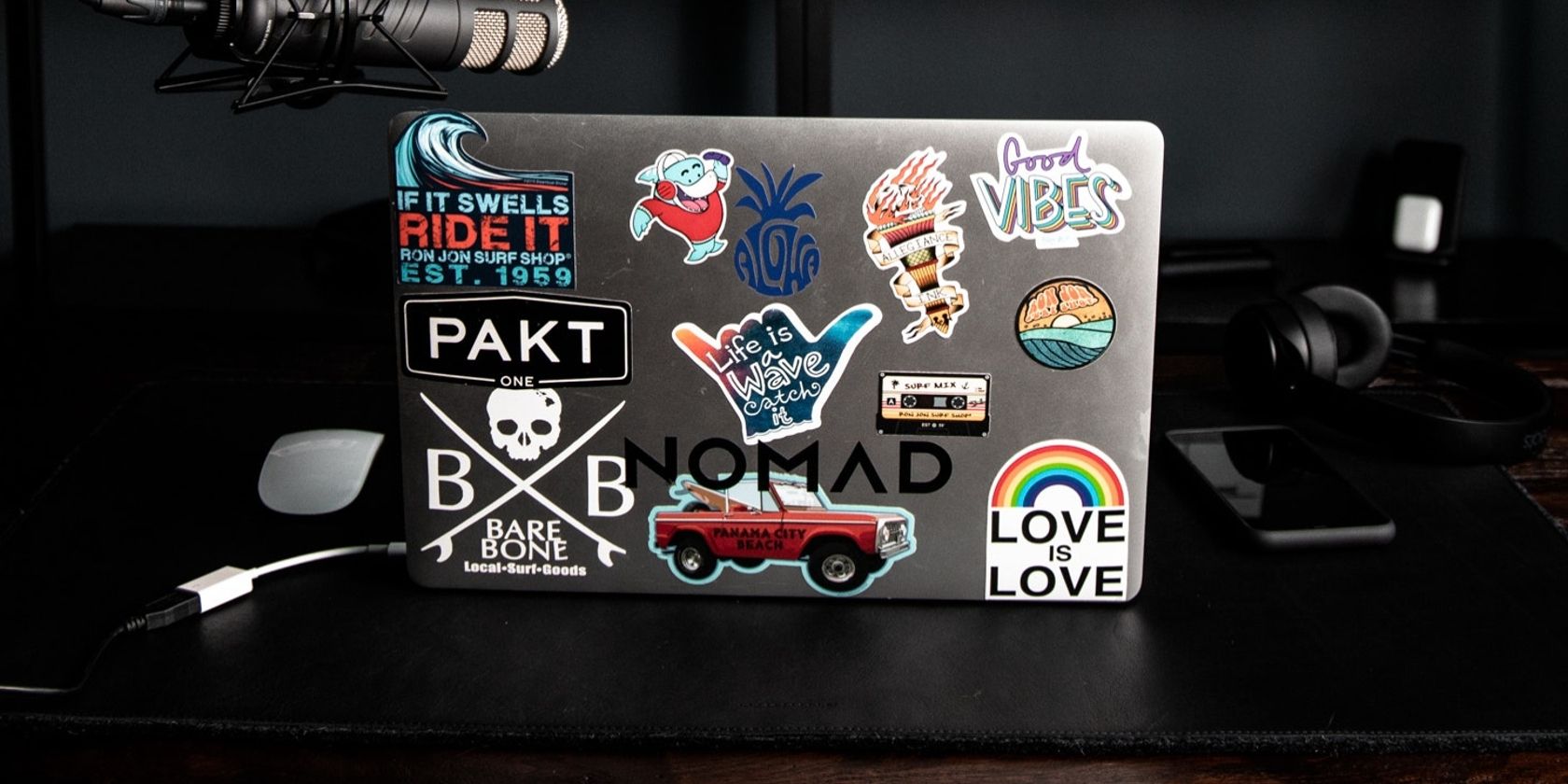
Важно: перед началом отключите ноутбук от сети и, если возможно, извлеките аккумулятор. Это снижает риск короткого замыкания при использовании жидкостей и позволяет спокойно работать с нагревом.
Почему стоит подходить к удалению наклеек осторожно
Наклейки выглядят просто, но корпус ноутбука — деликатная поверхность. Неправильные инструменты или агрессивные химикаты могут оставить царапины, повредить покрытие или привести к попаданию влаги в порты и швы. Простые правила:
- Не используйте острые металлические предметы для соскабливания. Они легко поцарапают металл или пластик.
- Не лейте жидкости напрямую на корпус — используйте ткань.
- При работе возле портов, клавиатуры или тачпада действуйте особенно осторожно: применяйте щадящие методы (нагрев, инструмент без острых краёв).
Краткая инструкция перед началом (чек-лист)
- Отключите питание и извлеките аккумулятор, если это возможно.
- Подготовьте мягкую микрофибру, бумажные полотенца, щадящий инструмент (пластиковая карточка, пушер для кутикул), небольшую ёмкость с выбранным средством (масло, уксус, изопропиловый спирт, WD-40).
- Работайте в хорошо освещённом, проветриваемом помещении.
- Защитите порты скотчем или временно закройте их, если используете жидкости.
1. Инструмент для снятия наклеек — когда подходит и как правильно применять
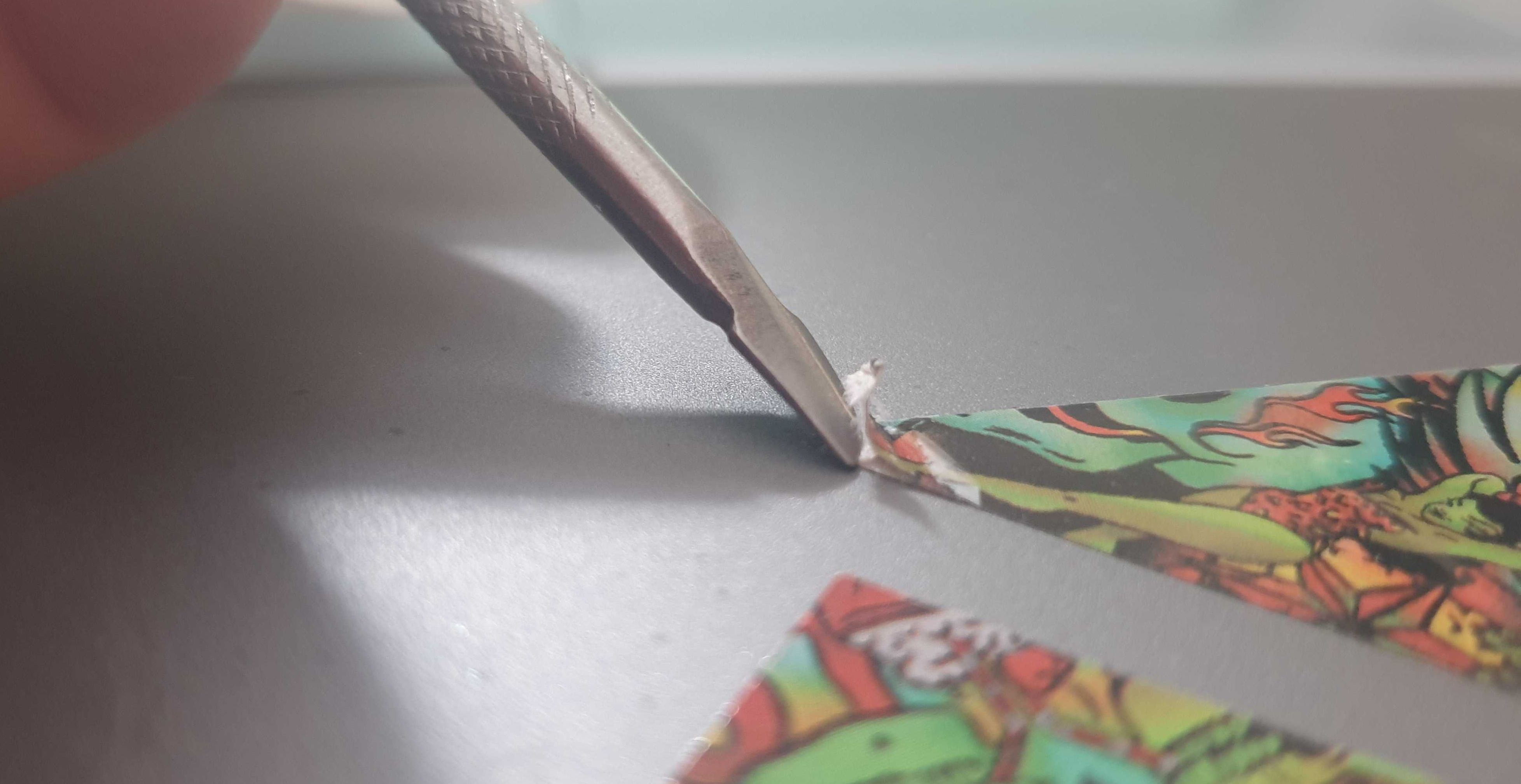
Когда использовать: если наклейка плохо отходит сама, но вы не хотите применять жидкости или нагрев. Подходит для деликатных поверхностей и ситуаций, где важна полная сухая обработка.
Пошагово:
- Осторожно подденьте край ногтем или пластиковой карточкой.
- Если край поднялся на 2–3 мм, вставьте пластиковый инструмент и медленно продвигайте его под наклейку под небольшим углом.
- Двигайтесь медленно, равномерно, фиксируя прогресс пальцем на внешней стороне наклейки, чтобы она не рвалась.
Подсказки и ограничения:
- Если наклейка начинает рваться, прекратите и переключитесь на тепло или растворитель.
- Оставшийся клеевой слой обычно нужно удалять дополнительно (см. разделы ниже).
2. Масло — щадящий способ для бумажных наклеек и остатков клея
Масло размягчает клей и облегчает удаление бумаги и остатков. Для этого подойдут растительное масло (оливковое, подсолнечное) или минеральное масло.
Пошагово:
- Нанесите немного масла на мягкую ткань или бумажное полотенце — не на корпус.
- Приложите ткань к наклейке и аккуратно вотрите масло вокруг краёв в течение 30–60 секунд.
- Когда клей начнёт размягчаться (часто виден тёмный контур), аккуратно подденьте край и медленно оттяните.
- Уберите остатки масла мягкой мыльной водой и вытрите насухо микрофиброй.
Подходит для: бумажных и тонко ламинированных наклеек. Не лучший выбор для старых жёстких стикеров с сильным клеем.
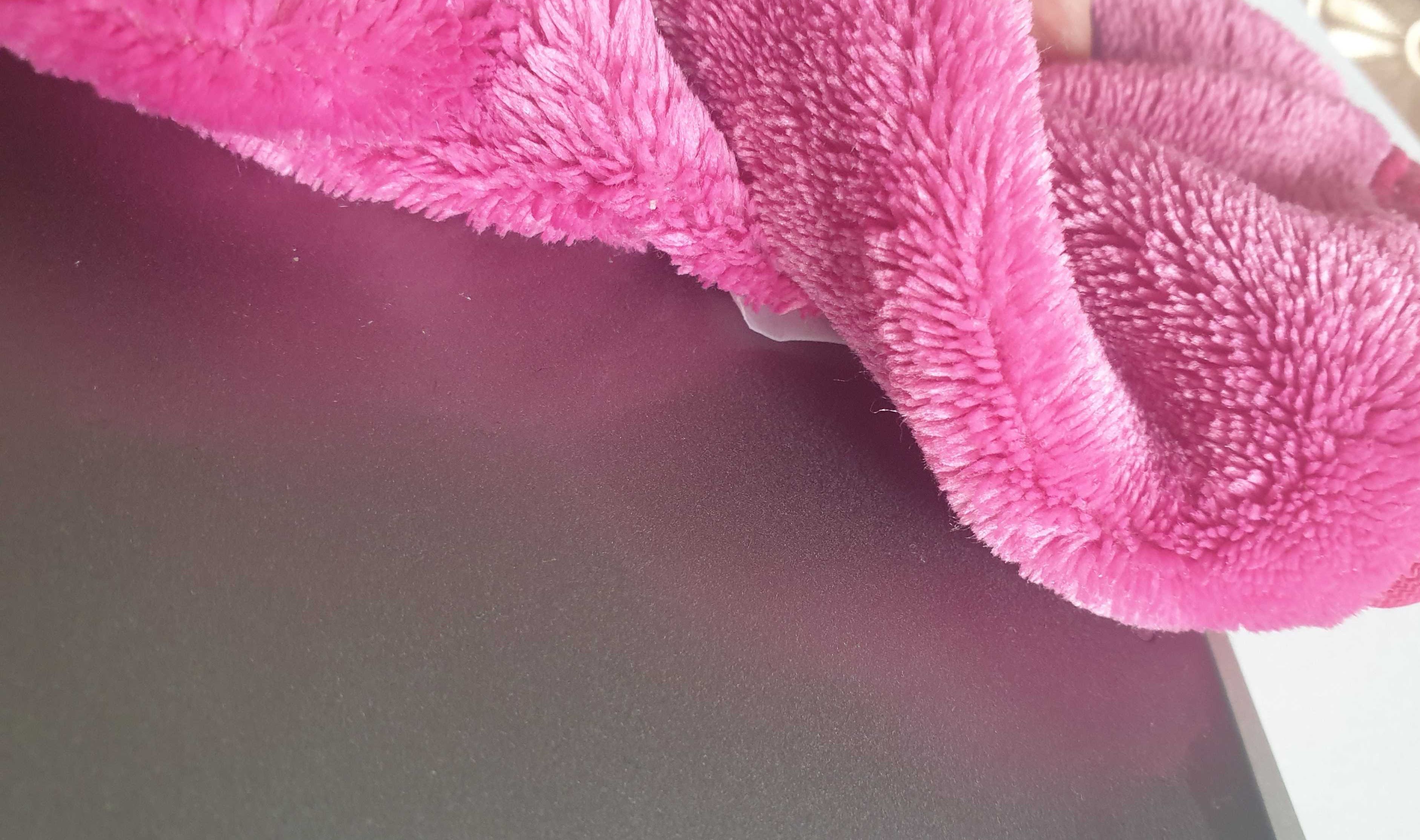
3. Растворители — изопропиловый спирт, WD-40 и бытовая химия
Растворители быстрее разрушают клей. Чаще всего применяют изопропиловый спирт (70–90%), специализированные очистители для этикеток или WD-40. Работайте в хорошо проветриваемом месте.
Пошагово:
- Смочите чистую ткань небольшим количеством растворителя. Никогда не наливайте его прямо на корпус.
- Приложите ткань к наклейке и подержите 1–2 минуты, чтобы растворитель пропитал клеевой слой.
- Попробуйте поддеть край и аккуратно оттянуть. Если наклейка отделяется по слоям, периодически добавляйте растворитель.
Меры предосторожности:
- Проверьте растворитель на незаметном участке корпуса. Некоторые растворители могут изменить матовое покрытие или лак.
- Не используйте ацетон на окрашенных или пластиковых поверхностях — он может повредить пластик и краску.
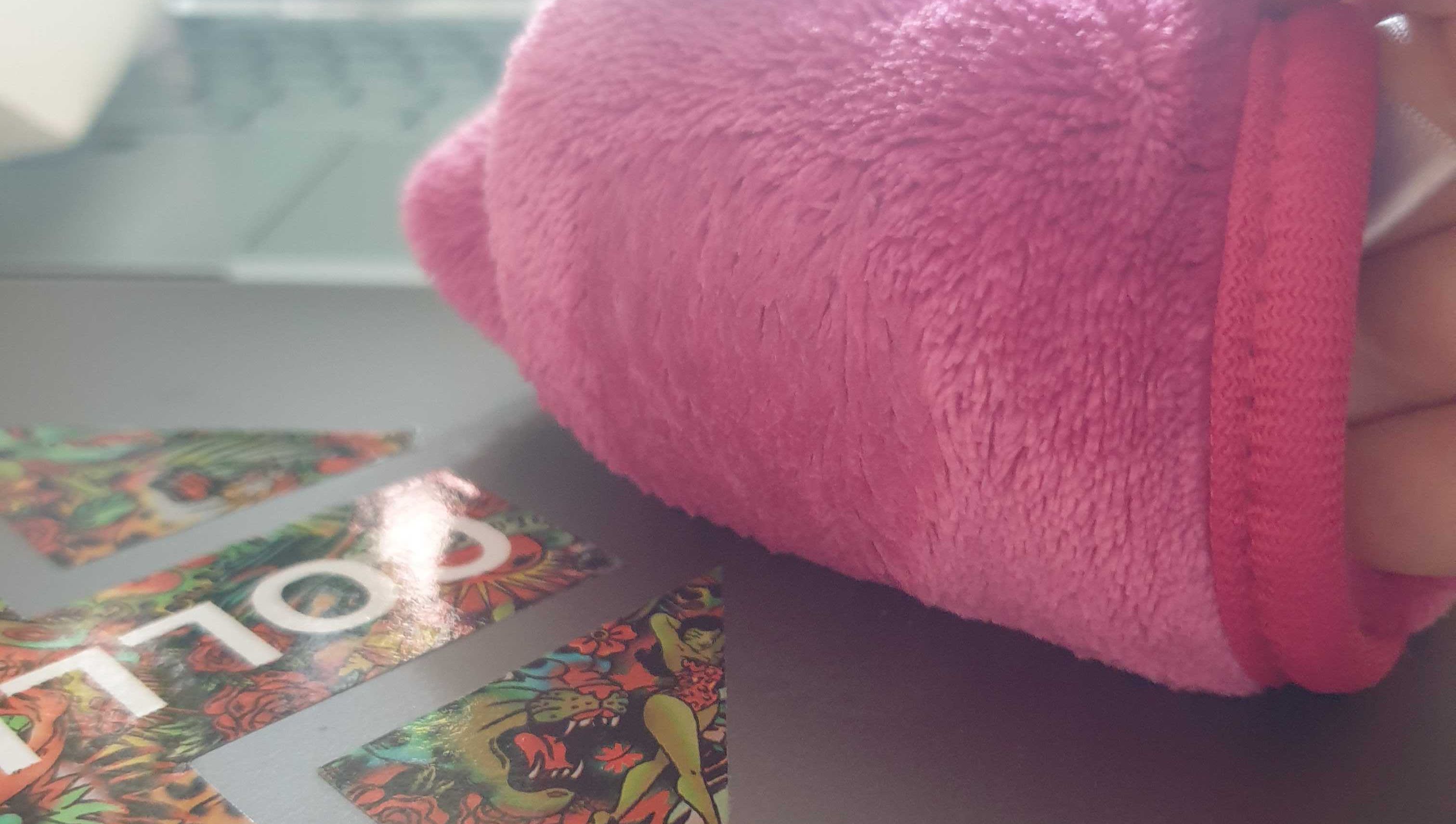
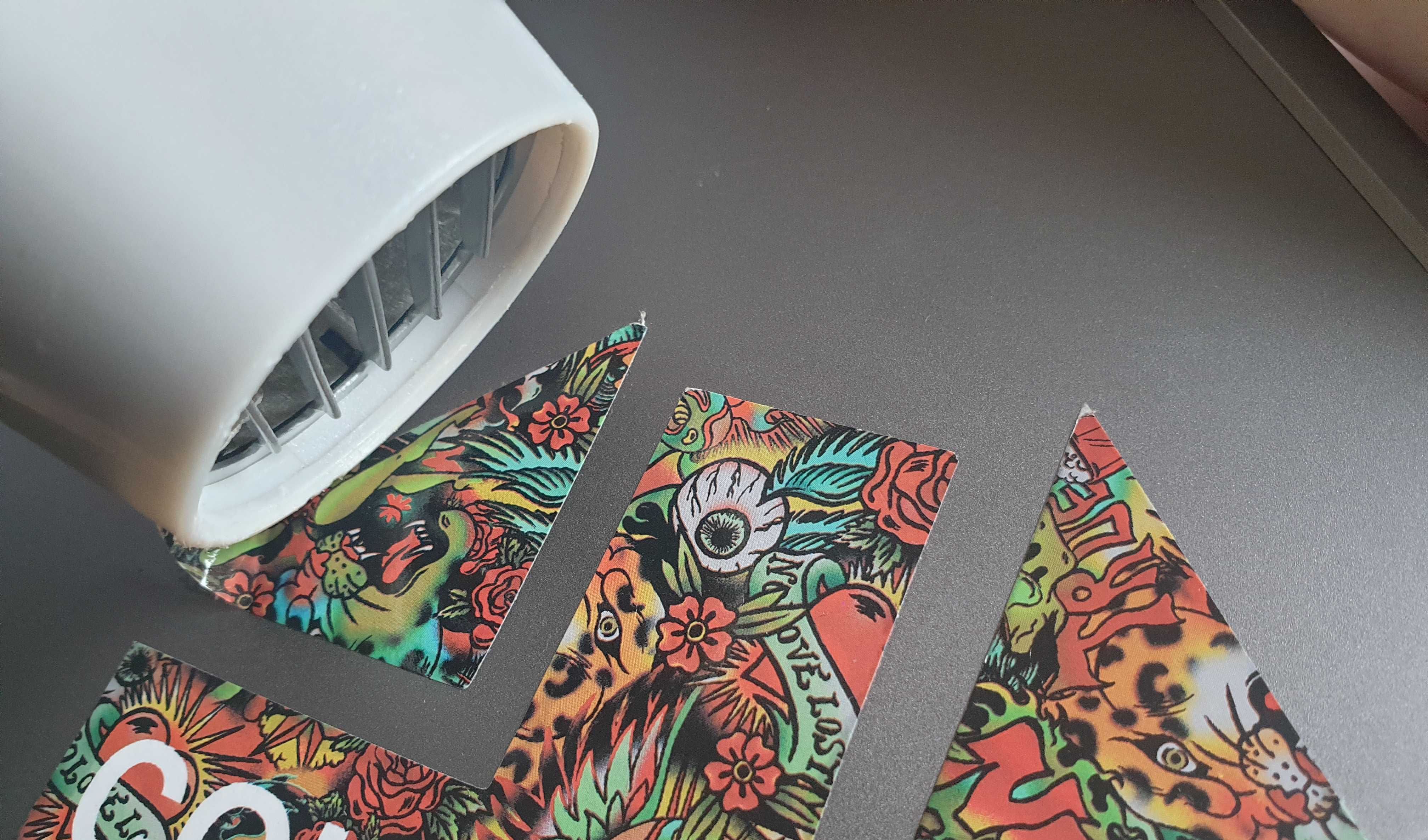
4. Фен или термопушка — тепло для размягчения клея
Тепло ослабляет адгезивную связь между клеем и поверхностью. Для этого подойдёт обычный фен или низкотемпературная термопушка.
Рекомендации по применению:
- Держите фен на расстоянии около 10 см от наклейки.
- Нагревайте 30–60 секунд, равномерно перемещая поток тёплого воздуха.
- После прогрева подденьте край инструментом и аккуратно тяните.
Внимание:
- Не задерживайте нагрев на одном месте слишком долго. Металлические корпуса хорошо проводят тепло и могут сильно нагреться.
- После нагрева подождите несколько секунд, прежде чем коснуться металлической поверхности, чтобы не обжечься.
5. Уксус — мягкий и доступный растворитель
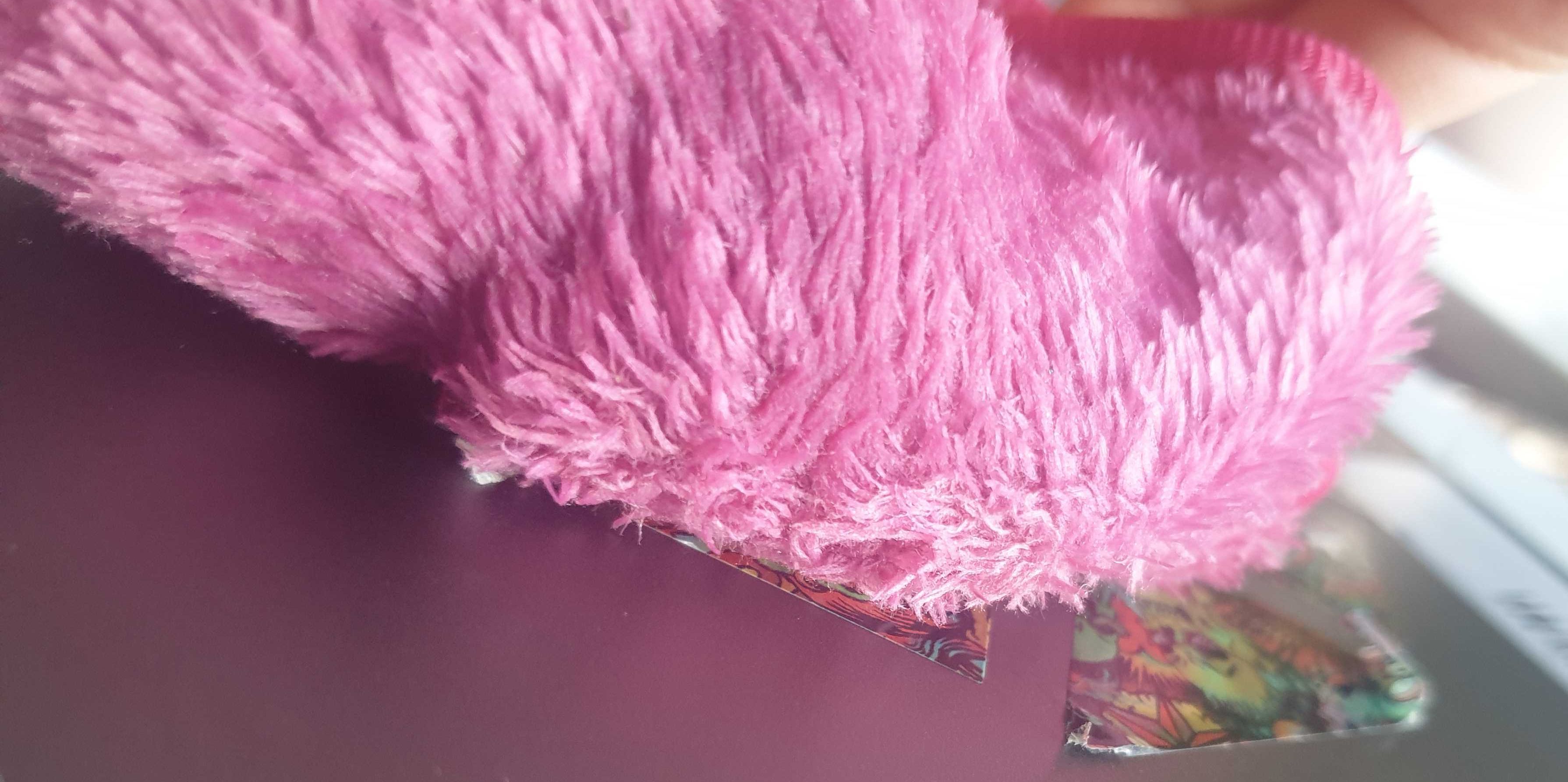
Белый столовый уксус — щадящий растворитель на основе уксусной кислоты. Он особенно полезен, если в доме нет изопропилового спирта.
Пошагово:
- Смочите ткань уксусом и приложите к наклейке на 30–60 секунд.
- Вотрите уксус вокруг краёв, чтобы он проник в клеевой слой.
- Подденьте край и снимите наклейку.
Ограничения:
- Может не работать с очень сильными синтетическими клеями.
- После использования тщательно протрите поверхность чистой влажной салфеткой и высушите.
Работа с остатками клея
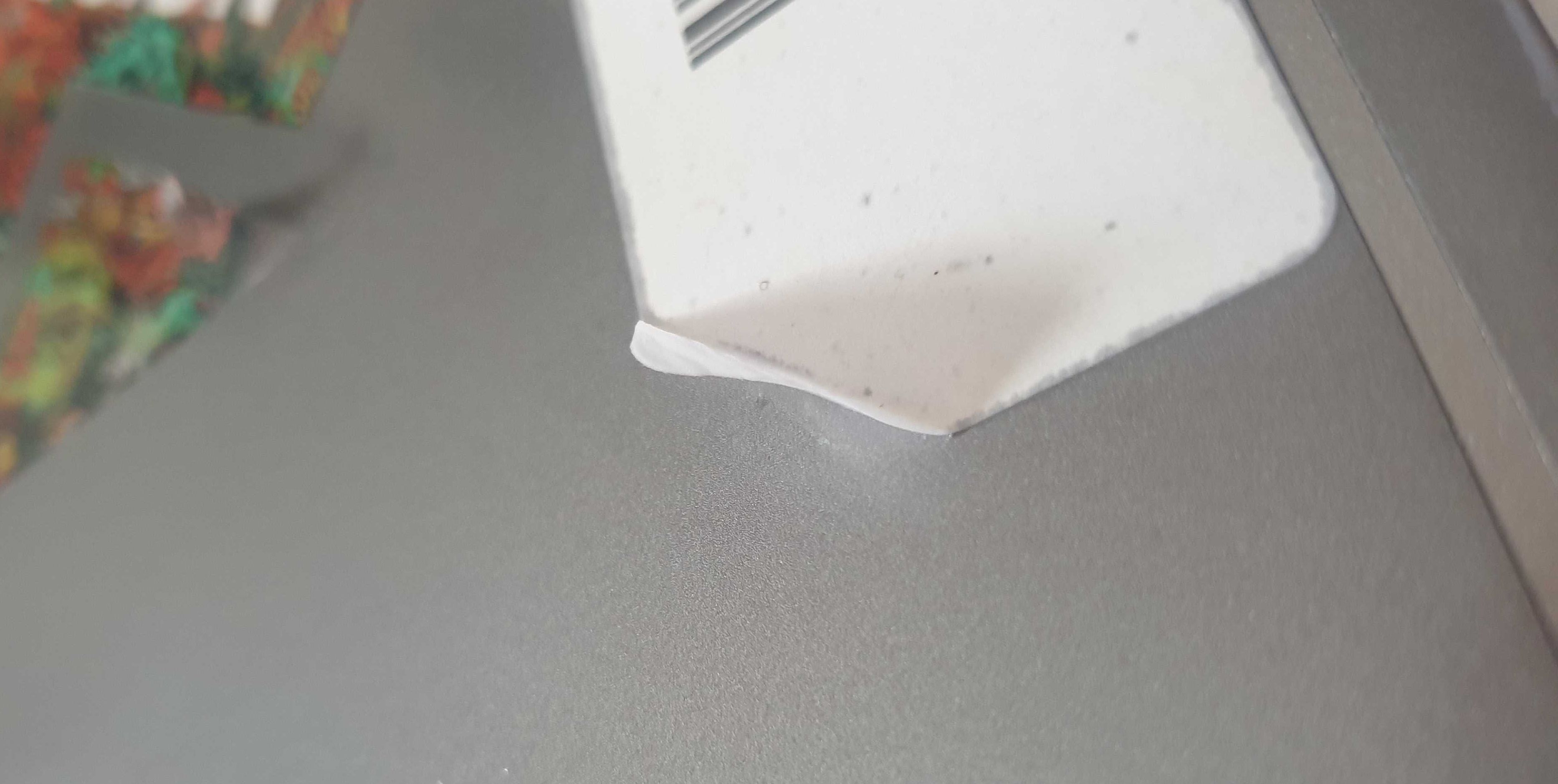
Если после удаления наклейки остаются следы клея, используйте следующий порядок действий:
- Попробуйте механически снять остатки пластиковым шпателем или кредиткой.
- Если это не помогает, нанесите каплю масла или растворителя на ткань и аккуратно протрите до удаления.
- Протирка спиртом (изопропиловым) помогает удалить жирные следы после масла.
- В завершение протрите влажной тканью с нейтральным мылом и вытрите насухо микрофиброй.
Когда методы могут не сработать
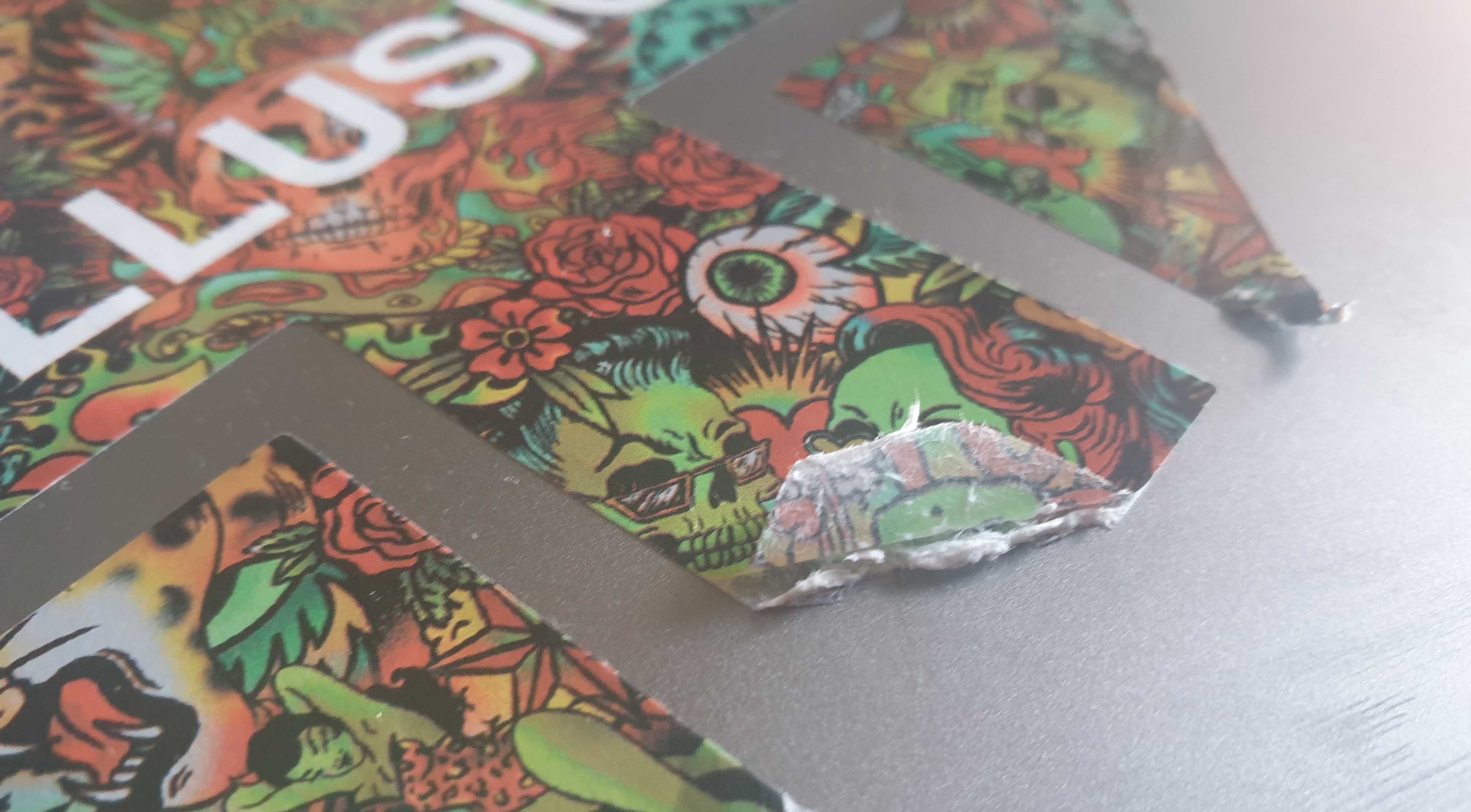
- Наклейка старинного типа с сильно затвердевшим клеем может отрываться слоями и требовать профессиональной помощи.
- Лакированные и глянцевые покрытия легко повредить растворителями. Всегда тестируйте на небольшом участке.
- Если наклейка находится в вентиляционных решётках, рядом с микрофоном или динамиками, избегайте жидкостей — лучше использовать нагрев или обратиться в сервис.
Альтернативные подходы
- Профессиональная химчистка корпуса в сервисном центре. Подходит для дорогих устройств или ценных коллекций.
- Замена верхней крышки корпуса (в некоторых моделях ноутбуков это проще и дешевле, чем риск повредить основную панель).
- Маскировка: если удалить наклейку невозможно без следов, можно аккуратно закрыть участок декоративной наклейкой нового дизайна.
Быстрая методика принятия решения (мини-методология)
- Определите тип наклейки: бумажная, ламинированная, виниловая, старая.
- Выберите первый метод: механический (сухой) для деликатных случаев; нагрев или растворитель для упорных.
- Тестируйте средство на незаметном участке 10–20 секунд.
- Двигайтесь по шагам: размягчение → поддевание → удаление остатков → чистка поверхности.
Модель принятия решения (диаграмма)
flowchart TD
  A[Оцените наклейку] --> B{Тип наклейки}
  B -->|бумажная| C[Попробуйте масло или механический метод]
  B -->|виниловая/ламинированная| D[Фен или растворитель]
  B -->|старый/твердый клей| E[Растворитель или сервис]
  C --> F[Удаление остатков и чистка]
  D --> F
  E --> F
  F --> G[Проверка внешнего вида]
  G --> H{Остались следы?}
  H -->|да| I[Повторите этап удаления остатков]
  H -->|нет| J[Готово]
Чек-листы по ролям
Для владельца ноутбука:
- Отключить питание и внешние устройства.
- Подготовить мягкую ткань и безопасный инструмент.
- Начать с мягких методов и двигаться к более сильным.
Для IT-специалиста или сервисного инженера:
- Использовать промышленные очистители, безопасные для данного материала.
- Проверять совместимость растворителя с покрытием.
- Документировать процесс и, при необходимости, делать фото до/после.
Для продавца или реселлера при подготовке устройства к продаже:
- Оценить, не ухудшится ли внешний вид после снятия наклейки.
- При сомнениях — предлагать замену крышки или профессиональную полировку.
Критерии приёмки
- Наклейка полностью удалена без видимых царапин и потертостей.
- Нет следов жидкости в портах, швах, вокруг клавиатуры.
- Поверхность чистая, без жировых пятен и клеевых остатков.
Тестовые случаи (простые проверки)
- Устройство выключено и безопасно к обработке.
- Наклейка снимается без разложения покрытия после теста на небольшом участке.
- После удаления поверхность выдерживает лёгкую протирку влажной тканью без потери внешнего вида.
Советы по безопасности и уходу
- Избегайте ацетона и агрессивных растворителей на окрашенных и пластиковых поверхностях.
- При работе с феном держите устройство на устойчивой поверхности и не направляйте поток на аккумуляторные отсеки.
- Если сомневаетесь, делайте шаг назад и обратитесь в сервис.
Часто задаваемые вопросы
Можно ли удалить наклейку ножом?
Нет. Острый нож сильно повышает риск появления глубоких царапин и повреждения корпуса. Используйте пластиковые инструменты.
Повредят ли масла или уксус электронные компоненты?
Если жидкости не попадают внутрь корпуса и используются через ткань, риск минимален. Всегда защищайте порты и швы перед работой.
Что делать, если наклейка оставляет тёмные следы?
Тёмный контур — признак размягчённого клея. Уберите его мягкой тканью с маслом или растворителем, затем очистите изопропиловым спиртом и вытрите насухо.
Можно ли использовать горячую воду для удаления наклеек?
Нет. Горячая вода может попасть в порты и вызвать коррозию или короткое замыкание. Используйте фен или сухие методы нагрева.
Итог
Удаление наклеек с ноутбука — задача, которую можно решить безопасно и аккуратно. Начинайте с самых щадящих методов, тестируйте выбранные средства на незаметном участке и соблюдайте меры предосторожности. Если вы сомневаетесь или корпус дорогой, обратитесь к специалистам.
Краткие ключевые выводы:
- Метод выбирают по типу наклейки и состоянию клея.
- Наносите жидкости через ткань, не лейте прямо на устройство.
- Всегда сначала пробуйте мягкие подходы.

Похожие материалы

Несколько аккаунтов Skype: Multi Skype Launcher

Журнал для работы: повысить продуктивность

Персональные звуки уведомлений на Android

Скачивание шоу Hulu для офлайн‑просмотра

Microsoft Start: персонализированная новостная лента
