
Как удалить звук из видео на Android
Кратко — TL;DR
Если нужно быстро убрать звук из записанного видео на Android, проще всего воспользоваться Google Photos или встроенным галерейным редактором (на Samsung). Для более точной работы используйте сторонние видеоредакторы (InShot, Canva, FilmoraGo). В статье — пошаговые инструкции, когда методы не сработают и проверочный чек‑лист перед публикацией.
Содержание
- Через Google Photos
- В приложении Samsung Gallery
- Сторонние приложения (на примере InShot)
- Настройки социальных приложений
- Альтернативные подходы и когда они лучше
- Когда метод может не сработать
- Быстрая мини‑методика перед публикацией
- Чек‑листы по ролям
- Сравнительная таблица и советы по качеству
- Критерии приёмки
- Глоссарий
Сняли видео, но в фоне шумы или голос мешает? На Android удалить звук можно несколькими способами — встроенными или через приложения. Ниже — проверенные шаги и практические советы, которые помогут быстро получить беззвучный файл для публикации.
1. Через Google Photos
Google Photos часто предустановлен на Android‑телефонах и подходит для быстрой операции «удалить звук». Если приложения нет, установите его через Google Play. Если у вас включено авто‑резервное копирование, ваши клипы, возможно, уже загружены в облако.
- Откройте видео на телефоне.
- Нажмите кнопку «Поделиться» внизу экрана. В зависимости от приложения «Галерея» кнопка может находиться в другом месте.
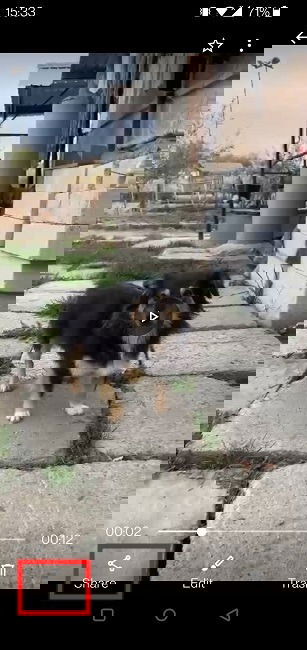
- Выберите «Загрузить в Фото» (Upload to Photos). Если эта опция скрыта, нажмите «Ещё» или «Подробнее», чтобы увидеть дополнительные действия.

- Откройте приложение Google Photos. Загруженное видео обычно отображается вверху ленты — тапните, чтобы открыть его в полноэкранном режиме.

- Внизу выберите «Редактировать».
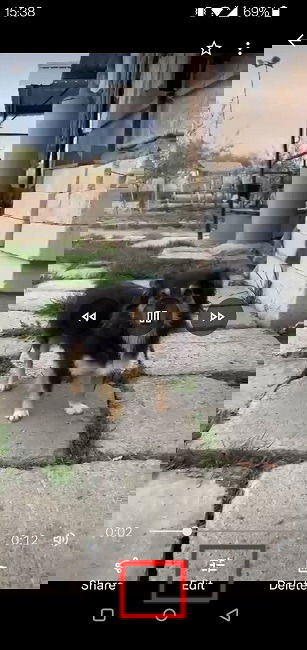
- В режиме редактирования найдите иконку «Звук» под временной шкалой клипа и выключите её, чтобы заглушить запись.

- Нажмите «Сохранить копию», чтобы создать видео без звука.
- Скачайте новый ролик обратно на устройство для публикации или пересылки.
Примечание: на некоторых устройствах Google Photos изменяет только локальную копию — оригинал в памяти остаётся. Проверьте, какая версия вам нужна.
Важно: на Samsung есть дополнительные удобные функции обмена, например Quick Share — используйте их, если хотите быстро передать беззвучный файл.
2. В приложении Samsung Gallery
Владельцам Samsung часто не нужно устанавливать ничего лишнего — выключить звук можно прямо в стандартном редакторе галереи.
- Откройте видео в приложении Gallery.
- Нажмите значок в виде карандаша внизу экрана, чтобы войти в режим редактирования.
- В редакторе найдите иконку «Звук» в левом нижнем углу.
- Установите уровень громкости на минимум и сохраните видео через «Сохранить» вверху экрана.
Результат: новая копия видео без аудиодорожки, оригинал остаётся нетронутым.
3. Сторонние приложения (на примере InShot)
Если нужно сделать выборочное приглушение, добавить новую дорожку или смонтировать несколько клипов — используйте видеоредактор. Пример ниже — InShot, но подход похож и для других приложений.
- Откройте InShot на телефоне.
- Выберите «Видео» в экране «Создать новый».
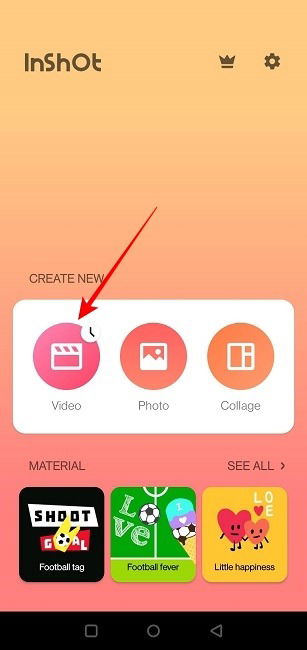
- Нажмите «Новый» и выберите нужный клип.

- После перехода в редактор выберите «Музыка» внизу.
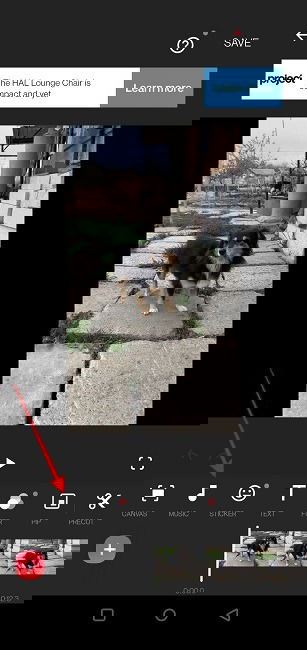
- Нажмите один раз по фид‑шкале видео внизу, чтобы открыть ползунок громкости.
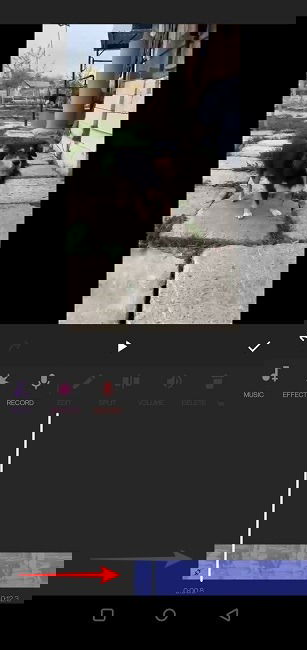
- Установите громкость на 0 и подтвердите изменения.

- Нажмите «Сохранить» в правом верхнем углу, чтобы экспортировать ролик без звука.
Другие приложения, которые также позволяют убрать звук:
- Canva
- FilmoraGo
- Piktures
Совет: если планируете дальнейший монтаж (несколько дорожек, эффекты, кроссфейды), выбирайте редактор с поддержкой multi‑track и без водяных знаков в бесплатной версии.
4. Настройки социальных приложений
Многие социальные приложения позволяют заглушить исходный звук прямо при загрузке. Пример ниже — Instagram Reels.
Откройте видео и нажмите «Поделиться».
Выберите кнопку для публикации в Instagram Reels.
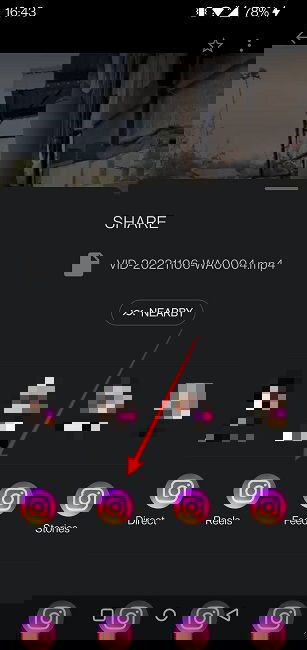
- В редакторе Reel выберите «Редактировать клипы».
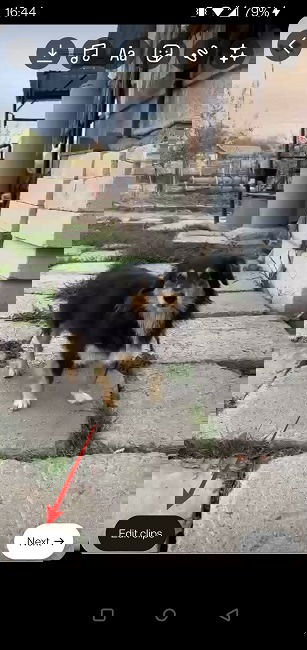
- Нажмите «Добавить аудио» под фидом и выберите вкладку «Управление» или «Контролы».
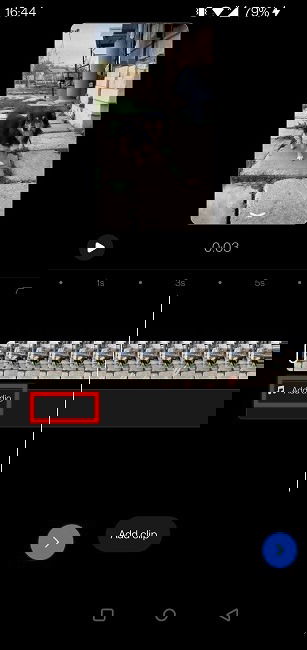
- Опустите ползунок «Звук камеры» (Camera audio) до нуля и подтвердите.

- Вернитесь в основной экран редактирования — звук исходного видео будет выключен. Теперь можно добавить музыку платформы, эффекты или субтитры и опубликовать.
Аналогичные опции есть в TikTok, WhatsApp и большинстве современных клиентов — ищите «звук камеры», «original audio» или ползунок громкости в редакторе.
Альтернативные подходы и когда они лучше
- Быстро и бесплатно: Google Photos или встроенные галереи — минимум действий и приложений.
- Тонкая правка: InShot, FilmoraGo — когда нужно частичное приглушение, добавление нескольких аудиодорожек или звуковых эффектов.
- Полностью офлайн и без облака: редакторы, которые работают локально (проверьте настройки экспорта).
- Командная публикация: используйте редакторы с экспортом в нужный формат и интеграцией в планировщики контента.
Выбор зависит от задачи: простая заглушка — минимальный путь; монтаж и микширование — профессиональный редактор.
Когда метод может не сработать
- Формат видео защищён или не поддерживается конкретным приложением (редактор не открывает файл).
- Видео было сжато платформой до неподдерживаемого контейнера — в этом случае сначала перекодируйте файл в MP4 через конвертер.
- Нужно удалить только часть аудиодорожки (голос на фоне музыки) — простая заглушка не подойдёт, потребуется многодорожечный редактор и навыки шумоподавления.
- Оригинал хранился в облаке с правами доступа: загрузите локально перед обработкой.
Важно: не удаляйте оригинлы, пока не подтвердите, что экспорт соответствует ожиданиям.
Быстрая мини‑методика перед публикацией
- Проверка формата: MP4 обычно совместим с большинством приложений.
- Отключение звука и экспорт в той же пропорции (соотношение сторон) и разрешении, что и оригинал.
- Просмотреть результат на устройстве — убедиться, что нет звука и качество осталось удовлетворительным.
- Если публикуете в соцсети — превью проверьте в режиме публикации (иногда платформа автоматически добавляет звук).
Чек‑листы по ролям
Создатель контента
- Сделать резервную копию оригинала.
- Отключить звук в тестовом экспорте.
- Прослушать и проверить громкость субтитров и добавленной музыки.
SMM‑менеджер
- Проверить, как платформа обрабатывает файл (автоматическая нормализация громкости).
- Добавить метаданные и описание.
- Запланировать публикацию и убедиться в правильном формате.
Технический специалист
- Проверить кодек и контейнер (H.264 в MP4 предпочтителен).
- При необходимости перекодировать с сохранением битрейта.
Сравнительная таблица (быстрая)
- Google Photos — плюс: простота, встроено; минус: базовые возможности.
- Samsung Gallery — плюс: удобно для Samsung; минус: доступно только на Samsung.
- InShot — плюс: гибкость, частичное редактирование; минус: экспорт может пометить водяным знаком в бесплатной версии.
- Canva/FilmoraGo — плюс: шаблоны и эффекты; минус: для продвинутого монтажа иногда недостаточно гибкие.
Советы по сохранению качества
- Экспортируйте в исходном разрешении, если планируете дальнейшую обработку.
- При повторном конвертировании старайтесь не понижать битрейт слишком сильно — это ухудшит изображение.
- Для профессиональной публикации храните оригинал и беззвучную версию отдельно.
Критерии приёмки
- Видео воспроизводится без звука на тестовом устройстве.
- Формат и разрешение соответствуют требованиям платформы назначения.
- Качество картинки не пострадало заметно (нет сильной компрессии или артефактов).
- Если добавлялась новая аудиодорожка — синхронизация корректна.
Глоссарий
- Аудиодорожка — звуковая составляющая видеозаписи.
- Экспорт — процесс сохранения отредактированной версии в отдельный файл.
- Кодек — алгоритм сжатия аудио/видео.
Важно: регулярно сохраняйте оригинал и проверяйте итоговый файл на целевых устройствах. Если платформа не поддерживает нужную операцию — используйте сторонний редактор.
Изображение: Freepik. Скриншоты предоставлены автором статьи.
Итог
Удалить звук из видео на Android можно быстро: Google Photos и системные галереи подойдут для большинства случаев, а сторонние редакторы дают гибкость для сложного монтажа. Перед публикацией следуйте мини‑методике и чек‑листам, чтобы избежать ошибок.

Похожие материалы

Несколько аккаунтов Skype: Multi Skype Launcher

Журнал для работы: повысить продуктивность

Персональные звуки уведомлений на Android

Скачивание шоу Hulu для офлайн‑просмотра

Microsoft Start: персонализированная новостная лента
