
Как удалить SkyDrive Pro из контекстного меню
Быстрые ссылки
- Удаление SkyDrive Pro
- Удаление других пунктов контекстного меню
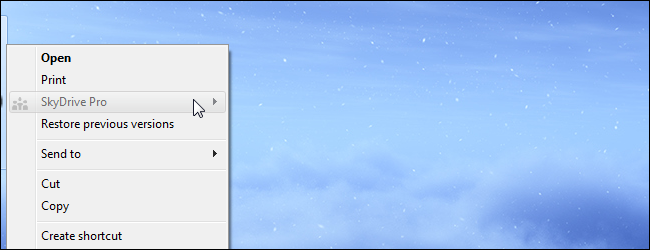
Установив Microsoft Office 2013, вы можете увидеть в меню правого клика серый пункт «SkyDrive Pro». Этот пункт появляется при клике правой кнопкой по файлу или папке, но бесполезен, если вы не используете SharePoint.
SkyDrive Pro используется для синхронизации файлов с сервером Microsoft SharePoint. Это не то же самое, что клиент SkyDrive для домашних пользователей, и удаление записи контекстного меню не должно нарушить работу обычного клиента SkyDrive.
Что нужно знать перед началом
Important: Изменение реестра потенциально опасно. Перед удалением создайте экспорт ключа (резервную копию) и, при возможности, точку восстановления системы. Запустите редактор реестра от имени администратора.
Краткое определение: SPFS.ContextMenu — ключ реестра, который добавляет пункт SkyDrive Pro в контекстное меню файловой системы.
Удаление SkyDrive Pro
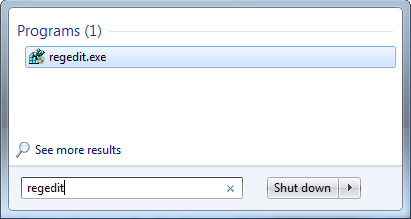
- Нажмите клавишу Windows, введите regedit в поле поиска и нажмите Enter. На Windows 8 — нажмите клавишу Windows, начните ввод regedit на экране Start и нажмите Enter.
- В редакторе реестра перейдите к следующему ключу в левой панели:
HKEY_CLASSES_ROOT\AllFilesystemObjects\shell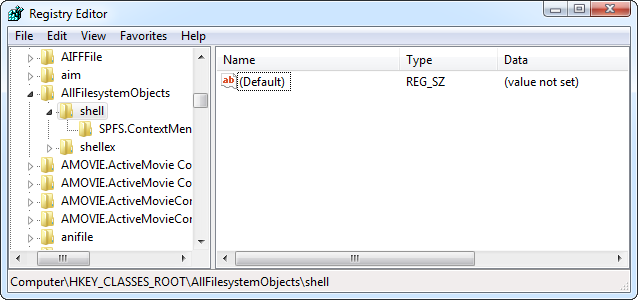
Разверните ключ shell и найдите подраздел с именем SPFS.ContextMenu. Перед удалением сделайте экспорт этого подраздела: правый клик по SPFS.ContextMenu → Экспорт → сохраните .reg-файл в надёжное место.
После экспорта правым кликом удалите ключ SPFS.ContextMenu. Подтвердите удаление.
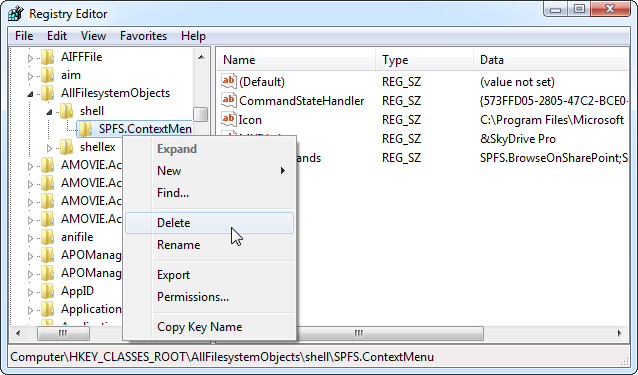
- Пункт SkyDrive Pro исчезнет из контекстного меню сразу, перезагрузка не требуется.
Important: Если вы сомневаетесь, сначала экспортируйте весь узел shell или создайте точку восстановления системы.
Что делать, если ключа нет или пункт возвращается
- Если раздела SPFS.ContextMenu вы не нашли, возможно, у вас другая версия Office/Windows или Microsoft изменила местоположение записи. Поиск по реестру по имени SPFS.ContextMenu или по строковым данным, содержащим «SkyDrive», поможет обнаружить альтернативный ключ.
- Если после обновления Office пункт появился снова, система установки могла восстановить ключ. В этом случае можно автоматизировать повторное удаление (скрипт .reg или PowerShell), или отключить компонент Office, который добавляет пункт, если это доступно через установщик Office.
- Если удаление не помогает, возможно, это расширение контекстного меню реализовано как Shell extension — тогда реестр не покажет привычный ключ, и нужно использовать утилиты для управления расширениями.
Альтернативные инструменты и методы
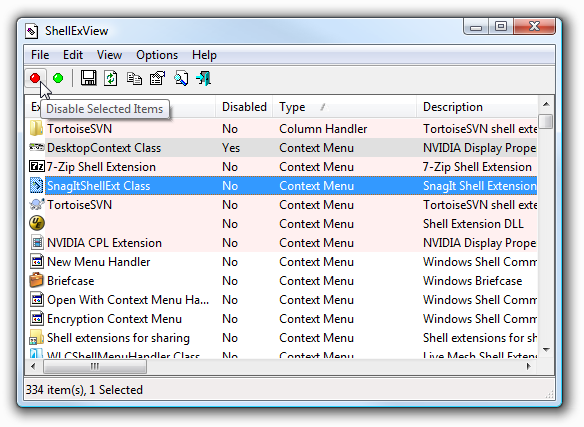
ShellExView и ShellMenuView — бесплатные утилиты NirSoft, которые показывают расширения и элементы контекстного меню; позволяют отключать элементы без ручного редактирования реестра.
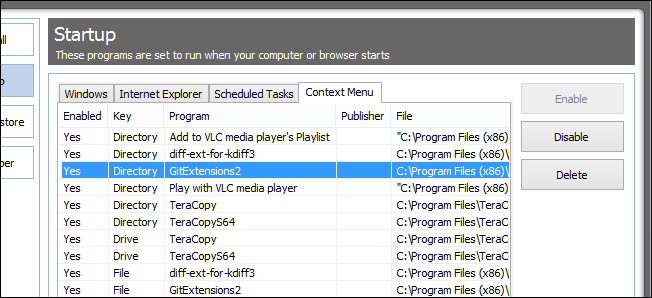
CCleaner — имеет модуль управления пунктами контекстного меню, но он не всегда может найти все элементы.
FileMenuTools — удобная программа для удаления и добавления собственных пунктов в контекстное меню; полезна для создания пользовательских действий.
При выборе утилиты отдавайте предпочтение известным источникам и официальным сайтам разработчиков. Для корпоративных машин согласуйте действия с отделом ИТ.
Откат изменений и восстановление пункта
- Если вы экспортировали .reg-файл перед удалением, просто дважды кликните по этому файлу и подтвердите импорт — ключ вернётся.
- Если экспорт не делался, вы можете восстановить систему через точку восстановления (если она есть).
- Если пункт добавлен установщиком Office при обновлении, восстановление через установщик Office или повторная установка компонента может вернуть пункт.
Критерии приёмки
- SkyDrive Pro отсутствует в контекстном меню при щелчке правой кнопкой по файлам и папкам.
- Обычный клиент SkyDrive (не SkyDrive Pro) продолжает работать, если он был установлен.
- Все изменения можно откатить с помощью .reg-файла или точки восстановления.
Тестовые случаи и проверки
- Перед изменением: снимок экрана контекстного меню, где виден SkyDrive Pro.
- После удаления: повторный щелчок правой кнопкой по тому же файлу — пункт отсутствует.
- Восстановление: импорт .reg и проверка появления пункта.
- Проверка клиента SkyDrive: синхронизация файлов должна работать как и раньше (если установлен другой клиент).
Чек-листы по ролям
Администратор:
- Создать точку восстановления системы.
- Экспортировать узел реестра с SPFS.ContextMenu.
- Удалить ключ и проверить результат на тестовой учётной записи.
- Документировать изменения и, при необходимости, автоматизировать удаление через скрипт.
Обычный пользователь:
- Сообщить ИТ, если пункт мешает.
- Не редактировать реестр без разрешения ИТ.
- При необходимости установить FileMenuTools для пользовательских настроек контекстного меню.
Короткий глоссарий
- SkyDrive Pro — корпоративная версия клиента для синхронизации с SharePoint.
- SharePoint — платформа Microsoft для совместной работы и хранения документов.
- Реестр Windows — иерархическая база настроек и конфигураций системы.
Альтернативы и когда этот метод не подходит
- Если элемент — расширение оболочки, его нужно отключать через ShellExView или удалить соответствующую DLL/компонент.
- Если организация управляет машинами централизованно (GPO, SCCM), локальное изменение реестра может быть отменено политикой; обратитесь в ИТ.
Резюме
Удаление SkyDrive Pro из контекстного меню обычно сводится к удалению ключа SPFS.ContextMenu в реестре. Всегда делайте резервную копию реестра и предпочтите отключение через специализированные утилиты, если вы не уверены в ручном редактировании. Для корпоративных устройств согласуйте действия с администратором.
Important: При любых сомнениях используйте экспорт ключа или точку восстановления перед внесением изменений.

Похожие материалы

Несколько аккаунтов Skype: Multi Skype Launcher

Журнал для работы: повысить продуктивность

Персональные звуки уведомлений на Android

Скачивание шоу Hulu для офлайн‑просмотра

Microsoft Start: персонализированная новостная лента
