
Как найти и удалить похожие фото на iPhone
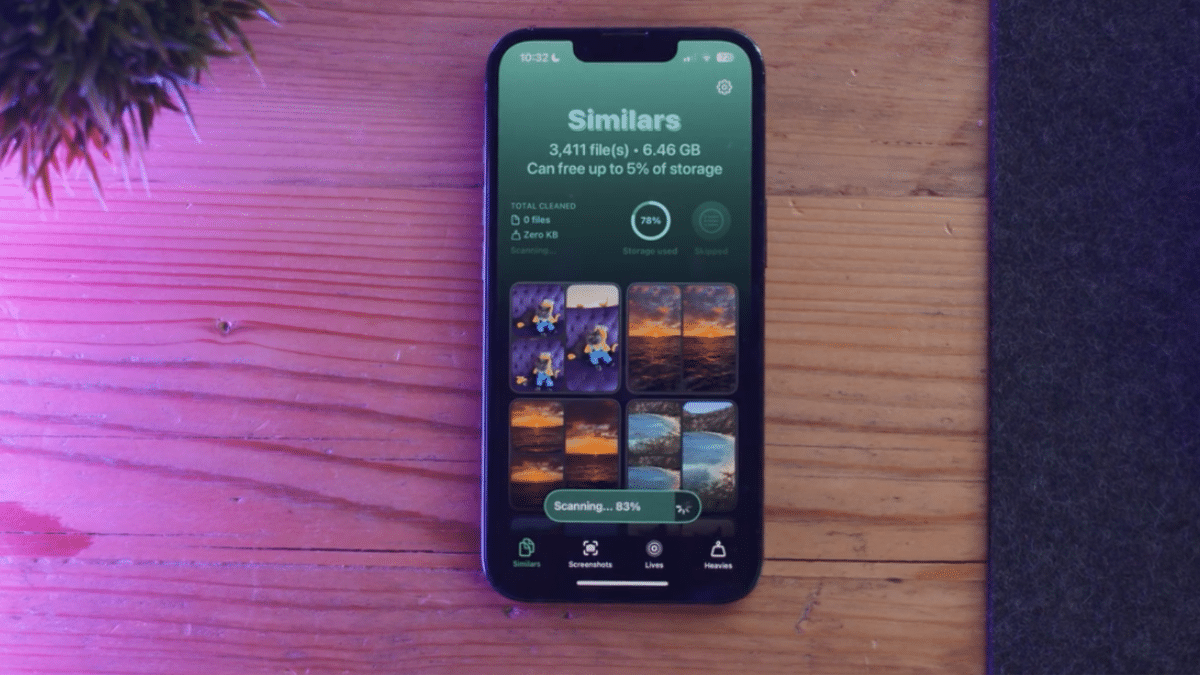
Почему точные дубликаты и похожие фото — разные задачи
Точное дублирование означает: файл содержит абсолютно одинаковые пиксели и, как правило, совпадающие метаданные или хеш. Похожие фото — это кадры одного сюжета с небольшими отличиями: угол съёмки, экспозиция, размытие, выражение лица, объекты в кадре.
Кратко:
- Точные дубликаты легко обнаруживаются встроенной функцией в iOS (раздел Duplicates).
- Похожие фото требуют анализа содержимого изображения (визуальное сходство), что лучше выполняется алгоритмами компьютерного зрения и AI.
- Ручной поиск возможен, но затратен по времени.
Что умеет встроенная функция «Duplicates» в Photos
Photos (iOS 16 и новее) автоматически группирует точные дубликаты и предлагает их объединить. Это удобно для освобождения места и упрощения библиотеки, но функция:
- не находит схожие кадры с незначительными отличиями;
- не сравнивает эстетические критерии (резкость, выражение лица) за пределами точного совпадения битов;
- оставляет пользователю решение, какие версии объединять, если автоматическая рекомендация не подходит.
Как увидеть точные дубликаты в приложении Photos:
- Откройте приложение Photos на iPhone.
- Перейдите в раздел Albums (Альбомы).
- Прокрутите вниз до раздела «Utilities» и выберите Duplicates.
- Просмотрите предложенные группы — Photos автоматически объединяет идентичные файлы.
- Нажмите Merge, чтобы сохранить лучшую версию и удалить остальные.
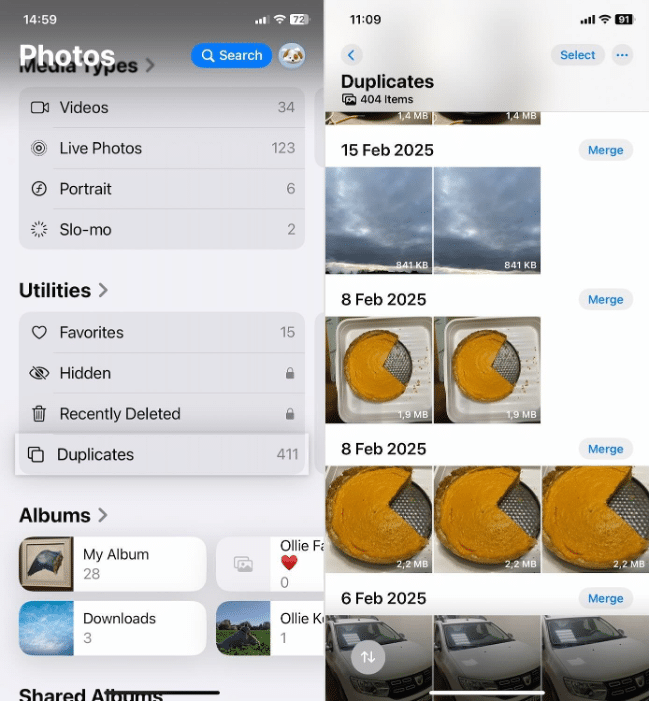
Важно: если кадры выглядят одинаково глазу, но имеют любые изменения (кадрировка, наложенный фильтр, изменение метаданных), встроенный анализ не добавит их в группы дубликатов.
Когда встроенные средства не помогут: ограничения
- Мелкие отличия (движение, моргание, угол, экспозиция) — система не считает их копиями.
- Серии снимков (burst) часто содержат похожие кадры, но не всегда объединяются автоматически.
- Сторонний софт может оценивать «качество» снимка и выбирать лучший кадр по резкости, лицам и композиции; Photos этого не делает.
Если у вас десятки похожих кадров с одного события, ручная очистка займёт много времени. Ниже — проверенные варианты быстрого и безопасного удаления.
Автоматическое удаление похожих фото на iPhone с помощью сторонних приложений
AI‑приложения для поиска похожих фото анализируют изображение целиком и группируют снимки по визуальному сходству. Многие приложения предлагают функцию «Smart Cleanup» — автоматический выбор наилучшего кадра в каждой группе.
Пример приложения, которое мы использовали в демонстрации: Clever Cleaner. В статье исходного материала указано, что приложение действительно бесплатно и не навязывает скрытые платные функции; при использовании любого стороннего ПО проверяйте текущие условия публикации в App Store.
Как проверить и очистить похожие (и дубликаты) с помощью Clever Cleaner (общая логика работы большинства таких приложений):
- Установите приложение Clever Cleaner из App Store (или другое с аналогичными функциями).
- Откройте приложение и выберите вкладку “Similars” — здесь приложение группирует похожие фото.
- Внизу экрана нажмите “Smart Cleanup” — приложение просканирует библиотеку и предложит удалять лишние кадры.
- AI автоматически выбирает лучший снимок в каждой группе.
- Если хотите сохранить конкретную группу — нажмите “Restore”, чтобы убрать её из списка удаления.
- Если согласны с подбором AI, выполните жест Slide to delete для удаления помеченных фото. Приложение спросит подтверждение.
- При желании сравните кадры в группе вручную, откройте группу и выберите другой «лучший» снимок.
- Нажмите “Move to Trash” для удаления выбранных или “Skip All”, чтобы оставить группу как есть.
- По завершении очистки тапните “Empty Trash” в приложении, чтобы окончательно удалить помеченные файлы.
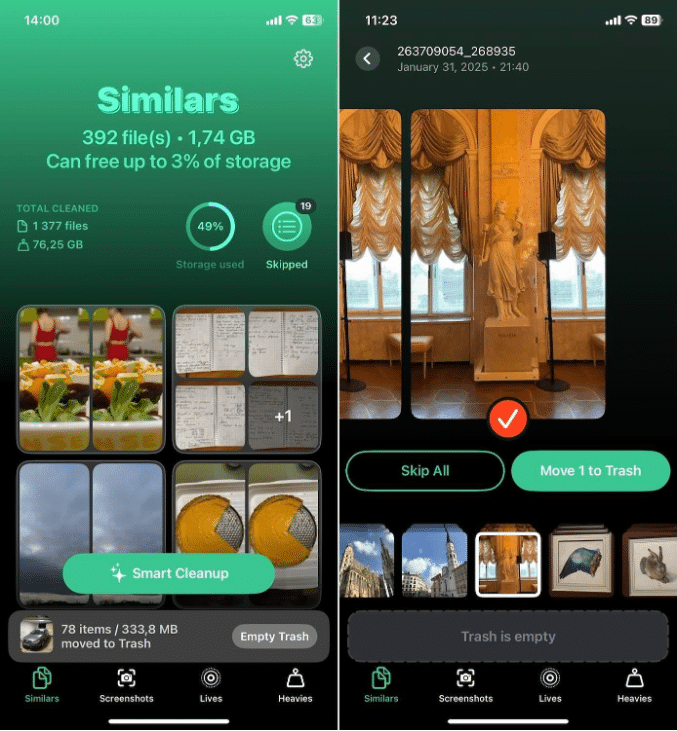
Важно: удалённые через приложение файлы попадают в альбом Recently Deleted в Photos и хранятся там 30 дней, прежде чем будут безвозвратно удалены. Если требуется немедленная очистка хранилища — очистите «Recently Deleted» вручную: Photos > Albums > Recently Deleted.
Когда сторонние приложения полезны
- У вас много серийных снимков с одного события.
- Столько похожих кадров, что ручная проверка займёт часы.
- Нужно автоматическое определение наилучшего кадра (резкость, закрытые глаза, композиция).
Когда сторонние приложения не подойдут
- У вас чувствительные данные и политика безопасности запрещает сторонние сервисы иметь доступ к фото.
- Вы не хотите передавать метаданные или предварять обработку облаком (проверяйте условия и разрешения каждого приложения).
Поиск похожих фото без сторонних приложений: возможности Photos
Если вы не хотите или не можете использовать сторонние приложения, встроенный поиск в Photos остаётся мощным инструментом. Он не группирует похожие снимки автоматически, но позволяет находить тематически близкие кадры.
Поиск умеет фильтровать по:
- Дате — введите месяц и год, например «июль 2024», чтобы увидеть снимки за период.
- Местоположению — впишите город или место (например, «Москва», «Красная площадь»).
- Объектам и категориям — слова типа «пляж», «собака», «закат» вернут тематически похожие кадры.
- Событиям — «концерт», «свадьба» и т.п.
- Людям и питомцам — если у вас проставлены метки в альбоме «People & Pets».
- Тексту в фото — Photos индексирует распознанный текст; запрос по словам из фото тоже найдёт кадр.
Как искать похожие фотографии в Photos вручную:
- Откройте приложение Photos.
- Перейдите на вкладку Search внизу.
- Введите ключевое слово: например «набережная», «день рождения», «Париж».
- При необходимости комбинируйте ключевые слова: «собака парк 2025» для точности.
- Просматривайте результаты и принимайте решение о удалении вручную.
Если у вас iPhone 15 Pro/Pro Max или iPhone 16, можно воспользоваться Apple Intelligence (если доступно) для текстового описания изображения: например, «собака бегущая по пляжу на закате», — и Photos постарается найти соответствующие кадры.
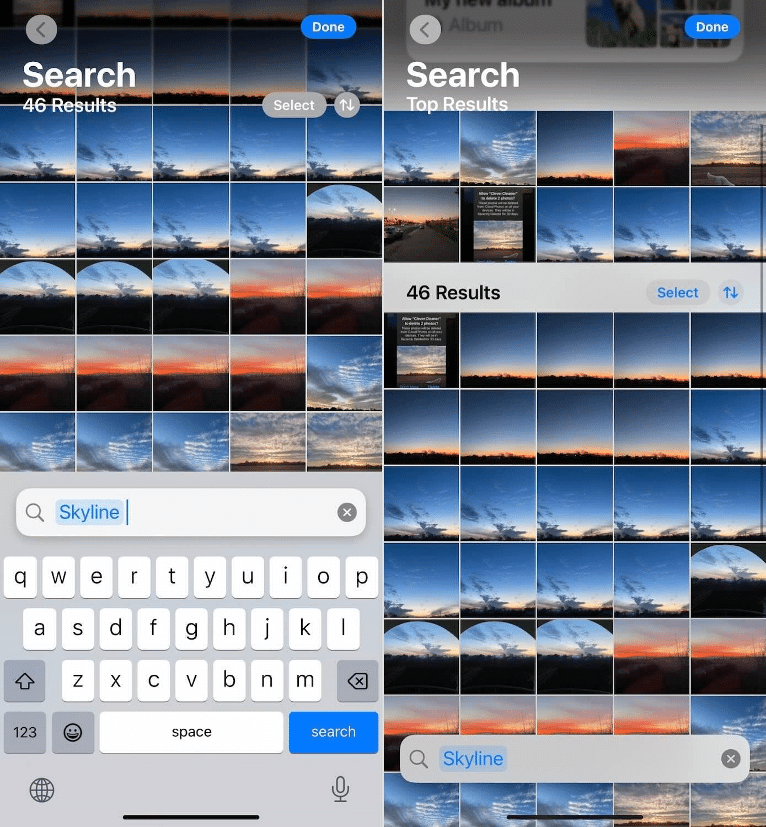
Совет: чем больше ключевых слов вы укажите, тем точнее результат. Поиск «закат пляж 2025» более точный, чем просто «закат».
Как сравнить фото «рядом» на iPhone: встроенные подходы и обходные пути
Photos не предоставляет нативного режима сравнения «рядом‑рядом», но есть рабочие пути:
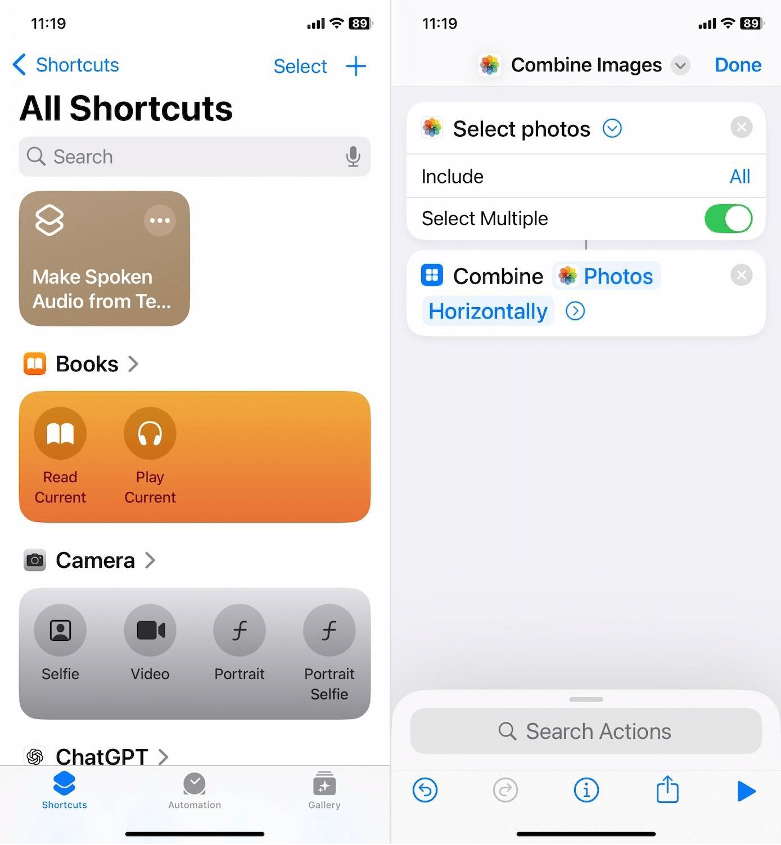
- Shortcuts: соберите два изображения в единый холст (горизонтально) и сохраните результат в библиотеку.
- Использовать сторонние редакторы (Photoshop Express, PicFrame, Canva) с шаблонами для сравнения «до/после».
Пошагово — создание ярлыка в Shortcuts для сравнения:
- Откройте Shortcuts (Сири «Shortcuts», скачайте из App Store, если не установлено).
- Нажмите «+» для создания нового ярлыка.
- Найдите действие Select Photos и добавьте. Включите опцию «Select Multiple».
- Добавьте действие Combine Images и выберите режим «Horizontally» для расположения фото рядом.
- Добавьте действие Save to Photo Album, укажите альбом «Recents» или другой.
- Переименуйте ярлык в «Сравнить фото» и (опционально) добавьте на главный экран.
Как пользоваться ярлыком:
- Запустите ярлык «Сравнить фото».
- Выберите два (или более) изображения.
- Нажмите Add — объединённое изображение сохранится в Photos.
Если не любите ярлыки, используйте Canva/Photoshop Express для гибкого сравнения: там есть шаблоны, сетки и регулировки.
Практический SOP: быстро очистить библиотеку фото на iPhone (шаги для выполнения)
Этот пошаговый план подходит для разовых чисток или регулярной рутинной работы.
- Резервная копия: перед массовыми удалениями убедитесь, что iCloud Photos или локальная резервная копия актуальны.
- Очистка точных дубликатов: откройте Photos → Albums → Duplicates → Merge.
- Сканирование похожих фото: установите AI‑приложение (Clever Cleaner или аналог).
- Запустите «Smart Cleanup», просмотрите группы, восстановите нужные, подтвердите удаление.
- Проверьте «Recently Deleted» в Photos и окончательно удалите файлы, если нужно освободить место.
- Повторяйте процесс раз в 1–3 месяца в зависимости от интенсивности съёмки.
Критерии приёмки: после выполнения SOP в вашей библиотеке не должно оставаться более N очевидных серийных дублей (N задаётся индивидуально), и свободное пространство должно увеличиться заметимо (проверьте в «Settings → General → iPhone Storage»).
Чек‑лист ролей: кто и как должен чистить фото
Для разных пользователей важны разные критерии при очистке. Ниже — сокращённый чек‑лист по ролям.
Фотограф‑любитель:
- Сохранять лучшие кадры событий.
- Удалять смазанные и повторные снимки.
- Делать раз в месяц.
Родитель:
- Оставить 2–3 лучшие фотографии детей с одного события.
- Удалять повторы и неудачные кадры.
- Проверять альбомы «People» для пометки любимых фото.
Профессионал (фотограф):
- Ведите отдельные альбомы для «черновиков» и «финальных».
- Не доверяйте автоматике для финального отбора — оставляйте оригиналы до окончательной сортировки.
IT‑админ / ответственный за конфиденциальность:
- Проверять права доступа сторонних приложений (разрешение на фото).
- Предпочитать локальную обработку без облачной передачи.
Альтернативные подходы и инструменты
- Ручной отбор по альбомам и дате (максимальный контроль, но трудоёмко).
- Использование облачных сервисов с функцией дубликатов (проверяйте политику конфиденциальности).
- Офлайн‑программы на компьютере: экспорт фото на ПК/Mac и использование десктопных инструментов для сравнения (подходит для больших библиотек и для тех, кто предпочитает не давать доступ мобильным приложениям).
Ментальные модели для принятия решений при удалении
- Правило 3‑2‑1: сохраняйте 3 варианта ключевых моментов, 2 варианта для общих, 1 — для совсем неважных.
- «Лучше оставить и удалить позже»: если сомневаетесь, не удаляйте окончательно — используйте кнопку «Move to Trash», а потом проверяйте альбом Recently Deleted.
- Качество прежде количества: фокусируйтесь на резкости и выражении лица.
Безопасность и конфиденциальность (что проверить перед установкой стороннего приложения)
- Разрешения: приложение для поиска похожих фото обычно требует доступ ко всей библиотеке Photos.
- Обработка в облаке vs. локальная обработка: проверьте описание в App Store и политику приватности — обрабатываются ли изображения локально или отправляются на сервер.
- Логи и метаданные: уточните, сохраняются ли данные и с кем они делятся.
Совет: отдавайте предпочтение приложениям с ясной политикой обработки изображений и минимальными правами доступа.
Критерии приёмки (как понять, что очистка прошла успешно)
- Удалены очевидные дубликаты и ненужные повторы.
- Основные события оставлены с 1–3 лучшими кадрами.
- Память устройства освободилась, и это подтверждается разделом «iPhone Storage».
- Нет случайных удалений исходных файлов (проверьте альбом Recently Deleted).
Частые проблемы и как их решать (troubleshooting)
Проблема: приложение не видит все фото.
Решение: проверьте, разрешён ли доступ к «All Photos» в настройках iPhone → Privacy → Photos.
Проблема: AI выбрал неправильный «лучший» кадр.
Решение: используйте ручное сравнение в приложении или откройте группу и вручную смените выбранный файл.
Проблема: боитесь потерять важные фото.
Решение: сделайте резервную копию в iCloud или на внешний диск перед массовыми удалениями.
Сценарии, когда метод не сработает (контрпримеры)
- Снимки с высоким сходством, но разной смысловой ценностью (например, промо‑кадры и бекстейдж) — автомат может удалить полезные кадры.
- Фото с персональными метками или редактированием: приложение может не правильно интерпретировать отредактированные версии.
Мини‑методология оценки качества фото (короткая)
Проверьте по следующей шкале:
- Резкость лица/ключевого объекта;
- Обрез/композиция;
- Экспозиция и цвет;
- Эмоция/мимика.
Если вариант выигрывает по 3 из 4 пунктов — он вероятно лучший.
Decision flowchart — как выбрать инструмент (Mermaid)
flowchart TD
  A[Нужно убрать похожие фото?] --> B{Есть ли доступ к сторонним приложениям?}
  B -- Да --> C{Нужна быстрая автоматизация?}
  B -- Нет --> G[Использовать Photos: поиск по дате/месту/объектам]
  C -- Да --> D[Установить AI‑приложение и запустить Smart Cleanup]
  C -- Нет --> E[Ручной отбор в Photos + Shortcuts для сравнения]
  D --> F[Проверить Recently Deleted и сделать резервную копию]
  E --> F
  G --> F
1‑строчная глоссарий
- Точный дубликат — файл с идентичными байтами/пикселями.
- Похожее фото — визуально близкий кадр, отличающийся по деталям.
- Smart Cleanup — автоматический режим удаления в AI‑приложениях.
FAQ — часто задаваемые вопросы
Можно ли полностью доверять AI при удалении фото?
AI помогает ускорить отбор, но не всегда понимает эмоциональную или смысловую ценность кадра. Рекомендуется просматривать группы перед окончательным удалением.
Что происходит с удалёнными фото?
Они перемещаются в «Recently Deleted» в Photos и хранятся там 30 дней, после чего удаляются окончательно.
Как вернуть случайно удалённые фото?
Откройте Photos → Albums → Recently Deleted, выберите фото и нажмите «Recover» (Восстановить) до истечения 30 дней.
Безопасно ли давать доступ к фотографиям сторонним приложениям?
Это зависит от приложения. Проверяйте политику конфиденциальности и описание в App Store. Предпочтительна локальная обработка без передачи на внешние серверы.
Итог
AI‑приложения дают самое быстрое и автоматизированное решение для поиска похожих фото, а встроенные инструменты iPhone удобны для точных дубликатов и ручного поиска по контексту. Если безопасность данных критична — используйте локальные методы и делайте резервную копию перед массовыми действиями.
Короткая памятка: сначала создайте резервную копию, затем удалите точные дубликаты через Photos, потом запустите Smart Cleanup в проверённом приложении или выполните ручный поиск по датам и объектам. В конце очистите «Recently Deleted», если нужно сразу освободить место.

Похожие материалы

Несколько аккаунтов Skype: Multi Skype Launcher

Журнал для работы: повысить продуктивность

Персональные звуки уведомлений на Android

Скачивание шоу Hulu для офлайн‑просмотра

Microsoft Start: персонализированная новостная лента
