
Как удалить тени с фотографий
Если вы много снимаете при естественном освещении, вы наверняка сталкивались с двумя общими проблемами: при облачности свет становится плоским и кадры выглядят скучно, а при ярком солнце — по всему снимку появляются глубокие, отвлекающие тени.
Во многих случаях вторую проблему можно исправить на этапе обработки. В этой статье показаны рабочие методы для быстрого устранения теней в Photoshop и в более простых редакторах, а также продвинутые приёмы для лиц и советы по предотвращению теней на съёмке.
Быстрый обзор методов
- Простая коррекция: слайдер Shadows/Highlights в Photoshop или аналог в GIMP/мобильных приложениях.
- Выборочная коррекция: корректирующий слой Levels с инвертированной маской и мягкой кистью для локального осветления теней.
- Ретушь портретов: сочетание маски и частичной коррекции тона + клонирование/штамп для удаления резких контуров тени.
- Профилактика на съёмке: HDR/брекетинг, заполняющая вспышка, отражатель.
Почему тени создают проблему
При контрастном освещении тёмные участки кадра содержат меньше информации, и при попытке поднять их яркость часто появляются шум и цветовые сдвиги. Поэтому правильная стратегия состоит в том, чтобы:
- экспонировать по светлым участкам (чтобы не пересветить небо или блики), и
- восстанавливать тени локально, без уничтожения объёма и текстуры.
Если вы понимаете эти принципы, выбор инструментов и рабочих шагов становится очевидным.
Как удалить тени в Adobe Photoshop
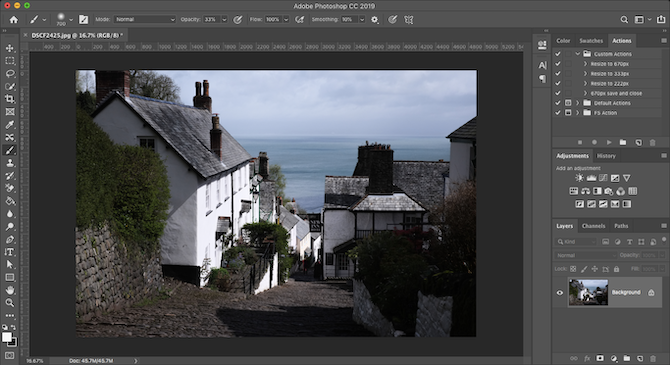
Шаги ниже — рабочая последовательность, подходящая для большинства кадров.
- Создайте дубликат слоя: нажмите Ctrl + J (Windows) или Cmd + J (Mac). Это позволит отменить изменения одним удалением слоя.
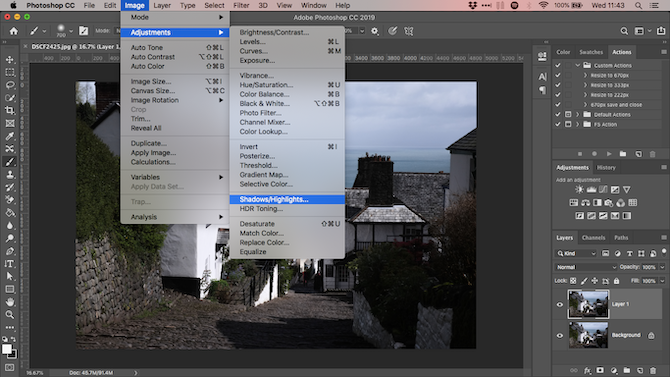
- Перейдите Image → Adjustments → Shadows/Highlights. Часто дефолтные параметры уже улучшают кадр.
- Если нужно тонкая настройка — откройте Show More Options и скорректируйте ползунки:
- Amount в группе Shadows — двигая вправо вы осветляете тени;
- Tone — сужает или расширяет диапазон тонов, на который действует осветление (малые значения — только самые тёмные участки, большие — включают средние тона);
- Adjustments для Highlights помогают вернуть детали в светлые участки, если они пострадали.
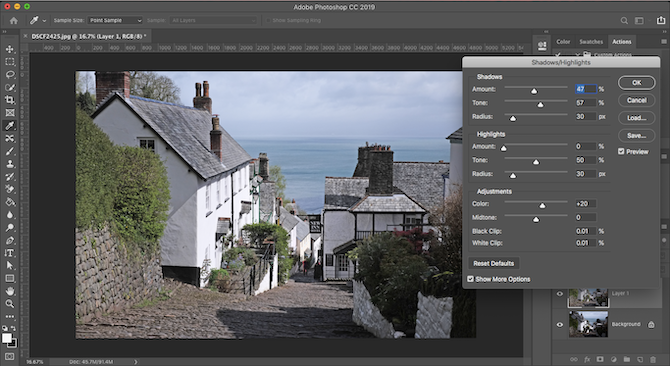
- Нажмите OK, когда результат устроит. При необходимости уменьшите непрозрачность корректирующего слоя, чтобы ослабить эффект.
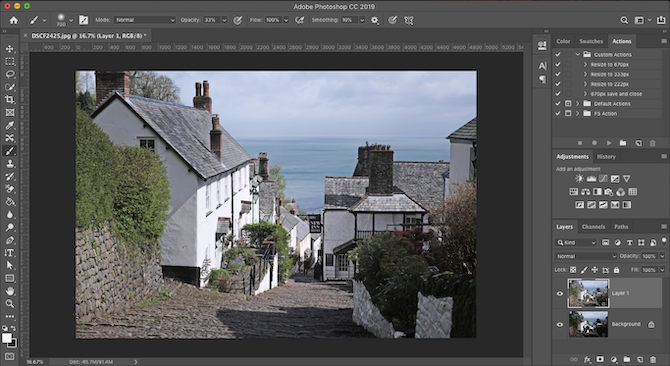
Замечание: этот метод работает быстро и нетравматично, но не всегда подходит для резких и локализованных теней — для них лучше использовать маски.
Быстрая методика без Photoshop
Если у вас нет Photoshop, есть несколько простых вариантов:
- GIMP: Colors → Shadows-Highlights, двигайте ползунок Shadows.
- Google Photos: Edit → Basic adjustments → Light → Shadows.
- Apple Photos: Edit → Light → Options → Shadows.
Практически в любом базовом редакторе есть ползунок Shadows — принцип тот же. Для более сложных случаев потребуется GIMP или другой полнофункциональный редактор.
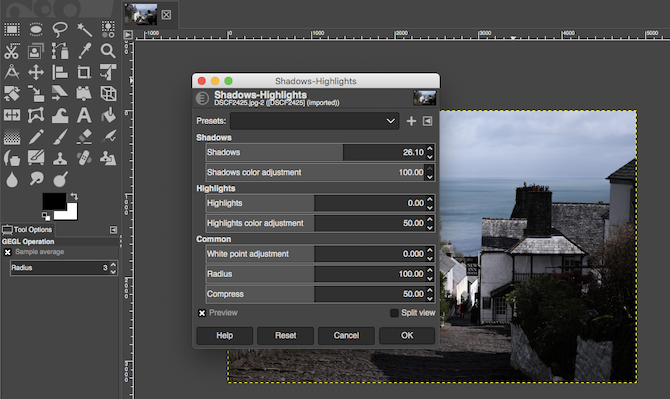
Как уменьшить резкие тени на лице
Резкие тени на лице выглядят наиболее отвлекательно и сложнее всего корректируются. Полное удаление часто невозможно без потери объёма, но можно сделать тень значительно мягче.
Процесс в Photoshop:
- Откройте изображение. В панели Adjustments выберите Levels — создаётся корректирующий слой.
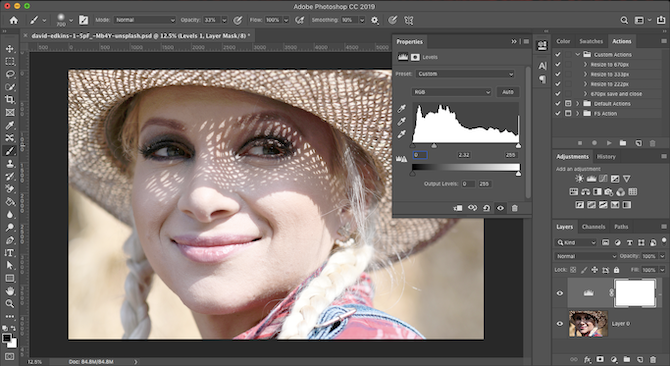
Потяните средний (серый) ползунок влево, чтобы осветлить тёмные участки на всём изображении. Не переживайте о пересветах — это временно.
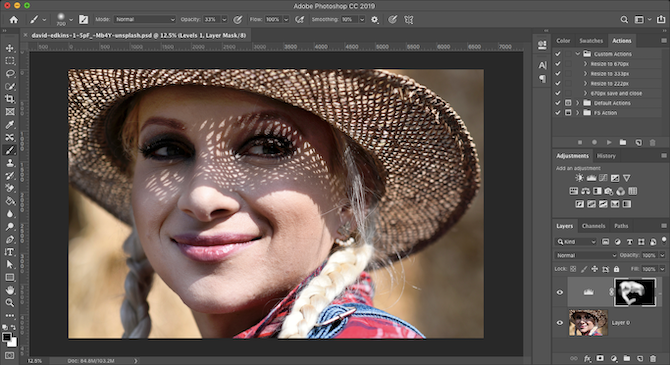
Выберите корректирующий слой Levels и нажмите кнопку Mask. Инвертируйте маску: Ctrl + I (Windows) или Cmd + I (Mac) — маска станет чёрной, и эффект скроется.
Выберите Brush, цвет белый. Задайте низкую жёсткость (Hardness ~5–10%) и непрозрачность 30–50%.
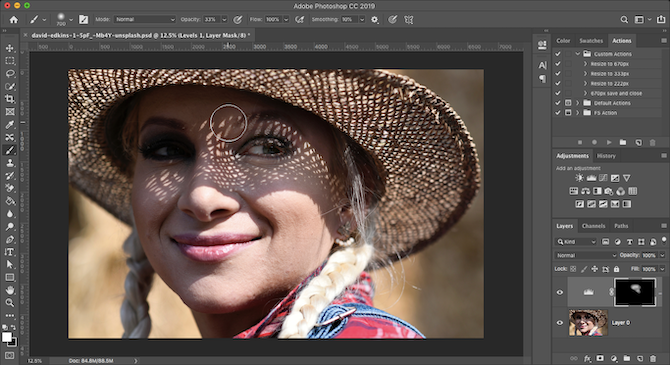
Аккуратно прорисовывайте кистью по теневым зонам лица — там эффект будет постепенно проявляться. Повторяйте проходы, чтобы нарастить коррекцию мягко.
Если осветлили лишнее, переключите кисть на чёрный и закрасьте лишние участки, чтобы вернуть тёмные зоны.
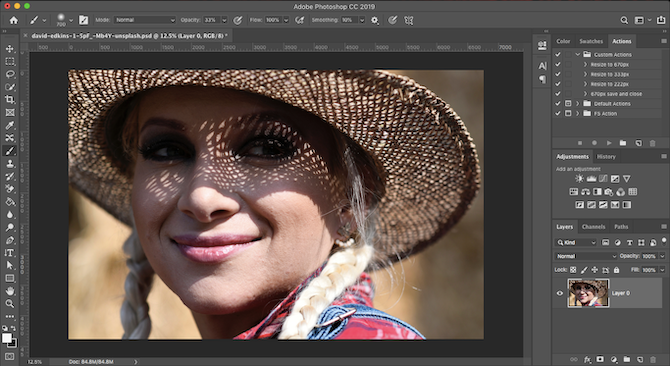
Для окончательной чистки можно использовать инструмент Healing Brush или Clone Stamp, когда структура и границы тени нуждаются в дополнительной правке.
Мини-плейбук: пошаговая SOP для Photoshop и GIMP
SOP для быстрого рабочего процесса (подходит для фриланс-редактора или фотографа):
- Откройте RAW/оригинал, выполните базовую цветокоррекцию и баланс белого.
- Скопируйте фон на новый слой (Ctrl/Cmd + J).
- Быстро примените Shadows/Highlights (Photoshop) или Shadows-Highlights (GIMP).
- Если необходимость — создайте Levels/Curves с инвертированной маской, мягкой кистью белого цвета и локально осветлите тени.
- Пройдитесь Healing/Clone по артефактам и цветовым пятнам.
- Сгладьте финал: уменьшите насыщенность в проблемных областях, проверьте шум и примените шумоподавление при необходимости.
- Сохраните версию для web и для архива в высоком качестве.
Этот SOP экономит время и даёт предсказуемый результат.
Таблица-подсказка: быстрые значения настроек
- Shadows/Highlights Amount: 10–50% (легкие кадры — 10–20%; сильные тени — 30–50%)
- Shadows Tone: 10–40 (малые значения — только глубокие тени)
- Levels серый ползунок: смещение на 0.05–0.25 влево в зависимости от кривой
- Кисть для маски: Hardness 5–15%, Opacity 20–50%, Flow 20–40%
Эти рекомендации — ориентиры; всегда оценивайте визуально.
Решение: когда использовать простой слайдер, а когда — маску
flowchart TD
  A[Оцените тень на фото] --> B{Тень равномерная по кадру?}
  B -- Да --> C[Используйте Shadows/Highlights или мобильный ползунок]
  B -- Нет --> D{Тень локализована на объекте?}
  D -- Да --> E[Используйте Levels/Curves + инвертированную маску и кисть]
  D -- Нет --> F{Тень очень резкая или с цветовым сдвигом?}
  F -- Да --> G[Комбинируйте маску + клонирование/штамп + локальную коррекцию цвета]
  F -- Нет --> C
  C --> H[Проверьте результат и доработайте Healing Brush]
  E --> H
  G --> H
Контроль качества: критерии приёмки
- Текстуры в тёмных участках сохранены — нет сильного «пастообразного» эффекта.
- Естественный объём лица и объекта не уничтожен.
- Цветовой баланс не ушёл в зелёный/пурпурный оттенок в результате осветления теней.
- Нет очевидных следов кисти или резких переходов; если есть — используйте размытие маски или мягкую кисть.
Когда метод не сработает (контрпримеры)
- Тень почти полностью закрывает важную деталь (например, один глаз) — иногда лучше переснять.
- Глубокие тени + высокий ISO: поднятие теней приводит к сильному шуму и потерe деталей.
- Цветная тень (например, смешение разноцветных источников) требует коррекции цветового баланса и локальной работы с кривыми, простое осветление не поможет.
Альтернативные подходы
- Брекетинг и сшивка HDR: если у вас есть несколько экспозиций, сшивка в HDR даёт лучший динамический диапазон.
- Локальный свет на съёмке: отражатель или заполняющая вспышка уменьшают проблему до этапа съёмки.
- Frequency separation и dodge & burn: для портретов можно применить частотное разложение и дорисовать свет/тень вручную.
Чек-листы по ролям
Фотограф на съёмке:
- Включите Auto HDR на смартфоне или режим HDR на камере.
- При невозможности HDR — снимите в RAW и/или сделайте брекетинг.
- Используйте отражатель или заполняющую вспышку при портретах.
Редактор (после съёмки):
- Всегда работайте на дубликате слоя.
- Сначала базовая цветокоррекция, затем коррекция теней.
- Для локальной работы используйте маски и мягкие кисти.
Смартфон-пользователь:
- Проверьте автоматические пресеты Light/Shadows в приложении.
- При недостатке результата — экспортируйте в Snapseed/Lightroom Mobile для локальных правок.
Тест-кейсы и приёмка для клиентской работы
- Кадр с мягкими тенями: цель — восстановить детали в тенях без увеличения шума.
- Успех: детали возвращены, шум в допустимых пределах.
- Кадр с резкой тенью на лице: цель — снизить контраст тени и сохранить объём лица.
- Успех: тень заметно смягчена, черты лица естественны.
- Кадр с цветной тенью: цель — нормализовать цвет и яркость в тенях.
- Успех: цветовая доминанта устранена, тон и насыщенность согласованы с остальным кадром.
Глоссарий — 1 строка на термин
- Маска: чёрно-белый слой, который определяет, где действует корректировка (белый — видно, чёрный — скрыто).
- Levels: корректирующий слой, регулирующий тёмные, средние и светлые тона.
- Shadows/Highlights: инструмент для локального восстановления деталей в тенях и светах.
Когда лучше переснять
Иногда исправить тень сложнее и дороже, чем переснять кадр. Рассмотрите пересъёмку, если:
- Тень закрывает ключевой элемент композиции.
- На снимке слишком много шума после поднятия теней.
- Требуется точная цветопередача, а тень привнесла цветовой сдвиг.
Итог и быстрые советы
- Начните с простого: попробуйте Shadows/Highlights. Это быстрый способ улучшить большинство снимков.
- Для портретов используйте маски и мягкие кисти, чтобы осветление выглядело естественно.
- На площадке старайтесь снизить контраст света: отражатели, диффузоры и заполняющая вспышка решают многие проблемы заранее.
Полезный чек-лист перед экспортом:
- Отключите/включите корректирующий слой, чтобы убедиться, что правка улучшила кадр.
- Просмотрите на 100% увеличение для оценки шума и артефактов.
- Сохраните исходник (RAW/TIFF) и экспорт для сети (JPEG) с нужной резкостью.
Спасибо за внимание — если нужно, могу подготовить короткий чек-лист в формате PNG для печати или шаблон PSD с корректирующими слоями.
Краткое резюме
- Лёгкие тени: Shadows/Highlights или аналог в мобильных.
- Локальные и жёсткие тени: Levels/Curves с маской и мягкой кистью.
- Профилактика: HDR, брекетинг, отражатель и заполняющая вспышка.

Похожие материалы

Несколько аккаунтов Skype: Multi Skype Launcher

Журнал для работы: повысить продуктивность

Персональные звуки уведомлений на Android

Скачивание шоу Hulu для офлайн‑просмотра

Microsoft Start: персонализированная новостная лента
