
Как удалить Security Tool и другие ложные антивирусы
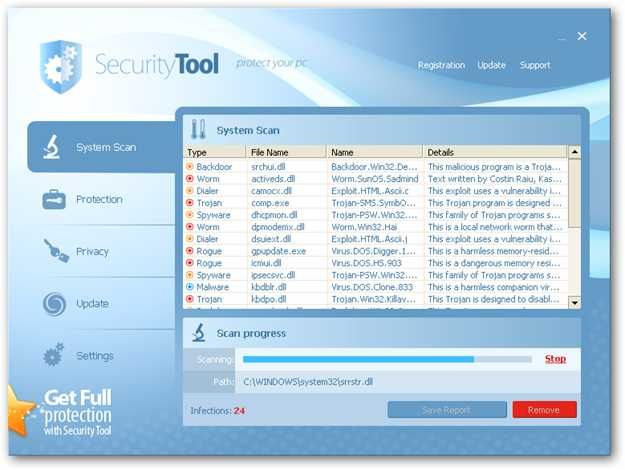
Важно: эти инструкции ориентированы на Windows‑ПК и предполагают, что вы имеете локальный доступ к машине. Если устройство корпоративное или содержит критичные данные, обратитесь в IT‑службу до действий, которые могут изменить системные процессы или реестр.
Что такое Security Tool и почему он опасен
Security Tool — пример программы‑вымогателя типа «ложный антивирус» (rogue/fake antivirus). Она имитирует уведомления об обнаруженных угрозах, блокирует обычные инструменты обслуживания (Диспетчер задач, безопасный режим, некоторые сканеры) и настойчиво требует оплату «лицензии» для удаления «угроз». Это мошенничество: реальные вирусы не восстанавливаются при оплате, и оплата только помогает злоумышленникам.
Определение в одну строку: ложный антивирус — вредоносная программа, которая выдает ложные предупреждения о безопасности, чтобы заставить пользователя заплатить и ограничить контроль над системой.
Быстрая схема действий (High‑Level Playbook)
- Отсоедините компьютер от сети (Wi‑Fi/кабель). Это снижает риск утечки данных и дополнительной загрузки вредоносного ПО.
- Если возможно, сделайте резервную копию важных файлов на внешний диск (только если вы уверены, что он безопасен; потом отсканируйте его).
- Убейте процессы вредоносной программы (см. раздел «Как убить процессы»).
- Запустите портативный сканер (SUPERAntiSpyware portable) и выполните полное сканирование.
- После удаления перезагрузитесь в безопасном режиме с поддержкой сети и выполните сканирование Malwarebytes.
- Установите полнофункциональный антивирус (например, Microsoft Security Essentials) и выполните окончательное полное сканирование.
- Проверьте внешние накопители и повторите сканирование.
Пошаговое руководство: основные методы
1) Попробуйте портативный SUPERAntiSpyware
- Скачайте портативную версию на чистом компьютере, запишите на флешку и запустите на зараженном ПК (если GUI позволяет).
- Выполните полное сканирование на всех доступных носителях и удалите обнаруженные объекты.
ALT: Скриншот окна с предупреждением ложного антивируса Security Tool
2) Перезагрузка в безопасном режиме с загрузкой сети
- Нажмите F8 до загрузки Windows и выберите «Безопасный режим с загрузкой сетевых драйверов».
- Это минимизирует запуск вредоносных модулей и позволит загрузить обновления и утилиты.
3) Если безопасный режим доступен — повторите портативный сканер
- Часто первое удаление ослабляет активность вируса, но полностью не чистит систему. Повторите сканы в безопасном режиме.
4) Когда вредоносный процесс блокирует инструменты: как принудительно завершить процессы
Иногда Security Tool и похожие программы блокируют Диспетчер задач и меню «Пуск». В этом случае можно принудительно завершить процессы, относящиеся к пользователю. Сначала узнайте имя своей учётной записи (если не уверены): щёлкните правой кнопкой по Меню «Пуск» -> Открыть, и посмотрите путь в адресной строке.
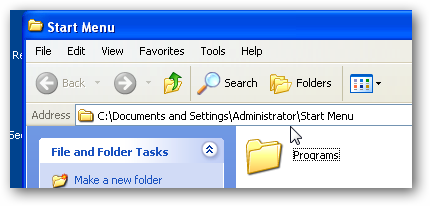
ALT: Проводник Windows, показывающий имя учётной записи в строке пути
Откройте окно «Выполнить» (Win+R) и выполните команду (подставьте своё имя пользователя вместо administrator, если нужно):
taskkill /f /fi "username eq administrator"- Эта команда принудительно завершит процессы, запущенные от указанной учётной записи.
- Если меню «Пуск» исчезло, не паникуйте: оно временно закрыто вместе с процессами.
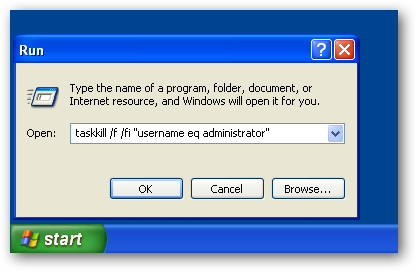
ALT: Экран Windows без панели задач и меню «Пуск», вызванный завершением процессов
После успешного завершения процессов используйте Ctrl+Shift+Esc, откройте «Файл» → «Запустить новую задачу» и введите:
explorerчтобы восстановить Проводник, панель задач и меню «Пуск».
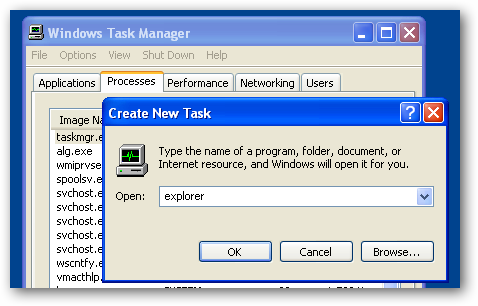
ALT: Окно диспетчера задач с опцией запуска новой задачи и вводом команды explorer
Повторите операцию taskkill, если процесс всё ещё остаётся активным.
5) Удаление остаточных следов: SUPERAntiSpyware и Malwarebytes
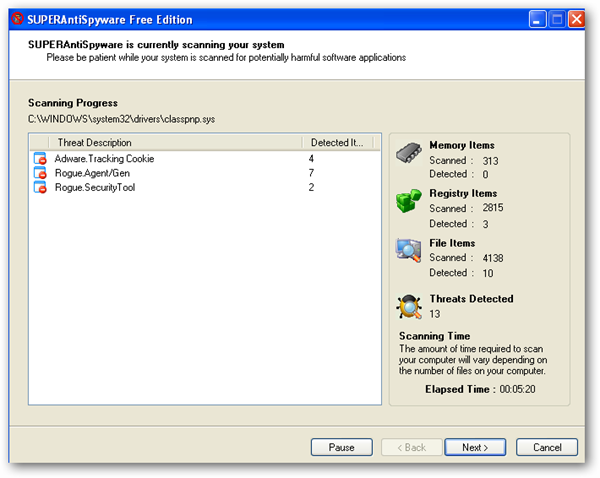
Теперь, когда вредоносные процессы не активны, установите и запустите SUPERAntiSpyware (или портативную версию). При установке выполните обновление сигнатур и запустите полное сканирование на всех дисках.
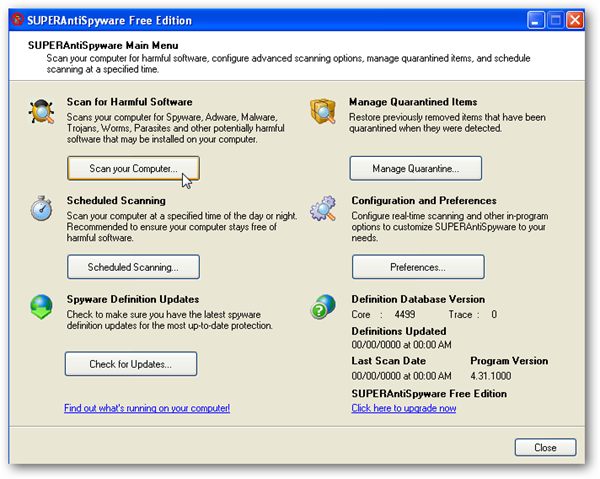
ALT: Окно программы SUPERAntiSpyware с опцией полного сканирования
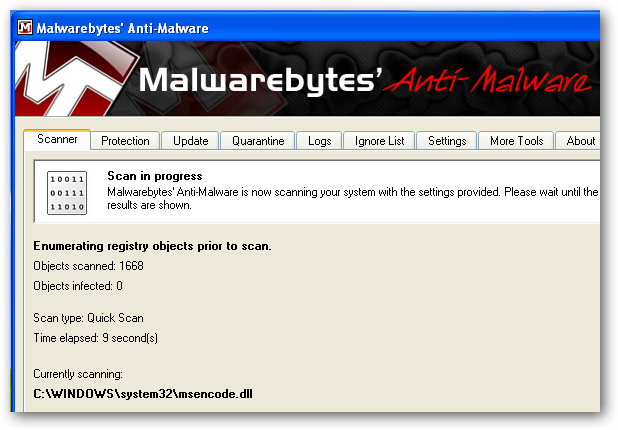
После удаления позаботьтесь о Malwarebytes: установите, обновите, и выполните полное сканирование. Каждая утилита обнаруживает разные образцы, поэтому последовательность повышает вероятность полного очищения.
ALT: Окно Malwarebytes с результатами сканирования и опциями удаления угроз
6) Финальная проверка: установите полнофункциональный антивирус
Рекомендуется установить надёжный антивирус (например, Microsoft Security Essentials или другой доверенный продукт) и выполнить дополнительное полное сканирование. Это обеспечит постоянную защиту и мониторинг.
ALT: Финальное окно с результатами сканирования Malwarebytes, подтверждающее очистку системы
Когда этот метод не сработает — типовые сценарии отказа
- Вредоносная программа блокирует безопасный режим и инструменты принудительного завершения процессов.
- Заражение затронуло загрузчик (MBR/UEFI) — тогда требуется загрузка с внешнего носителя и специализированные утилиты.
- На машине есть rootkit или модуль в драйвере — его удаление обычно требует офлайнового анализа и специализированных инструментов.
В таких случаях альтернативные подходы описаны ниже.
Альтернативные подходы и утилиты
- ComboFix — мощный инструмент удаления сложных угроз; применять только по инструкции и в крайнем случае. Коммерческие/форумы часто предлагают команды, но используйте осторожно.
- Запуск с внешнего загрузочного антивирусного диска (rescue CD/USB) с обновлёнными базами — чистый способ просканировать систему вне загруженной ОС.
- Восстановление системы до точки до заражения (если есть актуальные точки восстановления). Не всегда эффективно, т.к. некоторые угрозы удаляют точки восстановления.
- Переустановка Windows — радикальный, но гарантированный способ очистки при отсутствии важной информации либо при невозможности удалить угрозу.
Ментальные модели и эвристики для принятия решения
- Принцип «минимального вмешательства»: начните с наименее разрушительных мер (портативный сканер, безопасный режим), переходите к более радикальным (ComboFix, rescue USB, переустановка) только при неудаче.
- Оцените ценность данных: если на диске есть важные незаменимые файлы, сначала скопируйте их на внешний носитель и отсканируйте носитель отдельно.
- Корпоративная машина ≠ домашняя: для корпоративных устройств сначала уведомите IT‑отдел.
Руководство действий (SOP) — чеклист для одного технического специалиста
- Отключить сеть.
- Сделать контрольную резервную копию персональных данных (если возможно).
- Проверить имя учётной записи и попытаться завершить процессы с помощью taskkill.
- Если GUI доступен — запустить SUPERAntiSpyware portable и выполнить полное сканирование.
- Перезагрузить в безопасном режиме с поддержкой сети.
- Установить и выполнить полное сканирование Malwarebytes.
- Установить антивирус и выполнить полный скан.
- Просканировать внешние накопители.
- Проконтролировать систему 48–72 часа, проверить автозагрузку и планировщик задач.
Ролевые чеклисты
Для домашнего пользователя:
- Отключить интернет; попытаться выполнить taskkill; запустить портативный сканер.
- Если не получается — обратиться к знакомому с навыками восстановления.
Для системного администратора:
- Снимать образ диска перед любыми деструктивными изменениями.
- Использовать rescue USB с антивирусами, проверять загрузчик и целостность системных файлов.
Критерии приёмки (как понять, что машина чиста)
- Не проявляются всплывающие окна с фальшивыми сканированиями.
- Диспетчер задач и безопасный режим доступны.
- Три разных сканера (SUPERAntiSpyware, Malwarebytes, антивирус) не находят угроз при полном сканировании.
- Отсутствуют неизвестные автозапуски в msconfig/Task Scheduler и расширения в браузерах.
Decision flow (Mermaid)
flowchart TD
  A[Запуск: замечены всплывающие окна Security Tool] --> B{Можно открыть Диспетчер задач?}
  B -- Да --> C[Попытка удаления портативным SUPERAntiSpyware]
  C --> D{Обнаружено и удалено?}
  D -- Да --> E[Перезагрузка, запуск Malwarebytes, финальный антивирус]
  D -- Нет --> F[Перезагрузка в безопасном режиме, повтор проверки]
  B -- Нет --> G[Использовать taskkill /f /fi 'username eq <имя>' ]
  G --> C
  F --> H{Безопасный режим блокируется?}
  H -- Да --> I[Загрузочный антивирусный USB / ComboFix / восстановление образа]
  H -- Нет --> C
  I --> E
Тест‑кейсы и приёмочные критерии для проверки процедуры
- Тест 1: После удаления на машине не возникает всплывающих предупреждений в течение 24 часов.
- Тест 2: Полный скан Malwarebytes и антивируса не показывает угроз.
- Тест 3: Автоматический запуск подозрительных процессов отсутствует после перезагрузки.
Безопасность и приватность
- Не платите злоумышленникам: оплата не гарантирует удаление вредоносного ПО и может привести к повторным атакам.
- Если вводили пароли на заражённой машине, после очистки смените пароли с другого, чистого устройства.
- Проверьте банковские операции и уведомьте финансовую организацию при подозрении на компрометацию.
Совместимость, миграция и заметки по локали
- Инструкции применимы к Windows 7/8/10; в новых версиях именования пунктов меню могут незначительно отличаться.
- Если система на русском языке, используйте локализованные имена в командах и меню; саму команду taskkill вводите как есть.
Когда нужна помощь профессионала
- Если заражение охватило загрузчик (восстановление MBR/UEFI требуется) — лучше обратиться к специалисту.
- Если система принадлежит организации или содержит чувствительные данные — уведомите IT или службу инцидентов.
Что делать с внешними носителями
- После работы со флешками/дисками обязательно отсканируйте их с двух разных сканеров.
- Не подключайте внешние носители к другим чистым компьютерам до полной проверки.
Примеры ошибок и контрпримеров
- Контрпример: если программа лишь имитирует вирусы, но не влияет на автозапуск или драйвера, простого удаления и сканирования обычно достаточно.
- Сложный случай: если вредоносный модуль прописан в автозагрузке через драйвер или планировщик задач — потребуется ручная очистка реестра и задач.
Короткая памятка для восстановления «после» (post‑recovery checklist)
- Обновить Windows и все драйверы.
- Обновить все пароли с чистого устройства.
- Включить двухфакторную аутентификацию там, где возможно.
- Настроить резервное копирование и периодические сканирования.
Что дальше и обратная связь
Если у вас есть собственный опыт борьбы с Security Tool или другими похожими угрозами — поделитесь в комментариях или напишите на tips@howtogeek.com с описанием вашей методики.
Краткое резюме указано ниже.
Резюме
- Убивайте активные вредоносные процессы, затем сканируйте портативными и полноценными антивирусными утилитами.
- Если безопасный режим блокируется, используйте taskkill или загрузочный антивирусный USB.
- В крайних случаях используйте ComboFix или полную переустановку системы, предварительно сохранив важные данные.

Похожие материалы

Несколько аккаунтов Skype: Multi Skype Launcher

Журнал для работы: повысить продуктивность

Персональные звуки уведомлений на Android

Скачивание шоу Hulu для офлайн‑просмотра

Microsoft Start: персонализированная новостная лента
