
Как удалить пароль с защищённого PDF-файла на Android
Важно: удаляйте защиту только с тех документов, на которые у вас есть права. Неправомерное снятие защиты может иметь юридические последствия.
Что делает этот метод и когда он работает
Этот способ создаёт новую копию документа, в которую не переносится парольная защита. Метод работает, когда у вас есть исходный пароль и файл не защищён против печати или экспорта на уровне политики. Он не подойдёт, если:
- вы не знаете пароль, и файл использует сильное шифрование, требующее перебора паролей;
- автор ограничил возможность печати/экспорта на уровне DRM или корпоративной политики.
Краткое определение: PDF — формат Portable Document Format для независимого представления документов на разных устройствах.
Шаг за шагом: как снять пароль на Android
- Установите приложение PDF Viewer из Google Play Store.
- Найдите защищённый PDF и откройте его в приложении PDF Viewer.
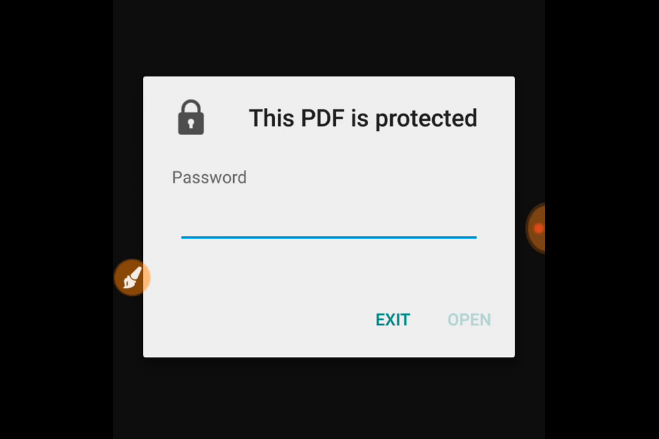
- Введите известный пароль и откройте файл.
Поле ввода пароля — пример интерфейса для доступа к зашифрованному документу.
- Нажмите на кнопку меню (три точки) в правом верхнем углу приложения.
- Выберите пункт «Печать». Если в меню нет «Печать», используйте меню «Поделиться» и выберите «Сохранить как PDF» или аналог.
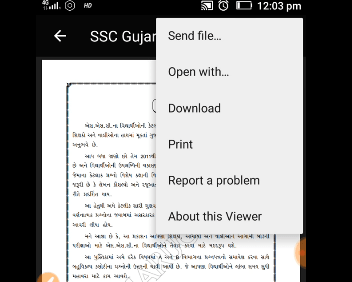
Пункт меню «Печать» в Google PDF Viewer.
- Когда загрузится диалог печати, выберите PDF-принтер (обычно «Сохранить как PDF»), нажмите на иконку PDF и сохраните файл в нужной папке под новым именем.
- Готово — новая копия откроется без запроса пароля.
Иллюстрация: создание новой копии PDF без пароля.
Альтернативные подходы
- На компьютере: Adobe Acrobat Pro, LibreOffice Draw, qpdf или Ghostscript позволяют удалить защиту (при наличии пароля). qpdf — командная утилита для продвинутых пользователей.
- Онлайн-сервисы: сайты «PDF unlock» обещают снять пароль; подходят при отсутствии сильного шифрования, но учитывайте риски конфиденциальности.
- Восстановление пароля: инструменты перебора паролей (brute-force, словарные атаки) применимы только к слабым паролям и могут занять много времени.
- Обратиться к автору/правообладателю и запросить незашифрованную версию или пароль.
Когда метод не сработает — примеры
- PDF защищён корпоративной политикой, запрещающей печать/копирование.
- Используется сильное шифрование (например, современные AES-256) и пароль неизвестен — перебор нереалистичен.
- Документ связан с DRM-платформой, которая управляет доступом отдельно от контейнера PDF.
Мини‑методика проверки перед началом
- Убедитесь, что у вас есть пароль или разрешение владельца.
- Проверьте в настройках приложения, есть ли опция «Печать» или «Сохранить как PDF».
- Если файл открывается, попытайтесь сразу сохранить копию, прежде чем закрыть приложение.
- При использовании онлайн-сервисов проверьте политику удаления загруженных файлов.
Чек-листы ролей
Пользователь:
- Имеет пароль или письменное разрешение;
- Проверил доступность пункта «Печать»;
- Сохранил копию в защищённом месте.
ИТ-администратор:
- Оценил риск разглашения при использовании сторонних сервисов;
- Предоставил инструкции сотрудникам по безопасному удалению пароля;
- Настроил политики резервного копирования и аудита.
Соображения безопасности и конфиденциальности
- Не загружайте конфиденциальные документы на сомнительные онлайн-сайты.
- Если документ содержит персональные данные граждан ЕС, оцените требования GDPR перед передачей третьим лицам.
- После создания незашифрованной копии сохраните её в защищённом хранилище и, при необходимости, удалите ненужные версии.
Критерии приёмки
- Новая копия открывается без запроса пароля;
- Содержимое совпадает с оригиналом (проверка по страницам/контенту);
- Файл сохранён в указанной папке и имеет понятное имя;
- Доступ к новой копии ограничен, если документ конфиденциален.
Быстрый поток решений (decision tree)
flowchart TD
  A[Есть пароль?] -->|Да| B[Открыть в PDF Viewer]
  A -->|Нет| C[Попытаться восстановить или обратиться к владельцу]
  B --> D{Есть пункт «Печать»?}
  D -->|Да| E[Сохранить как PDF — защита снята]
  D -->|Нет| F[Искать «Сохранить как PDF» или использовать ПК]
  C --> G[Если не удаётся — законные ограничения]
Когда лучше не использовать этот метод
- Если документ принадлежит третьей стороне и вы не имеете права изменять или распространять его;
- Если корпоративная политика запрещает создание незашифрованных копий;
- Для особо чувствительных данных — предпочтительнее запросить оригинал у отправителя.
Рекомендации по усилению защиты PDF (если вы автор)
- Используйте надежные пароли и современное шифрование (AES-256).
- Ограничьте печать/копирование через свойства безопасности PDF.
- Храните исходные версии в зашифрованном хранилище и используйте управление правами доступа.
Заключение
Метод «открыть → печать → сохранить как PDF» — быстрый и простой способ удалить пароль с PDF на Android, если у вас есть пароль и документ не блокирует печать. Для файлов без пароля, с сильным шифрованием или DRM потребуются другие инструменты или согласие владельца. Всегда учитывайте безопасность и юридические аспекты перед снятием защиты.
Если нужна пошаговая инструкция для ПК (Windows/macOS) или набор команд qpdf — напишите, я подготовлю подробное руководство.

Похожие материалы

Несколько аккаунтов Skype: Multi Skype Launcher

Журнал для работы: повысить продуктивность

Персональные звуки уведомлений на Android

Скачивание шоу Hulu для офлайн‑просмотра

Microsoft Start: персонализированная новостная лента
