
Создать незашифрованную копию защищённого PDF
Зачем это может понадобиться
Иногда нужно работать с документом без повторного ввода пароля — например, при частом открытии локальной копии или при отправке коллегам, которым вы уже доверяете. Эти инструкции помогут создать файл, который больше не требует ввода пароля при открытии.
Термины в одну строку
- PDF: формат Portable Document Format.
- user-password (пароль открытия): пароль, который требуется при открытии файла.
- owner-password (пароль владельца): пароль, ограничивающий печать/копирование.
Требования и примечания
- Вам нужно знать пароль открытия документа.
- Методы не взламывают файлы: они создают новую копию после ввода пароля.
- Если документ защищён правами или использует DRM, методы могут не сработать.
Как создать незашифрованный PDF через командную строку
Подготовка
Убедитесь, что на системе установлены утилиты pdftops и ps2pdf. В Ubuntu их можно установить командой:
sudo apt-get install xpdf-utils contextШаг 1 — конвертировать PDF в PostScript
Выполните pdftops, передав пароль пользователя и пути к входному/выходному файлам:
pdftops -upw [пароль] [полный-путь-к-файлу.pdf] [полный-путь-к-файлу.ps]Пример (замените на свои пути):
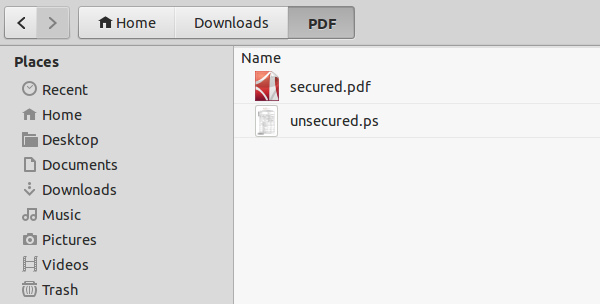
pdftops -upw mysecret ~/Downloads/PDF/secured.pdf ~/Downloads/PDF/unsecured.psЭта команда создаст .ps-файл в указанном месте.
Изображение: процесс создания .ps файла из защищённого PDF.
Шаг 2 — вернуть PostScript в PDF без пароля
После создания .ps используйте ps2pdf, чтобы получить новый PDF без запроса пароля:
ps2pdf ~/Downloads/PDF/unsecured.ps ~/Downloads/PDF/unsecured.pdfТеперь в указанной папке появится unsecured.pdf. Откройте его — он не должен запрашивать пароль.
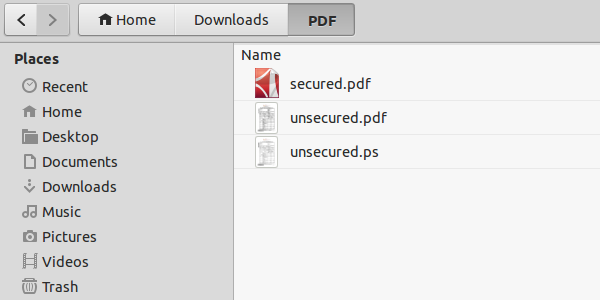
Изображение: итоговый PDF без запроса пароля.
Как создать незашифрованный PDF с помощью Document Viewer (Просмотрщик документов)
- Откройте защищённый PDF в Document Viewer и введите пароль для открытия.

Изображение: окно ввода пароля в Document Viewer.
- В меню выберите Файл → Печать.
- В диалоге печати установите опцию «Печать в файл» (Print to File) на вкладке Общие.
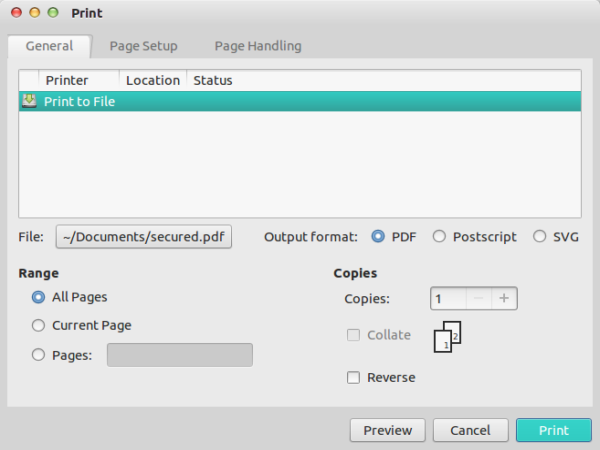
Изображение: диалог печати с опцией «Печать в файл».
- Задайте имя и место для выходного PDF. Вы можете сменить имя, например, на no-password.pdf.

Изображение: выбор имени и расположения выходного файла.
- Нажмите Печать — приложение создаст новый PDF без запроса пароля.
Когда методы не сработают
- Если у вас нет пароля открытия — вы не сможете создать копию этими способами.
- Если PDF использует DRM или серверную проверку прав — локальное «печать в файл» может быть запрещено.
- Если файл защищён сильной политикой (owner-password, запрещающий печать) и утилиты уважают эту политику — pdftops/ps2pdf могут отказать в сохранении.
Альтернативные подходы
- Использовать другие PDF-утилиты (qpdf, Ghostscript) — qpdf может удалять пароли при знании пароля:
qpdf –password=[пароль] –decrypt in.pdf out.pdf - Открыть в браузере и «Сохранить как PDF» (если браузер разрешает).
- Использовать коммерческие инструменты управления документами, если требуется централизованное управление доступом.
Безопасность и конфиденциальность
Важно: создание незашифрованной копии делает данные доступными любому, у кого есть доступ к файлу. Не распространяйте такие копии без явного разрешения владельцев данных. Удаление пароля не уменьшает юридическую ответственность за обработку персональных данных.
Важно: эти инструкции предполагают законное владение паролем и права на документ.
Чек-лист по ролям
Пользователь:
- Имею пароль открытия.
- Сохранил копию в личной папке.
- Удалил временные .ps файлы после проверки.
Системный администратор:
- Проверил установку pdftops/ps2pdf/qpdf.
- Настроил права на папки для безопасного хранения копий.
- Предусмотрел журналирование операций при необходимости.
Критерии приёмки
- Сгенерирован новый PDF-файл.
- При открытии нового файла пароль не запрашивается.
- Оригинал остаётся нетронутым.
- Временные файлы (.ps) удалены или перемещены в безопасное место.
Шпаргалка — команды
# Установка (Ubuntu):
sudo apt-get install xpdf-utils context

# Преобразование (пример):
pdftops -upw mysecret ~/Downloads/PDF/secured.pdf ~/Downloads/PDF/unsecured.ps
ps2pdf ~/Downloads/PDF/unsecured.ps ~/Downloads/PDF/unsecured.pdf

# Альтернатива с qpdf:
qpdf --password=mysecret --decrypt ~/Downloads/PDF/secured.pdf ~/Downloads/PDF/unsecured-qpdf.pdf
Типичные ошибки и устранение
- Ошибка: «неверный пароль» — проверьте раскладку клавиатуры и регистр.
- Ошибка: pdftops не найден — установите пакет xpdf-utils.
- Результат всё ещё просит пароль — возможно, вы использовали неверную опцию или документ защищён на уровне, который запрещает печать.
Краткое резюме
Создать незашифрованную копию защищённого PDF просто, если у вас есть пароль открытия. Для автоматизированных сценариев удобны pdftops + ps2pdf или qpdf. Для одноразовых задач подойдёт Document Viewer и функция «Печать в файл». Всегда соблюдайте политику безопасности при работе с конфиденциальными документами.
Спасибо за чтение! Пробовали ли вы эти способы? Поделитесь опытом и проблемами в комментариях.

Похожие материалы

Несколько аккаунтов Skype: Multi Skype Launcher

Журнал для работы: повысить продуктивность

Персональные звуки уведомлений на Android

Скачивание шоу Hulu для офлайн‑просмотра

Microsoft Start: персонализированная новостная лента
