
Как удалить «осиротевшие» файлы в Google Drive

Быстрые ссылки
Что такое «осиротевший» файл?
Как удалить «осиротевшие» файлы
Что такое «осиротевший» файл?
«Осиротевший» файл — это объект Google Drive, у которого удалили родительскую папку (обычно папку другого пользователя или общую папку). Файл остаётся в вашем аккаунте, но не отображается в обычном списке папок. По сути, он живёт вне структуры папок, но продолжает потреблять место в хранилище.
Важно: Google нет удобного графического интерфейса специально для таких файлов, но есть простой поисковый приём, который показывает большинство из них.
Как удалить «осиротевшие» файлы
- Откройте Google Drive в веб‑браузере (например, Chrome). Мобильные приложения менее удобны для поиска таких файлов; рекомендуется веб‑версия.
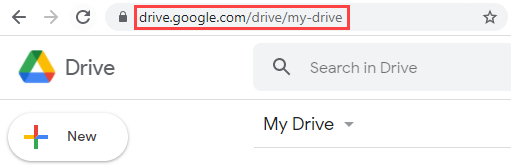
- В строке поиска введите точно этот запрос и нажмите Enter:
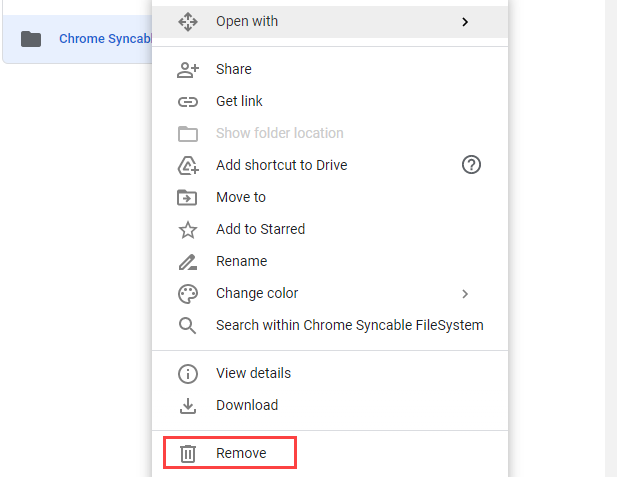
is:unorganized owner:meСистема покажет список файлов без папок‑родителей. Вы можете выделить один или несколько объектов, щёлкнуть правой кнопкой (или долго нажать на мобильном), выбрать «Удалить» и отправить их в корзину.
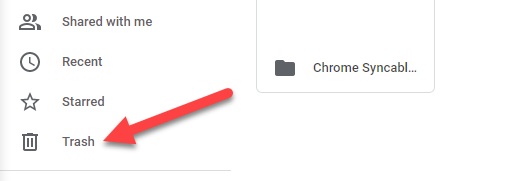
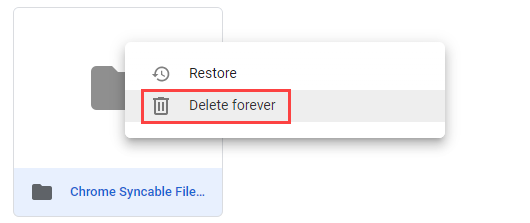
Чтобы реально вернуть место, перейдите в раздел «Корзина» в боковом меню и выберите «Удалить навсегда» для этих файлов.
Мини‑методика: краткий чек‑лист
- Откройте drive.google.com в веб‑браузере.
- Вставьте поисковый запрос is:unorganized owner:me и выполните поиск.
- Отметьте файлы, которые точно не нужны.
- Нажмите «Удалить», затем очистите «Корзину».
- Проверьте использование хранилища в настройках Google Account.
Когда этот способ не сработает
- Если файлы принадлежат не вам (owner:me ищет только ваши объекты).
- Если файлы скрыты из‑за прав доступа в корпоративной учётной записи и администратор ограничил удаление.
- Если проблема — не осиротевшие файлы, а синхронизированные резервные копии приложений (например, резервные копии телефонов) или большой объём почты Gmail.
Если искомые файлы не появились, проверьте другие разделы Drive (Общий доступ со мной, недавние) и проверьте настройки резервного копирования в Google One.
Альтернативные способы и дополняющие шаги
- Фильтрация по типу и размеру: используйте встроенный инструмент «Хранилище» (Storage) в левом меню, чтобы найти большие файлы и удалить их.
- Поиск по расширению или имени: в строке поиска можно указать type:pdf, larger:10M и др., чтобы найти крупные документы.
- Восстановление при случайном удалении: прежде чем удалять навсегда, убедитесь, что в файле нет нужных данных. До окончательной очистки корзины файлы можно восстановить.
- Обратитесь к администратору G Suite/Google Workspace: в корпоративных аккаунтах администратор может иметь дополнительные инструменты и логи для поиска и удаления таких файлов.
Риски и меры предосторожности
- Риск потери данных: «Удалить навсегда» необратим. Перед удалением убедитесь, что файл действительно не нужен или у вас есть его копия.
- Коллеги и общие ссылки: если файл был публично доступен, удаление может повлиять на других пользователей. Проверьте, не работают ли по этим ссылкам внешние процессы.
Важно: если вы не уверены, скачайте копии важных файлов перед удалением.
Чек‑листы по ролям
Пользователь:
- Вход в личный Google аккаунт.
- Поиск is:unorganized owner:me.
- Удаление и очистка корзины.
Администратор (корпоративный аккаунт):
- Проверить логи доступа и держателей прав.
- Проверить политики удалённого доступа и общий доступ к файлам.
- Связаться с пользователями для подтверждения важности файлов.
Критерии приёмки
- После шага поиска список показывает ожидаемые «осиротевшие» файлы.
- Все ненужные файлы перемещены в «Корзину» и затем удалены навсегда.
- Место в разделе «Хранилище» уменьшилось на ожидаемый объём или нет других потребителей памяти.
Короткий глоссарий
- Осиротевший файл — файл без родительской папки, принадлежащий вам.
- Корзина — временное хранилище удалённых файлов до окончательного удаления.
Резюме
Удаление «осиротевших» файлов в Google Drive — быстрый способ освободить место без покупки дополнительного хранилища. Самый надёжный способ — использовать веб‑версию, выполнить поиск is:unorganized owner:me, удалить найденные файлы и окончательно очистить корзину. Если вы пользуетесь корпоративным аккаунтом или не видите файлы, обратитесь к администратору.
Важно: действуйте осторожно при удалении и всегда делайте резервные копии важных данных.

Похожие материалы

Несколько аккаунтов Skype: Multi Skype Launcher

Журнал для работы: повысить продуктивность

Персональные звуки уведомлений на Android

Скачивание шоу Hulu для офлайн‑просмотра

Microsoft Start: персонализированная новостная лента
