
Антивирус на Mac: Malwarebytes vs Sophos
Быстрые ссылки
- Использовать Malwarebytes для Mac
- Как избежать вредоносного ПО на Mac
- Полноценные антивирусы для Mac
Mac действительно может заразиться вредоносным ПО. Помимо классических вирусов, червей и троянов, в экосистеме macOS сейчас широко распространены рекламное ПО (adware) и шпионские модули (spyware), которые захламляют браузер рекламой или отслеживают поведение при просмотре сайтов.
В macOS есть встроенные механизмы защиты, такие как XProtect и «карантин файлов», но они не блокируют весь спектр рекламного и потенциально нежелательного ПО (PUP), которое распространяется через установщики и сторонние сайты.
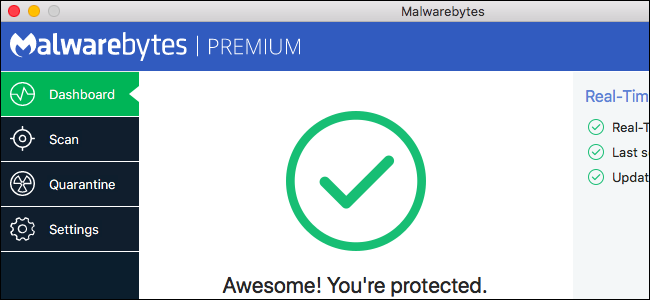
Использовать Malwarebytes для Mac
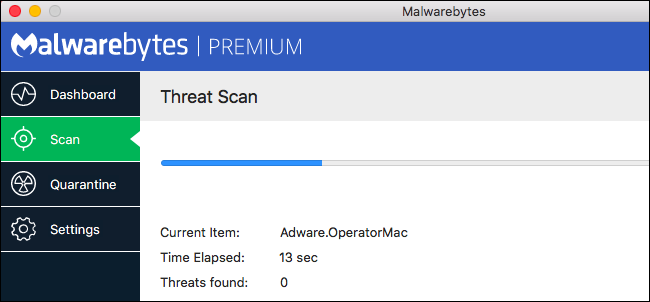
Malwarebytes — известный разработчик средств безопасности, сначала для Windows, затем расширившийся на macOS за счёт покупки и ребрендинга утилиты Adware Medic. Для Mac сейчас доступны две версии Malwarebytes: бесплатная и платная.
- Бесплатная версия предоставляет классический сканер: вы вручную запускаете проверку, программа находит и удаляет вредоносные и нежелательные объекты. Это удобно для разовой очистки заражённой системы.
- Платная (Premium) версия добавляет фоновое (реальное время) сканирование, предотвращение заражений и автоматическое обновление баз. Malwarebytes предлагает 30-дневный бесплатный пробный период для платной функции.
Когда нужна только разовая проверка и удаление adware/spyware, бесплатной версии обычно достаточно. Если вы хотите автоматическую защиту и проактивное блокирование угроз, платная версия удобнее.
Мы и многие специалисты рекомендуют Malwarebytes как быстрый и надёжный инструмент для удаления рекламного и нежелательного ПО. Исторически он начинался как инструмент для ручного удаления Adware Medic, и теперь расширенная функциональность делает его удобным как для разовой очистки, так и для фоновой защиты на платной версии.
Как избежать вредоносного ПО на Mac
macOS всё ещё уязвима к рекламному и «мусорному» ПО. XProtect и карантин блокируют лишь наиболее массовые и известные образцы после того, как они распространились. Новые PUP или рекламные инсталляторы часто пролетают мимо встроенных средств защиты.
Основные правила безопасности (кратко):
- Скачивайте программы только из App Store или с официальных сайтов разработчиков. Избегайте сайтов с «топ-10 загрузок» и сомнительных агрегаторов.
- Не запускайте unsigned-программы и следите за настройкой Gatekeeper: разрешать приложения только из “App Store и идентифицированных разработчиков”.
- Избегайте кликов по агрессивной рекламе и «фиктивным» обновлениям в браузере (например, подделанные сообщения Flash/Java).
- Не используйте учётку с правами администратора для повседневной работы — создайте стандартную учётную запись для обычных задач.
- Регулярно обновляйте macOS, браузеры и плагины. Многие эксплойты используют устаревшее ПО.
Многие рекламные пакеты попадают в систему через заражённые установщики и тулбары — те же пути, что и на Windows. На Windows есть окно «Удаление программ», где видно установленные компоненты; на macOS такой центральной панели для всех типов ПО нет, поэтому удалить неизвестное ПО вручную сложнее. В таких случаях Malwarebytes помогает обнаруживать и удалять PUP автоматически.
Полноценные антивирусы для Mac
Ряд компаний расширили портфолио и предлагает полноценные антивирусы для macOS. Такие продукты обычно обеспечивают фоновые проверки всех запущенных приложений и файлов при доступе, а также дополнительные модули безопасности (веб-фильтры, блокировка эксплойтов и т. п.). Malwarebytes Premium также может работать по этой модели.
Плюсы полноценных антивирусов:
- Постоянная защита в реальном времени.
- Централизованное сканирование и часто облачные базы с сигнатурами.
- Дополнительные модули (веб-защита, фаерволы, защита от фишинга).
Минусы:
- Возможное снижение производительности и ускоренное потребление батареи при работе в фоне.
- Могут появляться ложные срабатывания на нестандартное ПО.
Рекомендация: если вы скачиваете много софта из интернета и часто обходите защищённые каналы, то полноценный антивирус с фоновым сканированием оправдан. Если же вы привержены App Store и обновляете систему — достаточно внимательности и периодических проверок.
Мы рекомендуем Sophos Home для Mac как достойный бесплатный вариант: он предоставляет полнофункциональное антивирусное сканирование без установки лишних компонентов, но требует регистрации бесплатной учётной записи Sophos перед загрузкой. AV-TEST и другие лаборатории регулярно проводят тесты, где Sophos получает хорошие оценки, однако здесь важно понимать, что тестирования macOS-продуктов пока меньше, чем Windows-аналоги.

Нельзя больше утверждать, что “Mac не заражается” или что “антивирус не нужен” — это устаревшие советы. Примеры прошлых заражений (например, троян Flashback, который в своё время затронул более 600 000 компьютеров Mac) показывают реальную уязвимость платформы. На сегодняшний день наиболее распространённая проблема для пользователей macOS — рекламное ПО и нежелательные установщики.
Malwarebytes для Mac — полезный инструмент в арсенале пользователя. Полноценный антивирус ещё не всегда обязателен, как на Windows, но пригодится тем, кто часто скачивает софт из сети или работает в средах с повышенными рисками.
Сравнение популярных опций
| Функция | Malwarebytes (Free) | Malwarebytes (Premium) | Sophos Home (Free) |
|---|---|---|---|
| Ручное сканирование | Да | Да | Да |
| Фоновая защита в реальном времени | Нет | Да | Да |
| Автоматические обновления сигнатур | Ограничено | Да | Да |
| Защита браузера/блокировка PUP | Да (при сканировании) | Да | Да |
| Требование учётной записи | Нет | Нет | Да |
| Подходит для разовой очистки | Отлично | Отлично | Хорошо |
Примечание: таблица качественная и описывает основные сценарии использования. Конкретные результаты зависят от версий ПО и текущих обновлений сигнатур.
Мини-методология: как проверить Mac на наличие PUP/Adware
- Сделайте резервную копию важных данных (Time Machine или копирование вручную).
- Обновите macOS до последней стабильной версии.
- Скачайте Malwarebytes с официального сайта и выполните полное сканирование.
- Удалите найденные элементы и перезагрузите систему.
- Проверьте браузеры: расширения, домашнюю страницу и поисковую систему. Удалите подозрительные расширения.
- При подозрениях на более грубое заражение выполните сканирование Sophos Home или альтернативным антивирусом.
- Если проблема остаётся, создайте новую стандартную учётную запись и проверьте, сохраняется ли поведение в чистой среде.
Пошаговый аварийный план при заражении (Runbook)
- Отключите Mac от сети (Wi‑Fi/Ethernet).
- Переключитесь на локальную учётную запись, закройте все браузеры.
- Запустите Malwarebytes в безопасном режиме, если возможно, и выполните полное сканирование.
- Карантинизируйте и удалите все обнаруженные объекты.
- Сбросьте настройки браузера и удалите непонятные расширения.
- Перезагрузитесь и снова подключитесь к сети. Выполните контрольное сканирование другим антивирусом (например, Sophos) для подтверждения очистки.
- Смените пароли, особенно если вы вводили их на подозрительных сайтах.
- Восстановите дополнительные настройки и наблюдайте систему в течение нескольких дней.
Критерии приёмки
- Браузеры больше не показывают нежелательную рекламу и не перенаправляют на посторонние сайты.
- Нет заметного фонового сетевого трафика от неизвестных процессов.
- Системные сканеры (Malwarebytes + Sophos) не находят угроз при контрольном сканировании.
- Производительность системы в норме, пропадают симптомы (высокое использование CPU/диска).
Роль‑ориентированные чеклисты
Для обычного пользователя:
- Проверять App Store и сайт разработчика перед загрузкой приложения.
- Включить автоматические обновления macOS.
- Периодически запускать Malwarebytes для проверки.
- Не устанавливать подозрительные расширения браузера.
Для администратора/ИТ‑специалиста:
- Централизованно внедрить политику Gatekeeper и ограничить установку unsigned‑приложений.
- Настроить периодические сканирования Malwarebytes или Sophos через MDM/скрипты.
- Обеспечить резервное копирование и план восстановления на случай инцидента.
- Вести инвентаризацию установленных приложений и подписанных разработчиков.
Тестовые сценарии для проверки очистки
- Запустить чистое сканирование после удаления; ожидание: отсутствие обнаружений.
- Открыть браузер и перейти на несколько обычных сайтов; ожидание: отсутствие всплывающей рекламы или перенаправлений.
- Мониторинг сетевой активности в течение 24 часов; ожидание: нет подозрительных исходящих соединений.
- Проверка учётных записей и автозапуска: нет неизвестных элементов в Login Items.
Безопасность и конфиденциальность
- Не загружайте конфиденциальные файлы на сервисы онлайн-сканирования без необходимости.
- Если вы используете облачные функции антивируса, убедитесь в политике конфиденциальности провайдера.
- Для корпоративных сред рассмотрите MDM и управление политиками безопасности для контроля установки ПО.
Ментальные модели и эвристики
- Предположение меньшего доверия: доверяйте только источникам, которые вы можете подтвердить (App Store, официальный сайт разработчика).
- Наймудрость: если установка бесплатного ПО требует установки нескольких дополнительных тулбаров — это сигнал, что ПО подозрительно.
- Вероятность vs влияние: чем чаще вы устанавливаете софт из сети, тем больше вероятность столкнуться с PUP, поэтому мера защиты должна быть пропорциональна риску.
Глоссарий
- XProtect — встроенная система обнаружения известных вредоносных образцов в macOS.
- PUP — потенциально нежелательная программа (Potentially Unwanted Program).
- Adware — рекламное ПО, показывающее нежелательную рекламу.
- Spyware — шпионское ПО, собирающее данные о пользователе.
- Gatekeeper — механизм macOS, контролирующий источник установки приложений.
Краткое резюме
- Macs могут заражаться, особенно рекламным и шпионским ПО.
- Malwarebytes хорошо подходит для быстрой очистки и обнаружения PUP; платная версия добавляет фоновую защиту.
- Sophos Home — достойный бесплатный вариант для фоновой защиты и полного сканирования.
- Самая эффективная защита — сочетание осторожности при загрузках, актуальной системы и периодических проверок антивирусом.
Важно: если вы сомневаетесь в результате очистки, обратитесь к специалисту или службе поддержки продукта для дополнительной диагностики.

Похожие материалы

Установка Apache Tomcat 10 на Ubuntu 20.04

Поставить реакцию в Discord

Игры-опросы Messenger — как создавать и пользоваться

Как включить светлую тему в Discord

Цитирование текста в Discord: быстро и просто
