
Как делиться фото с iPhone без геоданных
Быстрые ссылки
- Выключить геоданные при отправке одного (или группы) фото
- Ещё лучше: отключить геоданные для приложения «Камера» навсегда
Выключение геоданных при отправке одного фото или группы фото
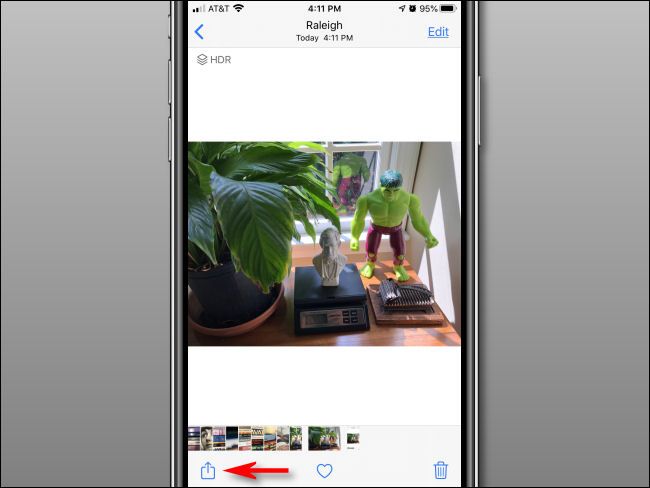
Откройте приложение «Фото» и выберите изображение или несколько изображений, которые хотите отправить без данных о местоположении. Для выбора нескольких фото коснитесь каждого нужного изображения, затем нажмите кнопку «Поделиться». Для одного фото коснитесь его, а затем нажмите «Поделиться» внизу слева.
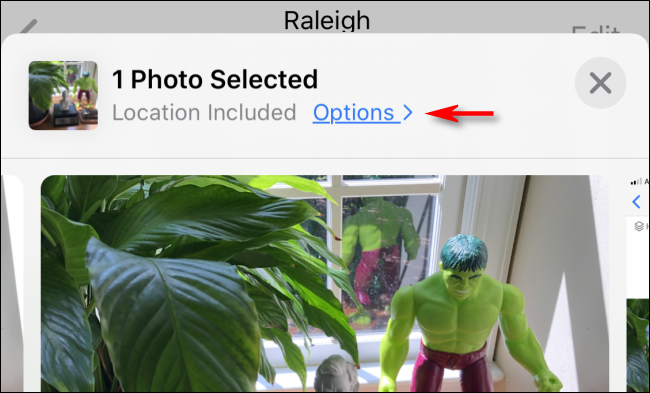
В появившемся меню «Поделиться» коснитесь «Параметры» в верхней части экрана (элемент находится под сообщением о количестве выбранных фото).
Если рядом с пунктом «Параметры» видно «Местоположение включено», значит для этих фото сейчас доступны геоданные. Мы собираемся это изменить.
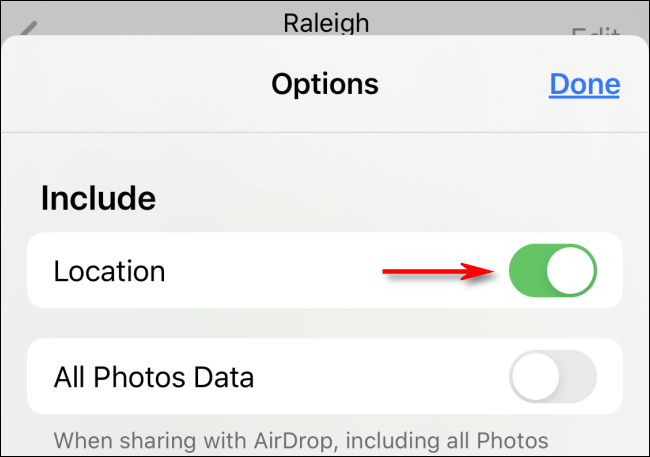
В меню «Параметры» найдите раздел «Включить». Отключите переключатель «Местоположение» для выбранных фото.
Если в этом меню нет пункта «Местоположение», значит либо доступ к местоположению для приложения «Камера» уже отключён (см. раздел ниже), либо у конкретного снимка вообще нет связанных геоданных.
Нажмите «Готово», чтобы вернуться в меню «Поделиться». Теперь под сообщением о выбранных фото должно отображаться «Без местоположения».
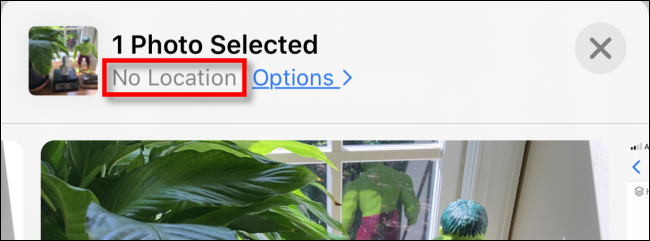
После этого при отправке через SMS, почту или стороннее приложение геоданные не будут включены.
Важно: этот приём действует только для текущего сеанса отправки. Оригинальный файл на телефоне сохраняет свои EXIF-метаданные и координаты. Если вы захотите отправить это же фото снова без геоданных, придётся повторить процедуру.
Связанная тема: Как увидеть, какие приложения отслеживают ваше местоположение на iPhone
Ещё лучше: отключить доступ к местоположению для приложения «Камера»
Если вам часто приходится убирать геоданные перед отправкой, имеет смысл запретить доступ к местоположению для «Камеры». Тогда новые снимки не будут содержать координат вообще.
Откройте «Настройки» → Конфиденциальность → Службы геолокации, затем найдите «Камера» в списке приложений. В разделе «Разрешить доступ к местоположению» выберите «Никогда».
Учтите, что после этого вы потеряете функции, зависящие от геоданных. Например, приложение «Фото» не сможет показывать места съёмки на карте и автоматически группировать кадры по местоположению.
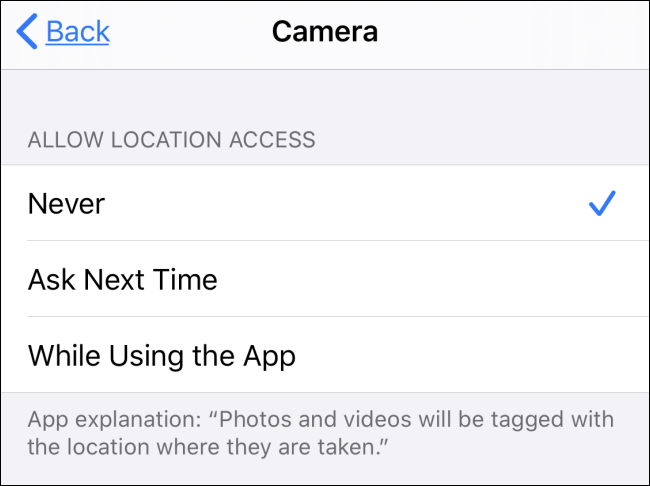
Все новые фото, сделанные после отключения доступа, будут лишены GPS-метаданных. Но фото, сделанные до этого шага, по‑прежнему сохраняют геоданные в своих EXIF‑метках.
Если нужно полностью удалить геоданные из уже сделанных снимков, придётся воспользоваться утилитой для редактирования EXIF — либо на компьютере, либо через специализированные мобильные приложения. Удаление метаданных — необратимая операция для модифицированных файлов, поэтому выполните резервную копию перед массовой обработкой.
Альтернативные подходы
- Использовать приложение «Файлы» или «Фото» на macOS: открыть изображение в «Preview» и экспортировать его без метаданных.
- Приложения для iOS, которые удаляют EXIF массово (поиск в App Store по «remove EXIF», «strip metadata»). Проверяйте права доступа и отзывы перед установкой.
- Отправлять фото через мессенджеры, которые автоматически удаляют или упрощают метаданные (разные сервисы ведут себя по‑разному; сначала проверьте на тестовом фото).
Когда этот метод не сработает
- Если приложение, через которое вы отправляете фото, автоматически перепаковывает изображение и добавляет свою информацию; в редких случаях сервисы могут добавлять свои метки.
- Если вам нужен массовый и необратимый сброс метаданных для большого архива — встроенный метод «Поделиться» неудобен, так как он только временно скрывает данные для отправки.
- Если файл уже загружен в облако или в профиль соцсети — удаление локальных метаданных не уберёт данные, которые уже скопированы сервисом.
Практическая методика (быстрое руководство)
- Откройте «Фото». Выберите нужные снимки.
- Нажмите «Поделиться».
- Нажмите «Параметры» → отключите «Местоположение».
- Нажмите «Готово», затем отправьте фото.
Для постоянного отключения: «Настройки» → Конфиденциальность → Службы геолокации → «Камера» → «Никогда».
Контрольный список по ролям
- Обычный пользователь: используйте метод через «Поделиться» для единичных снимков.
- Журналист / активист: отключайте доступ к «Камере» и храните копии без метаданных на отдельном носителе.
- Администратор устройства / IT‑специалист: создайте инструкцию и проверьте сторонние приложения, которые могут собирать геоданные.
Краткий глоссарий
- EXIF: формат метаданных, в котором хранятся технические данные снимка, включая GPS‑координаты.
- Геоданные / местоположение: координаты места съёмки, сохранённые в фотографиях.
- Службы геолокации: системная служба iOS, предоставляющая координаты приложениям.
Важно: удаление метаданных из фото — полезная мера приватности, но оно не заменяет внимательное отношение к тому, где и с кем вы делитесь изображением. Если фото уже опубликовано — удаление локальных метаданных не вернёт конфиденциальность у чужих копий.
Примеры инструментов и варианты работы
- macOS Preview: Откройте фото → «Файл» → «Экспорт» → снимите галочку «Сохранить данные камеры / метаданные» (зависит от версии macOS).
- Онлайн‑инструменты: есть сервисы для удаления EXIF, но будьте осторожны с загрузкой приватных фото в чужие сервисы.
- Мобильные приложения: используйте только проверенные приложения с прозрачной политикой конфиденциальности.
Советы по безопасности и соответствие требованиям конфиденциальности
- Если вы работаете с персональными данными граждан ЕС, помните о требованиях GDPR: перед передачей личных данных убедитесь, что у вас есть правовое основание. Удаление геоданных уменьшает риск утечки, но не отменяет необходимость соблюдения правил обработки персональных данных.
- Храните резервные копии оригиналов, если планируете массовое удаление EXIF.
- Проверяйте, что облачные резервные копии (iCloud, Google Photos) синхронизированы или отключены в нужный вам момент.
Краткое резюме
- Для одноразовой отправки без геоданных используйте «Поделиться» → «Параметры» → отключите «Местоположение».
- Для постоянного исключения геоданных отключите доступ к местоположению для «Камеры» в «Настройках».
- Для удаления данных из уже сделанных снимков используйте утилиты для редактирования EXIF и заранее создавайте резервные копии.
Удачи и берегите свою приватность!
Связанные материалы: Как увидеть, какие приложения отслеживают ваше местоположение на iPhone; Как точно узнать, где было сделано фото (и как сохранить конфиденциальность).

Похожие материалы

Несколько аккаунтов Skype: Multi Skype Launcher

Журнал для работы: повысить продуктивность

Персональные звуки уведомлений на Android

Скачивание шоу Hulu для офлайн‑просмотра

Microsoft Start: персонализированная новостная лента
