
Как удалить данные о местоположении и EXIF из фотографий
Что такое Metadata (EXIF) и почему это важно
EXIF (Exchangeable Image File Format) — это формат метаданных, который сохраняет техническую и служебную информацию о снимке: координаты GPS, модель устройства, дату и время съёмки, параметры камеры и иногда данные о приложениях, которыми вы редактировали изображение. Одним предложением: EXIF — это «карточка» изображения с контекстом, который может раскрыть вашу личную информацию.
Важно: если вы публикуете фото в открытых каналах, злоумышленник или назойливый человек может извлечь из EXIF ваш точный адрес или расписание. Поэтому перед распространением фото полезно удалить или ограничить метаданные.
Быстрый обзор рисков и исключений
- Риск: раскрытие точного местоположения, времени и устройства; потенциальная угроза безопасности или преследования.
- Исключения: при законных публикациях (журналистика, отчётность) может потребоваться сохранить метаданные для доказательств — в этом случае делайте безопасные копии и храните оригиналы отдельно.
- Контекст: не все платформы сохраняют EXIF при загрузке — некоторые социальные сети сами удаляют часть метаданных. Но полагаться на это нельзя.
Как удалить данные о местоположении и другие метаданные — общий план
- Определите цель: удалить только GPS или все метаданные.
- Сделайте резервную копию оригиналов (оригинал не трогать).
- Выберите инструмент (встроенный, приложение, веб).
- Проверьте результат: откройте свойства файла или используйте просмотрщик EXIF.
Удаление метаданных на Windows
(a) Удаление без сторонних приложений
Windows позволяет удалить часть метаданных прямо из Проводника. Это удобно для единичных файлов.
- Откройте папку с изображением.
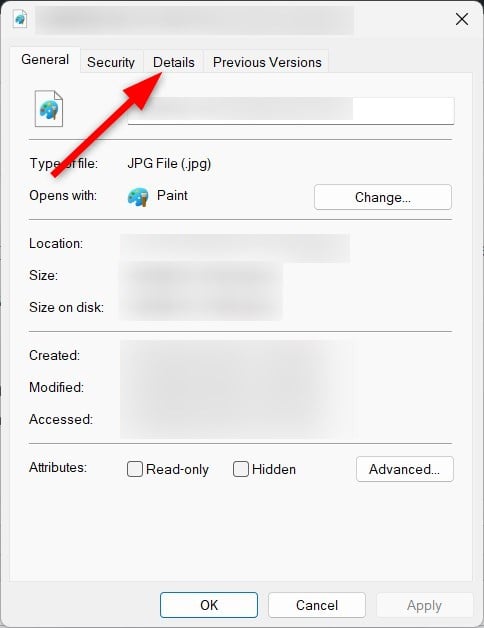
- Щёлкните правой кнопкой мыши по изображению и выберите Свойства.
- Перейдите на вкладку Сведения.
- Нажмите ссылку Удалить свойства и личные данные.
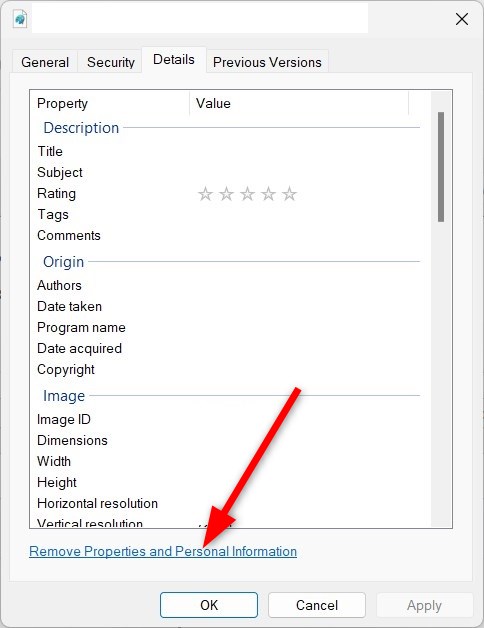
- Выберите Создать копию с удалёнными всеми возможными свойствами.
- Нажмите OK.
После этого Windows создаст копию файла без большинства метаданных. Примечание: дата создания файла может остаться прежней в оригинале; при удалении метаданных для замены оригинала выберите опцию «Удалить следующие свойства из этого файла» и вручную отметьте поля, либо нажмите Выбрать всё. Рекомендация: сохраняйте копию, чтобы не потерять оригинал.
Важно: встроенный инструмент удаляет многие, но не всегда все поля — некоторые записи могут оставаться (вплоть до специфичных служебных тегов). Проверяйте итог с помощью просмотрщика EXIF.
(b) Удаление с помощью приложения
Сторонние инструменты дают больше контроля (массовая обработка, лог, тонкая очистка). Пример: FileMind QuickFix.
- Скачайте и установите FileMind QuickFix (скачивайте только с доверенных ресурсов).
- Откройте приложение.
- Перетащите файл в окно приложения.
- Нажмите Quick Fix Metadata или аналогичную кнопку.
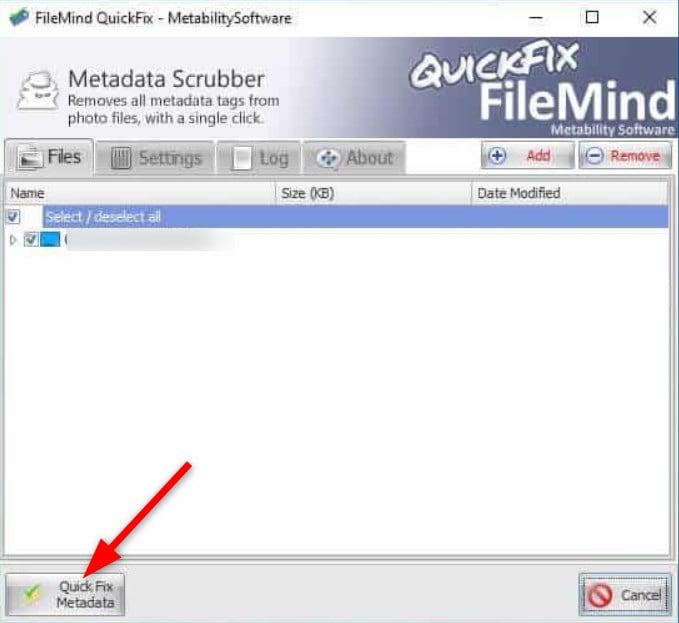
После обработки приложение создаст новую версию файла без метаданных. Плюсы: массовая очистка, выбор конкретных тегов, журнал действий. Минусы: нужно доверять приложению, поэтому выбирайте проверенные утилиты.
Удаление метаданных на macOS
macOS предоставляет ограниченные встроенные возможности — в стандартных приложениях можно удалить только геоданные при отправке, но не все EXIF‑теги. Чтобы полностью очистить метаданные, обычно используют сторонние утилиты, например ImageOptim.
- Скачайте ImageOptim с официального сайта.
- Откройте приложение и перейдите в Preferences.
- Отметьте галочками типы данных, которые хотите удалять (например, GPS, комментарии, профили цвета).
- Перетащите изображение в окно ImageOptim — приложение автоматически обработает файл.
Преимущество ImageOptim: простота и массовая оптимизация. Недостаток: некоторые форматы и сложные метаданные (пользовательские теги) нужно проверять отдельно.
Удаление метаданных на iOS (iPhone)
iOS не предоставляет универсального средства для полного удаления EXIF в стандартном приложении «Фото». Есть два подхода:
- Сложный вариант: использовать приложение «Команды» (Shortcuts) для создания workflow, который экспортирует изображение без метаданных.
- Проще: установить стороннее приложение для редактирования EXIF; пример в статье — ViewExif (платное, цена примерно $0.99).
Шаги для ViewExif:
- Скачайте ViewExif в App Store и установите.
- Запустите приложение и предоставьте доступ к фото.
- Выберите нужное изображение.
- Нажмите инструмент «Ластик» и выберите Удалить метаданные.
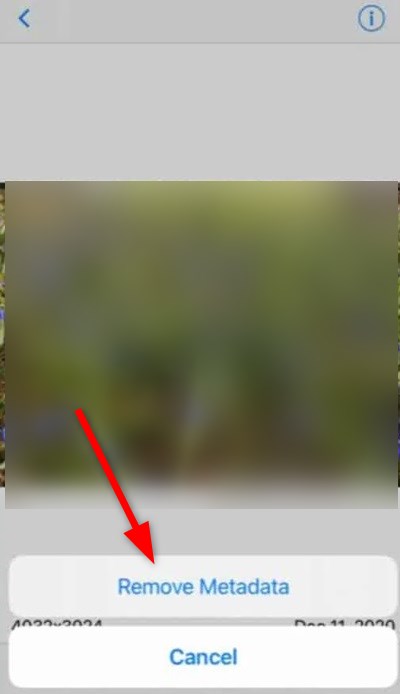
- Подтвердите запрос на модификацию — выберите Изменить/Modify (или аналогичную опцию), чтобы сохранить чистую копию.
Примечание: многие приложения умеют не только удалять метаданные, но и делиться файлами без EXIF прямо из интерфейса.
Совет: если вам важна автоматизация, потратьте время на создание команды (Shortcut), которая конвертирует изображение в PNG или экспортирует копию без метаданных.
Удаление метаданных на Android
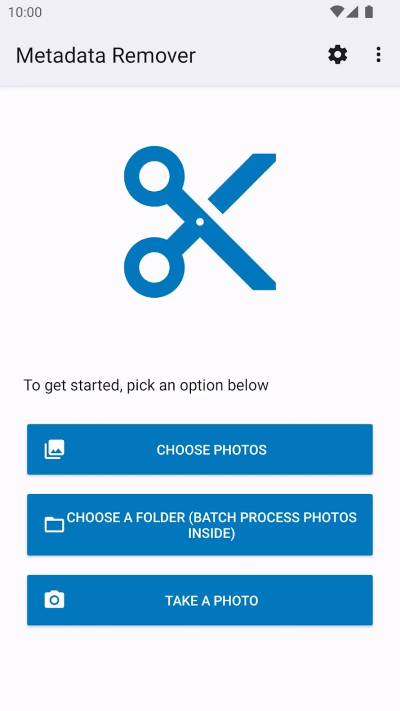
Android‑устройства предлагают множество приложений для очистки EXIF. В статье использовалось «Photo Metadata Remover – Clear Exif Metadata» (бесплатно в Google Play).
- Скачайте «Photo Metadata Remover – Clear Exif Metadata» из Play Market.
- Откройте приложение.
- Выберите опцию Choose Photos (Выбрать фотографии).
- Разрешите доступ к галерее.
- Выберите фото; приложение автоматически удалит метаданные.
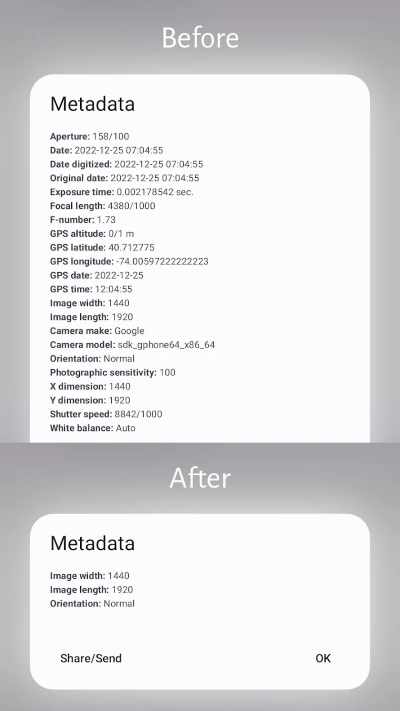
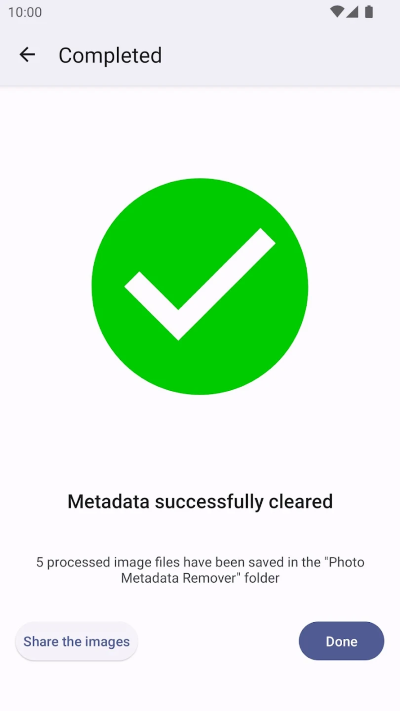
- Сохраните результат или поделитесь им напрямую.
Плюсы Android‑приложений: массовая очистка, пакетная обработка, иногда интеграция с файловыми менеджерами. Минусы: внимательно читайте права приложения и политику конфиденциальности.
Удаление метаданных через веб‑сервисы
Есть множество онлайн‑инструментов для удаления EXIF. Они удобны, когда нет доступа к нужному устройству, но требуют загрузки фото на сторонний сервер — это потенциальный риск для конфиденциальности. Используйте только проверенные сайты и не загружайте особо чувствительные изображения.
Рекомендуемые варианты (на момент написания):
- Pics.io
- Adarsus
- Simple Image Resizer
- Jimpl
- IMGOnline
Важно: перед использованием проверьте политику хранения данных сервиса — некоторые сайты удаляют файлы после обработки, другие могут хранить их временно.
Как делать фотографии без EXIF заранее
Лучший подход — предотвратить запись метаданных прямо при съёмке.
На iOS
- Откройте Настройки.
- Выберите Конфиденциальность.
- Перейдите в Службы геолокации.

- Нажмите Камера и выберите Никогда.
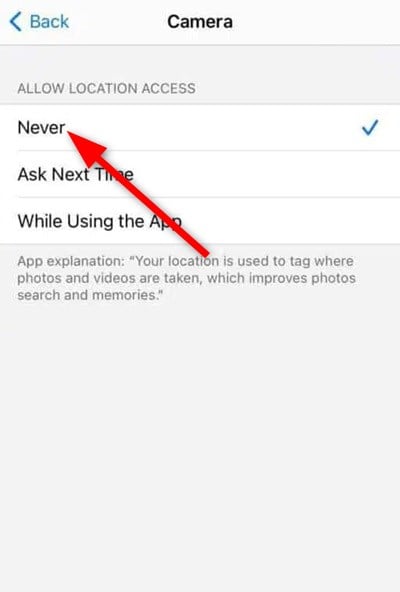
Это отключит запись координат GPS при съёмке. Однако другие метаданные (модель устройства, параметры камеры) останутся.
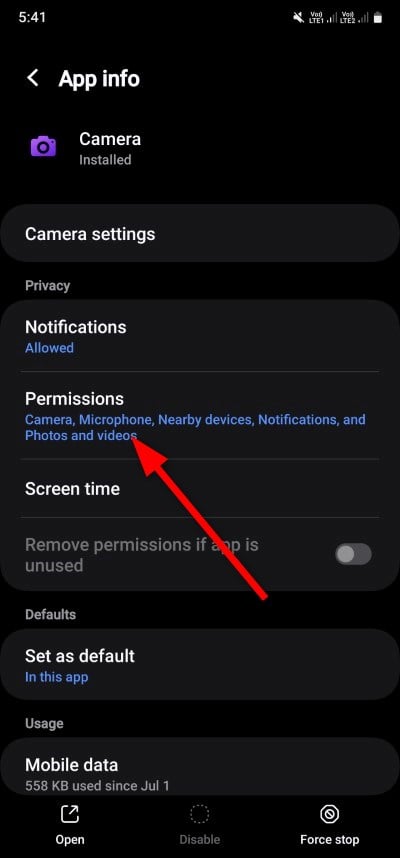
На Android
- Откройте Настройки.
- Выберите Приложения.
- Найдите Камера.
- Перейдите в Разрешения и отключите доступ к Местоположению.
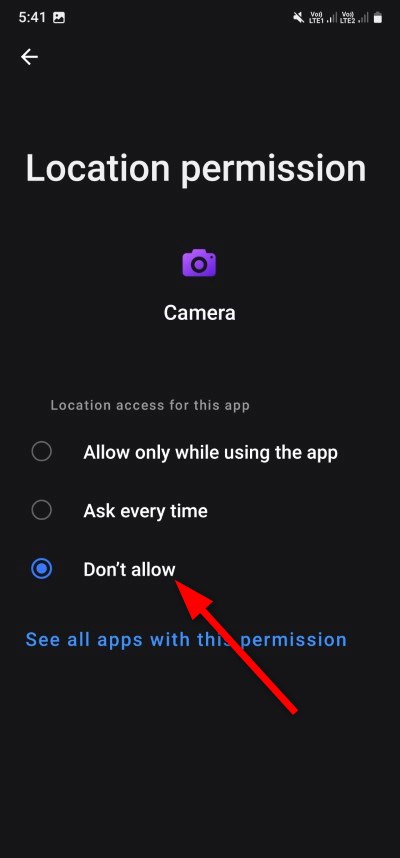
После этого при съёмке GPS не будет записываться.
Дополнительно: используйте приложения камеры, которые поддерживают «режим приватности» или опцию «не сохранять метаданные». Также можно делать скриншот изображения — скриншоты обычно не сохраняют оригинальный EXIF (но это изменяет качество и разрешение).
Практическое руководство: перед публикацией — чеклист
- Сделать резервную копию оригиналов.
- Решить, что нужно удалить: GPS только или все метаданные.
- Очистить метаданные выбранным инструментом.
- Проверить файл в просмотрщике EXIF (например, ExifTool, онлайн‑просмотрщики).
- Убедиться, что качество и разрешение соответствуют требованиям публикации.
- Поделиться или загрузить изображение.
Роль‑ориентированный чеклист:
- Обычный пользователь: отключить геолокацию камеры, очищать фото перед публикацией в соцсетях.
- Журналист/исследователь: сохранять оригиналы в защищённом хранилище, публиковать версии без EXIF.
- Фотограф: хранить оригиналы для архива, публиковать водяные/обрезанные версии без метаданных.
SOP (Пошаговый план) для быстрой очистки перед отправкой
- Откройте папку/галерею и выделите файлы для отправки.
- Создайте папку «ToShare_Clean» и копируйте туда изображения.
- Используйте массовую утилиту (ImageOptim, ExifTool, Photo Metadata Remover) для пакетной очистки.
- Проверяйте случайный файл из партии в просмотрщике EXIF.
- Поделитесь файлами из папки «ToShare_Clean».
- Удалите временные файлы с устройства, если они не нужны.
Критерии приёмки:
- Все GPS‑теги (GPSLatitude, GPSLongitude) удалены.
- Основные идентификаторы устройства (Model, Make) удалены, если требуется.
- Файлы открываются в целевых сервисах и приложения не добавляют новые метаданные при отправке.
Когда удаление EXIF не помогает или ненужно (контрпримеры)
- Социальные сети, которые преобразуют и перекодируют изображения при загрузке — в этих случаях часть EXIF уже удаляется автоматически, но безопасность не гарантирована до загрузки.
- Если ваша цель — доказательство подлинности фото (правоохранительные или юридические цели), удаление EXIF может ухудшить доказательную базу.
- Если изображение содержит видимые ориентиры (дом, вывеска), удаление EXIF не скроет местоположение — данные можно вывести из визуального контекста.
Альтернативы удалению EXIF:
- Обрезка кадра или размывание ориентиров.
- Делать фото в режиме «без геоданных» заранее.
- Использовать скриншоты или экспорт в формат, не сохраняющий EXIF (PNG для многих устройств сохраняет меньше метаданных).
Мини‑методология для выбора инструмента (быстрый хелп‑лист)
- Оцените объём: одно фото — можно встроенными средствами; сотни — нужен пакетный инструмент.
- Оцените чувствительность: публиковать в открытый доступ? используйте офлайн‑утилиты.
- Безопасность приложения: проверяйте обзоры, права доступа, политику конфиденциальности.
- Контролируйте результат: всегда проверяйте один файл вручную.
Решение в виде диаграммы (выбор подхода)
flowchart TD
  A[Нужно удалить EXIF?] --> B{Один файл или много?}
  B -->|Один| C[Встроенные средства 'Проводник, Фото, Настройки']
  B -->|Много| D[Пакетные утилиты 'ImageOptim, ExifTool, Photo Metadata Remover']
  C --> E{Требуется полная очистка?}
  D --> E
  E -->|Да| F[Сторонние офлайн‑утилиты или ExifTool]
  E -->|Нет — только GPS| G[Отключить геоданные в настройках камеры]
  F --> H[Проверка итогового файла]
  G --> H
  H --> I[Поделиться]
Риск‑матрица и меры снижения
- Утечка GPS: высокий риск для отдельных лиц; мера — удаление GPS, отключение геолокации камеры.
- Утечка метаданных устройства: средний риск; мера — удалить модель/серийные теги.
- Неавторизованный доступ к оригиналам: высокий риск; мера — хранить оригиналы в зашифрованном хранилище.
Часто задаваемые вопросы (FAQ)
Удаление EXIF приводит ли к потере качества изображения?
Нет, удаление метаданных само по себе не влияет на визуальное качество пикселей. Однако некоторые инструменты могут перекодировать файл (изменить формат/качество) при экспорте — проверяйте настройки.
Можно ли восстановить удалённый EXIF?
Если вы удалили метаданные из файла и не сохранили оригинал, восстановить EXIF обычно невозможно. Поэтому сохраняйте резервную копию оригинала.
Удалятся ли данные из фотографий, если я просто изменю настройки приватности в соцсети?
Некоторые соцсети автоматически удаляют часть EXIF при загрузке, но это зависит от платформы. Лучше самостоятельно удалить метаданные перед загрузкой.
Какие теги обычно присутствуют в EXIF?
Типичные теги: GPS (координаты), DateTime (дата/время), Make/Model (производитель/модель устройства), Exposure/ISO (параметры съёмки), Software (информация об использованных редакторах).
Контрольные тесты/критерии приёмки
- Откройте итоговый файл в любом просмотрщике EXIF — GPS‑поля пусты.
- Модель и серийные номера не видны (если требовалось удалить).
- Файл открывается и его размер/качество соответствуют ожиданиям.
Заключение
Удаление EXIF и данных о местоположении — простая и эффективная мера защиты приватности при публикации фотографий. Используйте встроенные инструменты для разовой очистки, сторонние утилиты для пакетной обработки и избегайте загрузки особо чувствительных изображений на ненадёжные веб‑сервисы. Помните: визуальный контекст тоже может раскрыть местоположение, поэтому сочетайте технологические меры с внимательной оценкой содержания снимка.
Если вы уже удаляете метаданные перед публикацией — поделитесь своим опытом в комментариях: какие инструменты вы используете и с какими нюансами столкнулись?
Итоговые ключевые шаги
- Отключите геолокацию камеры, если не нуждаетесь в координатах.
- Перед публикацией создавайте копию и удаляйте EXIF.
- Для массовых операций используйте пакетные утилиты.
- Проверяйте итоговый файл перед отправкой.

Похожие материалы

Несколько аккаунтов Skype: Multi Skype Launcher

Журнал для работы: повысить продуктивность

Персональные звуки уведомлений на Android

Скачивание шоу Hulu для офлайн‑просмотра

Microsoft Start: персонализированная новостная лента
