
Как убрать линию под значком батареи на iPhone
Ключевая мысль
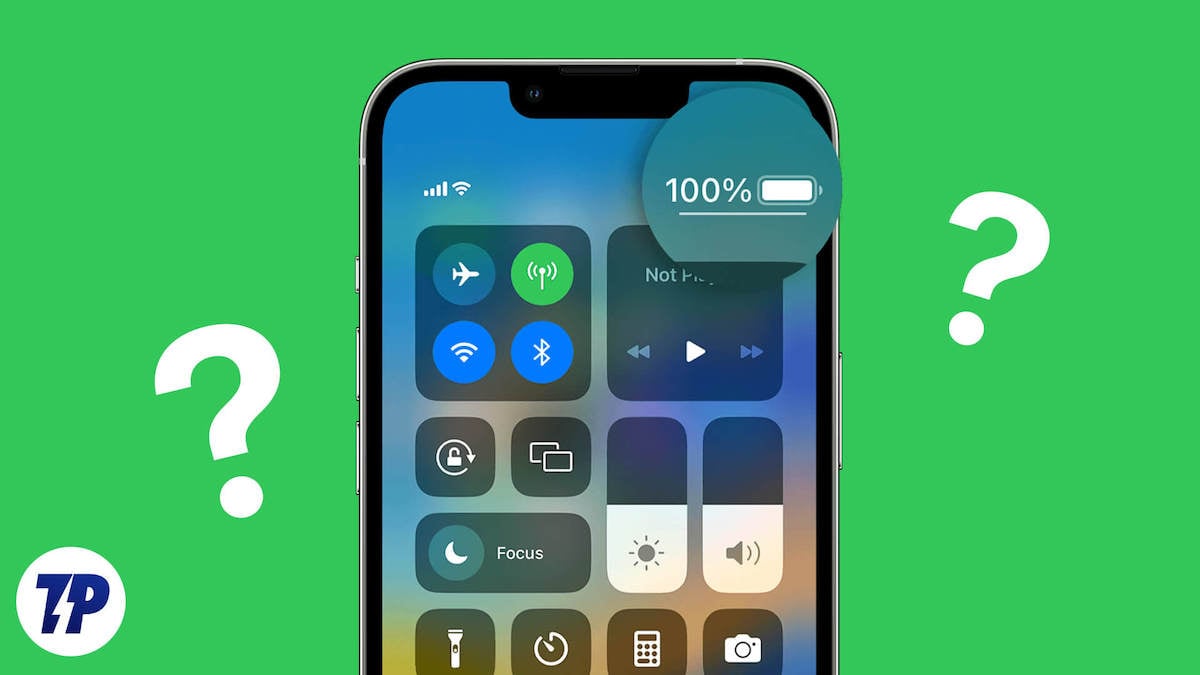
Небольшая горизонтальная полоска под значком батареи появилась в iOS в 2017–2018 годах и служит визуальным маркером для доступа к Пункту управления (Control Center) с правого верхнего угла экрана. Это элемент удобства и защиты — он показывает, где проводить жест, и одновременно сигнализирует о возможности доступа к быстрым настройкам с экрана блокировки.
Что такое эта линия под значком батареи
Линия — это минималистичный UI‑элемент: тонкая серая полоска, расположенная рядом с индикаторами состояния (батарея, Wi‑Fi, сотовая связь). Она появляется на экране блокировки и показывает место для свайпа вниз, чтобы открыть Пункт управления. На большинстве iPhone она впервые стала заметна после обновления iOS 11.2.
Короткое определение: Пункт управления — это экран быстрых переключателей (режим «в самолёте», Wi‑Fi, Bluetooth, яркость, громкость и т.д.), доступный через свайп с правого верхнего угла.
Почему это важно для конфиденциальности
Линия сигнализирует о способе доступа к элементам управления, которые могут повлиять на безопасность устройства. Если Пункт управления доступен с экрана блокировки, посторонний человек может:
- включить режим «в самолёте», что усложнит поиск устройства;
- запустить или остановить запись экрана;
- включить/выключить мобильные данные или Wi‑Fi;
- изменить медиа‑управление и некоторые другие функции.
Поэтому Apple оставила опцию отключения доступа к Пункту управления со экрана блокировки — это и есть способ скрыть линию для большинства сценариев использования.
Важно: если вы отключаете доступ к Пункту управления на экране блокировки, вы по-прежнему сможете открыть его, когда iPhone разблокирован.
Когда линия появляется и когда её не видно
- Линия видна на экране блокировки, когда устройство разблокировано по биометрии или после ввода кода — поведение зависит от версии iOS и модели iPhone.
- Если в настройках отключён доступ к Пункту управления на экране блокировки, линия либо исчезает, либо перестаёт выполнять полезную функцию (пользователь не сможет открыть Пункт управления с экрана блокировки).
Как скрыть линию под значком батареи на iPhone (пошагово)
Следующие шаги отключают доступ к Пункту управления с экрана блокировки — это самый надёжный способ убрать линию как визуальную подсказку.
- Откройте приложение Настройки.
- Пролистайте и найдите раздел Face ID и код‑пароль (или Touch ID и код‑пароль на старых моделях).
- Введите код‑доступ к устройству, когда система попросит.
- В разделе «Разрешить доступ при блокировке» (ALLOW ACCESS WHEN LOCKED) найдите переключатель Пункт управления и выключите его.
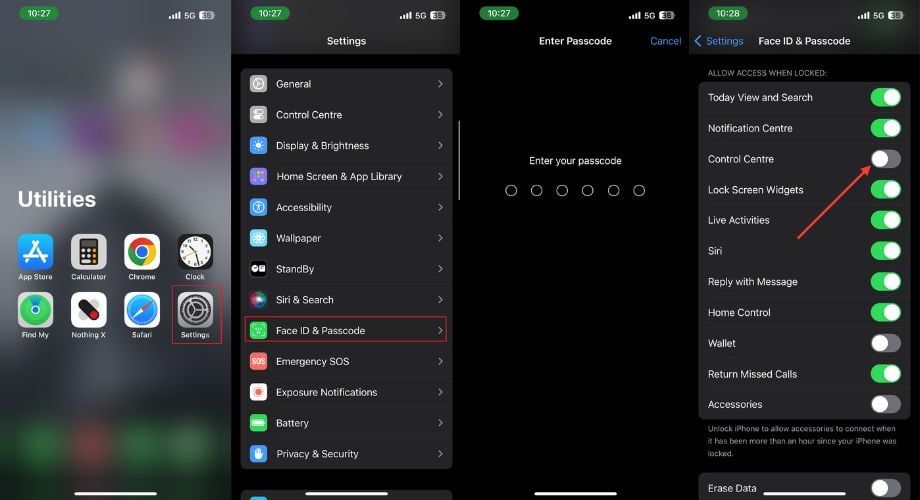
После этого полоска перестанет служить активной подсказкой на экране блокировки, потому что свайп не вызовет Пункт управления. На практике элемент может оставаться визуально, но жест не будет работать.
Что нельзя сделать
- Невозможно навсегда удалить сам элемент интерфейса в iOS — только управлять доступом к Пункту управления.
- Не рекомендуется пользоваться сторонними «патчами» или джейлбрейк‑утилитами только ради эстетики — это снижает безопасность и может привести к нестабильной работе.
Альтернативные подходы и компромиссы
- Оставить Пункт управления включённым, но отключить отдельные функции в том же разделе «Разрешить доступ при блокировке» (например, управление камерой или домашней автоматикой), если вас беспокоят конкретные сценарии.
- Если вы хотите минимизировать визуальный эффект, используйте тёмные или графические обои: на некоторых фонах линия заметнее, на других — менее. Это не решение, но уменьшает визуальный контраст.
- Подать отзыв в Apple через приложение Feedback или сайт — если многие пользователи выразят неудовлетворение дизайном, компания может изменить внешний вид в будущих обновлениях.
Краткая методология принятия решения
- Определите риск: может ли посторонний человек что‑то сделать через Пункт управления (включить режим «в самолёте», изменить настройки)?
- Если риск высок — отключите Пункт управления на экране блокировки.
- Если преимущественно раздражает только визуально — попробуйте сменить обои.
- Если хотите долгосрочных изменений — отправьте отзыв Apple.
Модель зрелости защиты экрана блокировки (уровни)
- Уровень 1 — По умолчанию: Пункт управления доступен на экране блокировки, линия видна.
- Уровень 2 — Умеренная защита: Отключён доступ к Пункту управления на экране блокировки (рекомендуется для тех, кто заботится о приватности).
- Уровень 3 — Повышенная защита: Отключены все элементы доступа при блокировке (камера, ответ на уведомления и т.д.).
Риски и меры смягчения
- Риск: Злоумышленник может включить режим «в самолёте», что затруднит поиск устройства. Мера: Отключите Пункт управления на экране блокировки; включите «Найти iPhone» и используйте двухфакторную аутентификацию.
- Риск: Сторонние инструменты для изменения интерфейса нарушают гарантию. Мера: Избегайте джейлбрейка и нелицензионных приложений.
Контрольный список пользователя перед отключением
- Вы умеете разблокировать телефон быстро (Face ID/Touch ID/код).
- Понимаете, что быстрый доступ к фонарю и другим функциям с экрана блокировки станет недоступен.
- Отключили только те элементы, которые реально представляют риск.
Быстрые ответы (FAQ)
1. Можно ли полностью удалить линию навсегда? Нет. Нельзя полностью удалить сам UI‑элемент из iOS. Можно лишь отключить доступ к Пункту управления на экране блокировки — тогда полоска перестанет быть активной подсказкой.
2. Исправит ли это будущий апдейт iOS? Возможно. Apple периодически меняет интерфейс по результатам обратной связи. Отправьте отзыв — это единственный прямой путь повлиять на дизайн.
3. Влияет ли линия на производительность или расход батареи? Нет. Это исключительно визуальный элемент интерфейса и он не влияет на производительность или заряд.
4. Есть ли сторонние способы убрать линию? Существуют сторонние решения (джейлбрейк и т.п.), но они не рекомендуются: снижают безопасность и могут привести к проблемам с обновлениями и гарантией.
5. Как отправить отзыв в Apple? Через сайт apple.com/feedback или через приложение Feedback Assistant (для участников бета‑программ). Подробно опишите проблему и зачем вам изменение.
Короткое резюме
Линия под значком батареи — это маркер для доступа к Пункту управления с экрана блокировки. Она служит удобству и защите — мешает ли она вам визуально, зависит от личных предпочтений. Самый безопасный и официальный способ «убрать» её — отключить доступ к Пункту управления при блокировке в Настройках → Face ID и код‑пароль. Полного удаления элемента интерфейса без вмешательства в систему сейчас нет.
Заметили, что на вашем iPhone линия ведёт себя странно или исчезает не полностью? Проверьте версию iOS и настройки доступа при блокировке; в сомнительных случаях обратитесь в службу поддержки Apple.
Важное замечание: конфиденциальность часто важнее визуального спокойствия — если вы не уверены, лучше оставить доступ к Пункту управления отключённым.
Дополнительное чтение: Почему аккумулятор iPhone разряжается слишком быстро и что с этим делать.
Критерии приёмки
- После выполнения шагов Пункт управления не открывается на экране блокировки.
- Линия перестала служить функциональной подсказкой (свайп не работает).
- Все изменения обратимы через те же настройки.

Похожие материалы

Несколько аккаунтов Skype: Multi Skype Launcher

Журнал для работы: повысить продуктивность

Персональные звуки уведомлений на Android

Скачивание шоу Hulu для офлайн‑просмотра

Microsoft Start: персонализированная новостная лента
