
Как удалить Internet Security 2010 и другие поддельные антивирусы
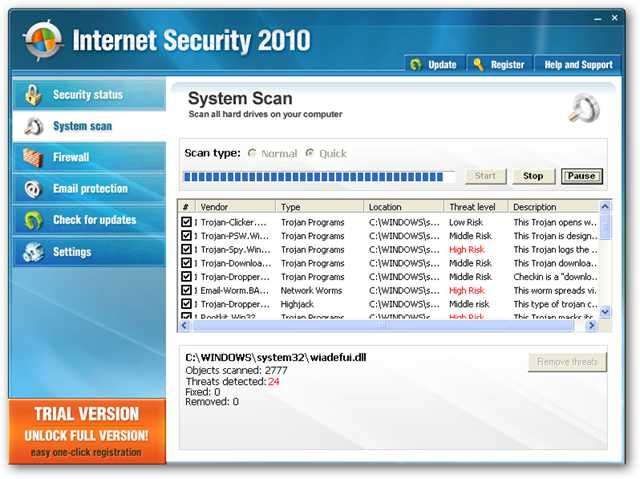
Важное: если пострадавший — нетехнический пользователь, лучше выключить компьютер, удерживая кнопку питания 10 секунд, и обратиться к специалисту.
К чему стремится эта инструкция
Эта статья объясняет, как обнаружить и безопасно удалить Internet Security 2010 и похожие «левые»/поддельные антивирусы (rogue/fake AV). Приведены пошаговые команды, альтернативные подходы, контрольные списки и варианты на случай, если стандартная процедура не сработает.
Что такое Internet Security 2010
Одной строкой: фальшивый антивирус — программа, имитирующая сканирование, подсовывающая «вирусные» находки и требующая оплаты за «лечения». Такие приложения часто приходят с рекламных страниц, вредоносных объявлений или через компрометацию сайтов.
Термины:
- Rogue/fake AV — поддельный антивирус, цель которого — обманом вынудить оплатить «полную версию».
- Портативная утилита — версия программы, не требующая установки, запускается с флешки.
Анатомия заражения
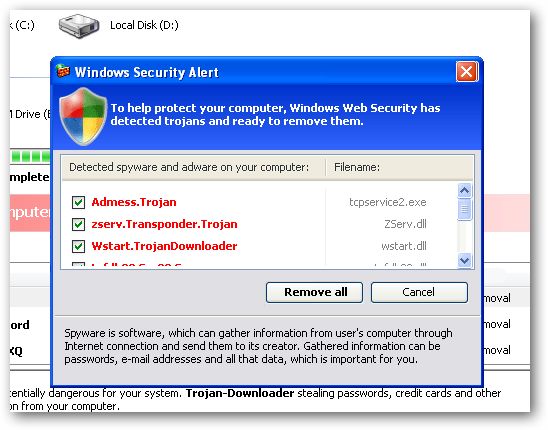
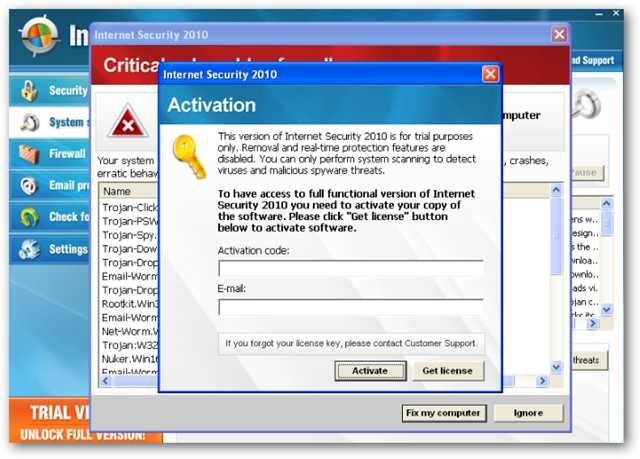
Заражения обычно начинаются с заражённой веб-страницы или вредоносной рекламы (malvertising). Пользователя пугают всплывающим окном, похожим на системное сообщение. Затем возникает страница, имитирующая «Мой компьютер», с псевдосканом и диалогом «удалить все». Нажатие запускает инсталлятор, который устанавливает вредительские процессы.
Примеры поведения после запуска:
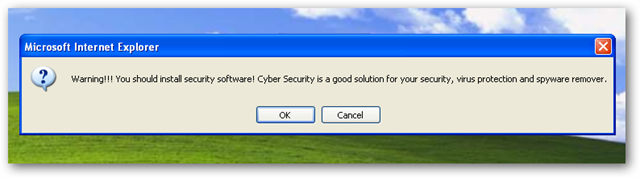
Страница может показывать диалог внутри браузера, который можно перетаскивать, чтобы сделать его правдоподобнее.
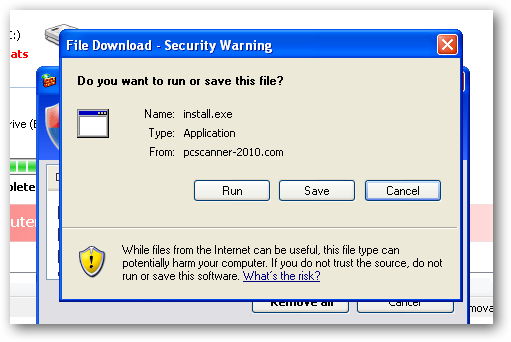
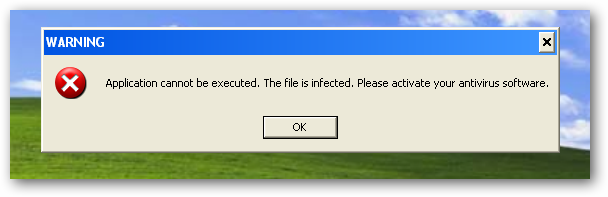
После запуска установщика система заражена и начнутся блокировки открывания приложений, запрет доступа к Панели управления и т. п.
Быстрая схема удаления (резюме действий)
- Завершите процессы вредоносного ПО (taskkill).
- Запустите портативную версию SUPERAntiSpyware — полный скан.
- Установите и просканируйте Malwarebytes — полный скан.
- Запустите полное сканирование штатным антивирусом (рекомендуется Microsoft Security Essentials).
- Проверяйте съемные носители (флешки).
Если безопасный режим заблокирован, рассмотрите ComboFix только как крайнюю меру.
Шаг 1. Быстрое выключение для пользователей без опыта
Если пострадавший не понимает, что делать при всплывающем окне, скажите ему: удерживать кнопку питания 10 секунд. Это безопасней, чем пытаться кликать по хитрым диалогам.
Шаг 2. Убить процессы вируса (как быстро нейтрализовать поведение)
Откройте меню «Пуск» → Выполнить (Win+R) и выполните команду:
taskkill /f /im is2010.exeПосле этого выполните быстро две дополнительные команды:
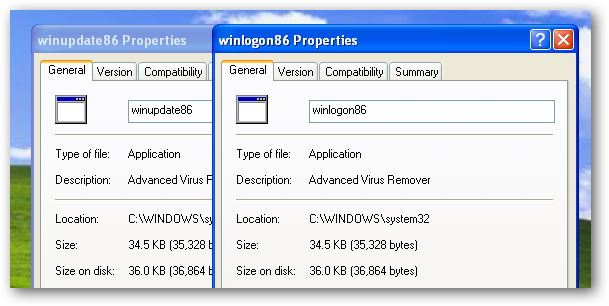
taskkill /f /im winlogon86.exe
taskkill /f /im winupdate86.exe
Эти процессы обычно управляют повторным появлением окна и блокировкой приложений. После их завершения вы сможете запускать сканеры.
Примечание: команды taskkill уничтожают процессы в текущей сессии. Это не удаляет файлы программы.
Шаг 3. Использовать SUPERAntiSpyware (портативный режим предпочтителен)
- Скачайте портативную или полную версию SUPERAntiSpyware с официального сайта.
- Если скачали полную версию, сначала нажмите “Check for Updates” (Проверить обновления).
- Запустите “Scan Your Computer” → выберите “Complete Scan” и отметьте все диски.
- Удалите найденные объекты.
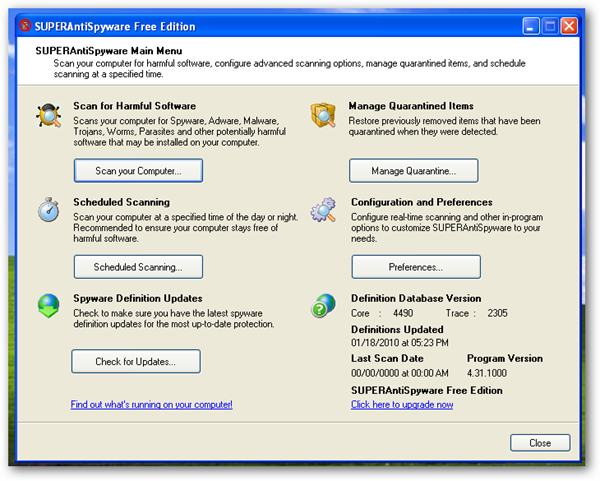
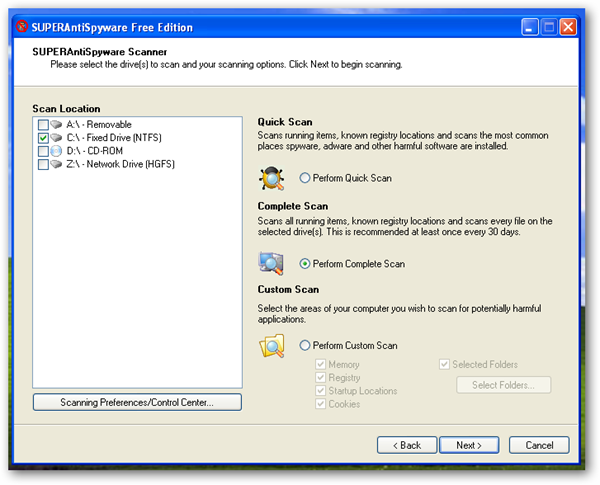
После удаления вирусов программа предложит перезагрузку. Не перезагружайте сразу — сначала запустите следующий инструмент.
Шаг 4. Установить и просканировать Malwarebytes
Malwarebytes часто находит дополнительные компоненты, которых другие сканеры могли не учитывать.
- Установите Malwarebytes Anti-Malware.
- Обновите базу и выполните полный системный скан.
- Удалите обнаруженные угрозы и повторно просканируйте при необходимости.
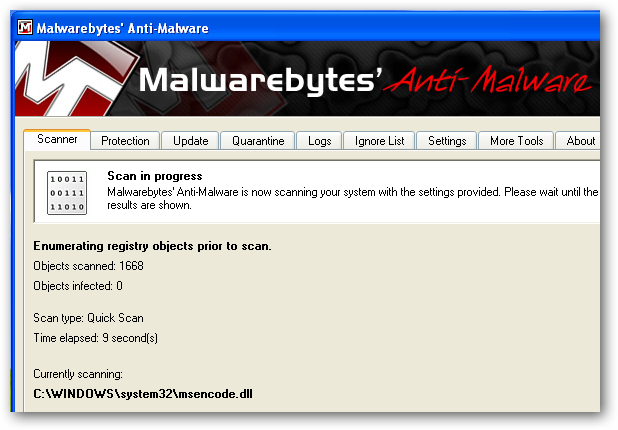
Шаг 5. Полное сканирование штатным антивирусом
После удаления с помощью двух средств запустите ваш основной антивирус и выполните полное сканирование. Рекомендуется Microsoft Security Essentials (для совместимых версий Windows). Также обязательно просканируйте все подключённые флеш-носители — вредоносные программы часто копируют себя на них.
Если безопасный режим доступен
- Перезагрузите компьютер и нажмите F8 до загрузки Windows.
- Выберите “Безопасный режим с поддержкой сети”.
- Запустите SUPERAntiSpyware → полный скан.
- Запустите Malwarebytes → полный скан.
- Если требуется, выполните дополнительные инструменты (см. ниже).
Если безопасный режим заблокирован или программа не запускается
Иногда вредонос ПО блокирует загрузку в безопасном режиме или препятствует запуску утилит. В таких случаях:
- Попробуйте запустить сканеры в портативном режиме с USB-флешки.
- Если окно ошибки можно переместить (т. е. оно не собирает фокус и не генерирует системные звуки), отодвиньте его в угол и установите утилиты. Это трюк, который помогал некоторым читателям.
- Если ничего не помогает, только тогда используйте ComboFix или аналогичные инструменты, но строго по официальной инструкции и с резервной копией важных данных.
Важно: ComboFix — мощный инструмент. Его использование без понимания может усугубить ситуацию. Применяйте как крайний вариант или с помощью специалиста.
Альтернативные варианты удаления
- Восстановление системы: если у вас есть точка восстановления до заражения, можно откатиться, но это не гарантирует удаления скрытых компонентов.
- Установка антивирусного диска/образа (Live CD/USB): загрузитесь с Rescue-USB от проверенного производителя (Kaspersky Rescue Disk, ESET SysRescue и т. п.) и просканируйте систему из внешней среды.
- Ручной анализ автозапуска и ключей реестра: для опытных пользователей — проверьте msconfig, Autoruns (Sysinternals) и ключи Run/RunOnce в реестре.
Когда стандартные шаги не работают (противоположные примеры)
- Если вредонос ПО запускается до входа в систему и перехватывает Winlogon, простое завершение is2010.exe может не помочь.
- Если заражение модифицировало загрузчик (MBR), обычные сканеры не найдут проблему — нужен Rescue Disk или восстановление загрузчика.
- Если удалённые компоненты восстановили друг друга (несколько сервисов/защитных модулей), потребуется последовательное удаление всех связанных процессов и сервисов.
Контрольный список: что нужно сделать (шаг за шагом)
- Если пользователь нетехнический — дать команду удерживать кнопку питания 10 сек.
- Завершить процессы: is2010.exe, winlogon86.exe, winupdate86.exe.
- Скачайте и запустите портативный SUPERAntiSpyware → полный скан.
- Установите Malwarebytes → полный скан.
- Просканируйте систему штатным антивирусом.
- Просканируйте все внешние носители.
- Перезапустите систему и проверьте поведение.
- При необходимости — запустите Rescue-USB или обратитесь к специалисту.
Роль-ориентированные рекомендации
- Для домашнего пользователя: следуйте пошагово и остановитесь при сомнении; сохраните важные данные на внешний диск до действий.
- Для системного администратора: используйте сетевой образ Rescue-USB, проверяйте журналы событий и сравнивайте контрольные суммы системных файлов.
- Для техподдержки/инженера: документируйте имена процессов, изменения в реестре и путь установленных файлов; при возникновении спорных изменений используйте контроль версий и снимки диска.
Мини-методология проверки после очистки
- Перезагрузите и войдите в систему под разными учётными записями.
- Проверьте автозагрузку: Task Manager / Startup и Autoruns.
- Просмотрите запланированные задачи и службы на предмет новых записей.
- Запустите полные сканирования ещё раз через 24 часа.
- Следите за всплывающими окнами и изменениями стартовой страницы браузера.
Критерии приёмки
- Система не показывает окон Internet Security 2010.
- Приложения запускаются нормально и нет блокировки Панели управления.
- Антивирусы не обнаруживают активных угроз в трёх независимых продуктах: SUPERAntiSpyware, Malwarebytes, штатный антивирус.
Безопасность и приватность
Не предоставляйте личные данные или реквизиты при появлении таких сообщений. Поддельные антивирусы часто имитируют платёжные формы. Если вводили платёжные данные, рассмотрите изменение паролей и обращение в банк.
Типичные файлы и процессы, на которые нужно обратить внимание
- is2010.exe — основной исполняемый файл фальшивого антивируса.
- winlogon86.exe — часто показывает ложные сообщения и влияет на вход в систему.
- winupdate86.exe — блокирует запуск приложений и перезапускает основное окно.
Тест-кейсы и критерии приёмки для техподдержки
- Установка портативной утилиты проходит без ошибок при перемещённом диалоге.
- После удаления запуск браузера и открытия Панели управления проходят без блокировок.
- Повторный запуск системы не восстанавливает поведение поддельного AV.
Риск-матрица (какие риски и как их смягчить)
- Риск: потеря данных во время ручных действий. Смягчение: резервное копирование важных файлов заранее.
- Риск: удаление системных файлов при агрессивной чистке. Смягчение: использовать проверенные инструменты и не запускать скрипты из непроверенных источников.
- Риск: повторное заражение с флеш-накопителя. Смягчение: просканировать и отформатировать флешки.
Что делать, если вы уже заплатили выкуп
- Обратитесь в банк и заблокируйте карту/операции.
- Смените пароли для чувствительных сервисов.
- Сообщите в соответствующие органы, если произошла финансовая потеря.
- Выполните полную очистку системы, предпочтительно с помощью специалиста.
Обновление и опыт читателей
Некоторые версии Internet Security 2010 агрессивнее: после первоначального сканирования не перезагружайтесь, а сразу установите и запустите Malwarebytes. Читатели отмечали, что перенос всплывающего окна в угол и последующая установка SUPERAntiSpyware часто срабатывает. Это зависит от конкретной мутации вредоносного ПО.
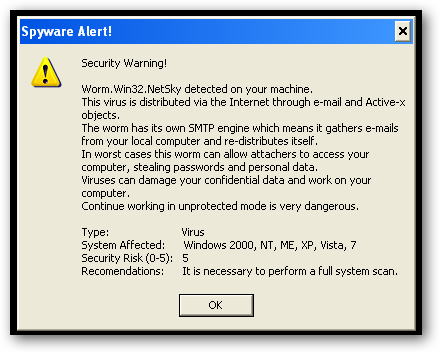
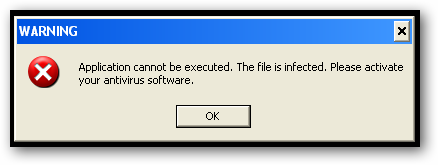
Советы от читателя: если появляется системное сообщение “Application cannot be executed. File is infected.”, попробуйте переместить это окно и установить утилиту. Нажатие “OK” может вызвать дополнительные блокировки.
Короткая инструкция для нетехнического пользователя (на одной странице)
- Удерживайте кнопку питания 10 секунд, чтобы выключить ПК.
- Обратитесь к знакомому/службе техподдержки и пришлите снимок экрана.
- Позвольте специалисту последовательно выполнить описанные выше шаги.
Заключение
Удаление Internet Security 2010 обычно возможно с помощью последовательного использования инструментов: сначала завершение процессов (taskkill), затем портативный SUPERAntiSpyware, затем Malwarebytes и, в конце, штатный антивирус. Если стандартные шаги не работают — используйте Rescue-USB или ComboFix как крайний вариант, и не забывайте сохранять резервные копии.
Если у вас есть личный опыт удаления такого вредоносного ПО или дополнительные советы — поделитесь в комментариях или отправьте письмо на tips@howtogeek.com.
Короткий чек: не вводите платёжные данные, не запускайте сомнительные инсталляторы, и сохраняйте резервные копии важных файлов.

Похожие материалы

Несколько аккаунтов Skype: Multi Skype Launcher

Журнал для работы: повысить продуктивность

Персональные звуки уведомлений на Android

Скачивание шоу Hulu для офлайн‑просмотра

Microsoft Start: персонализированная новостная лента
