
Как удалить профиль пользователя на Google TV
TL;DR
Удалить дополнительный профиль на Google TV просто: откройте меню профиля, выберите Управление аккаунтами и удалите нужный аккаунт. Удаление вторичного профиля не приводит к сбросу устройства, но удаляет все данные и связанные детские профили.
Что это за действие и зачем оно нужно
Профили на Google TV дают каждому пользователю персональные рекомендации и настройки. Удаление профиля удаляет личные данные, плейлисты и привязанные детские профили. Это полезно, если гость уходит, вы хотите освободить место или удалить устаревший аккаунт.
Краткое объяснение терминов:
- Профиль — персональная среда пользователя на Google TV с рекомендациями и настройками.
Быстрая инструкция — шаг за шагом
- На главном экране Google TV нажмите D‑pad на пульте и выберите иконку профиля в правом верхнем углу.
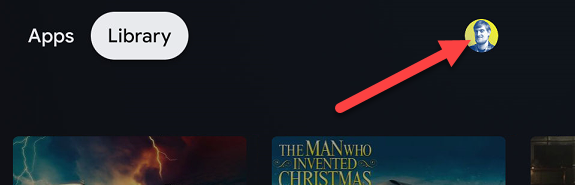
- В открывшемся меню выберите аккаунт, который хотите изменить.
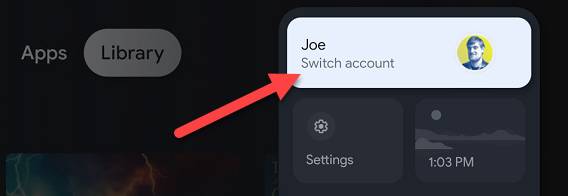
- На экране выбора аккаунта нажмите «Manage Accounts» (Управление аккаунтами).
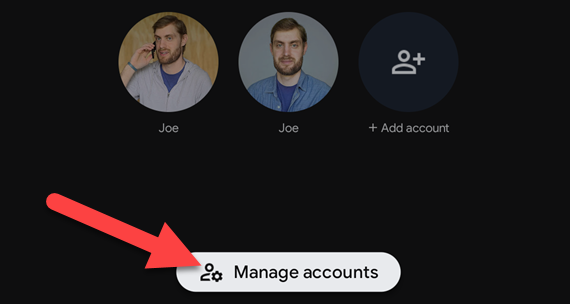
- Выберите аккаунт, который требуется удалить.
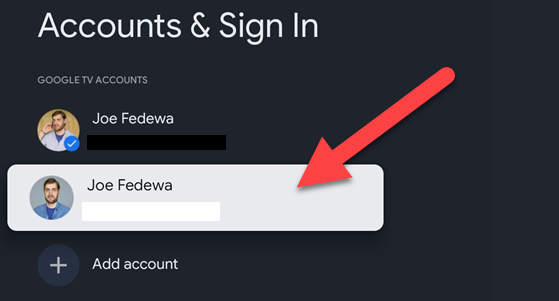
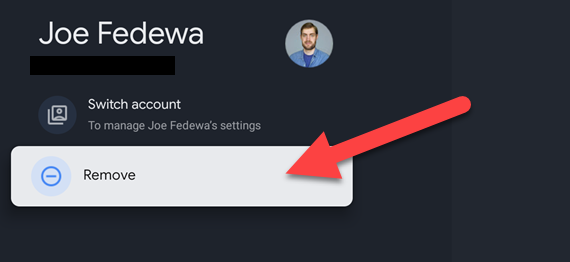
- Нажмите «Remove».
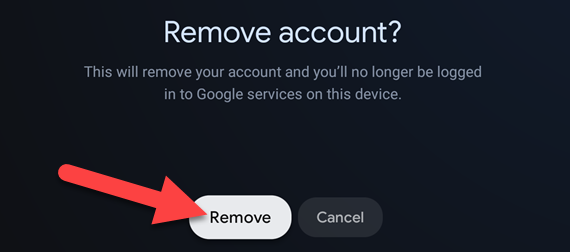
- Подтвердите действие, нажав «Remove» ещё раз на экране подтверждения.
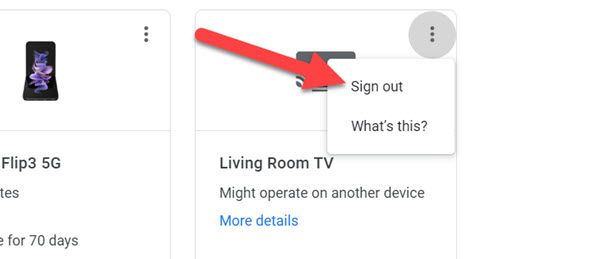
- (Альтернативно) Через браузер: войдите в тот же Google‑аккаунт на странице Your Devices, найдите ваше устройство и в меню с тремя точками выберите «Sign Out».
Что именно происходит после удаления
- Удаляется весь контент и настройки, связанные с данным аккаунтом на устройстве.
- Удаляются все детские профили, привязанные к этому аккаунту.
- Если удаляемый профиль был тем самым аккаунтом, который использовали при первоначальной настройке устройства (оригинальный профиль), удаление может инициировать сброс к заводским настройкам. В большинстве случаев это относится только к удалению первоначального профиля, а не к обычным вторичным аккаунтам.
Важно: данные аккаунта в облаке Google не удаляются — вы просто удаляете привязку аккаунта к этому конкретному устройству.
Чек‑лист перед удалением
- Убедитесь, что у вас нет нужных плейлистов или скачанного контента, который можно потерять.
- Если вы администратор семейной группы, убедитесь, что детские профили перенесены или сохранены.
- Проверьте, не является ли этот профиль тем самым, с которого вы настраивали устройство впервые.
- Знайте логин и пароль другого аккаунта для доступа к устройству после удаления (если потребуется).
Альтернативные методы
- Временно выйти из аккаунта через веб‑интерфейс (Your Devices → Sign Out) вместо полного удаления профиля.
- Создать новый профиль и перенести настройки/подписки вручную, если хотите заменить пользователя.
- Использовать режим гостя (если доступен) вместо удаления для временного доступа гостей.
Когда удаление не сработает или нежелательно
- Если профиль защищён родительским контролем и вы не знаете PIN — сначала восстановите доступ.
- Если устройство настроено одним аккаунтом и это единственный профиль, удаление повлечёт потерю настроек и возможный заводской сброс.
Устранение неполадок
- Удаление не отобразилось в веб‑интерфейсе сразу: подождите несколько минут и обновите страницу Your Devices.
- Профиль остался в списке после удаления: перезагрузите устройство и проверьте снова.
- Если устройство восстановило заводские настройки неожиданно, проверьте, не был ли удалён первоначальный профиль.
Быстрая памятка для родителей
Если вы удаляете профиль родителя, привязанный к детским профилям, все детские профили будут удалены вместе с ним. Перед удалением убедитесь, что вы перенесли или сохранили нужные данные для детей.
Короткая проверочная таблица (шпаргалка)
- Выбран нужный аккаунт? Да / Нет
- Сделана резервная копия нужных данных? Да / Нет
- Понимаете эффект на детские профили? Да / Нет
Диаграмма принятия решения
flowchart TD
  A[Нужно удалить профиль?] --> B{Это первичный профиль, использованный при настройке?}
  B -- Да --> C[Подумайте: удаление может сбросить устройство]
  B -- Нет --> D[Можно безопасно удалить профиль]
  C --> E{Хотите продолжить?}
  E -- Да --> D
  E -- Нет --> F[Отмена]
  D --> G[Удалить через Google TV или Your Devices]
Краткий словарь терминов
- Профиль — отдельная учётная запись пользователя на Google TV.
- Детский профиль — профиль с родительским контролем и ограничениями.
Резюме
Удаление вторичного профиля на Google TV быстрое и прямо удаляет данные этого аккаунта и связанные детские профили. Сброс устройства происходит только если удалён первоначальный профиль, использованный при настройке. Используйте веб‑метод через страницу Your Devices, если нужно дистанционное удаление.
Примечание: изменения в вашем Google‑аккаунте в облаке не удаляются — вы просто отвязываете аккаунт от конкретного устройства.

Похожие материалы

Несколько аккаунтов Skype: Multi Skype Launcher

Журнал для работы: повысить продуктивность

Персональные звуки уведомлений на Android

Скачивание шоу Hulu для офлайн‑просмотра

Microsoft Start: персонализированная новостная лента
