
Как отключить режим Google AI в Google Поиске

Если вам мешают AI-обзоры в результатах поиска, используйте один из проверенных способов: создать пользовательскую поисковую систему с параметром udm=14, отключить экспериментальные функции в Search Labs, установить расширение для Chrome или переходить на вкладку Веб после запроса. Каждый метод имеет свои ограничения для мобильных приложений и виджетов.
Краткое содержание
Google недавно добавил режим Google AI, который показывает сводки и ответы вверху страницы. Для многих это удобно, но если вы предпочитаете традиционные синие ссылки и источник вместо единого ответа, ниже — подробные инструкции как вернуть классический поиск.
Почему кто-то захочет убрать режим AI
- AI-обзор занимает много места и начинает вытеснять традиционные ссылки.
- Сводки иногда опускают важные детали или синтезируют информацию так, что теряется контекст.
- Некоторые пользователи предпочитают сверять данные по нескольким источникам перед выводом заключения.
Важно знать
- Методы ниже чаще всего работают в браузере Chrome на десктопе. Мобильные приложения, виджеты и интеграции могут не учитывать эти настройки.
- Google может менять параметры URL и логику показов, поэтому часть трюков может перестать работать со временем.
Способы отключить режим Google AI в Google Поиске
Метод 1: Создать пользовательскую поисковую систему и сделать её по умолчанию
Этот трюк заставляет Chrome использовать Web-only режим при поиске через адресную строку.
- Откройте Chrome и перейдите в Настройки > Поисковая система > Управление поисковыми системами и поиском по сайтам.
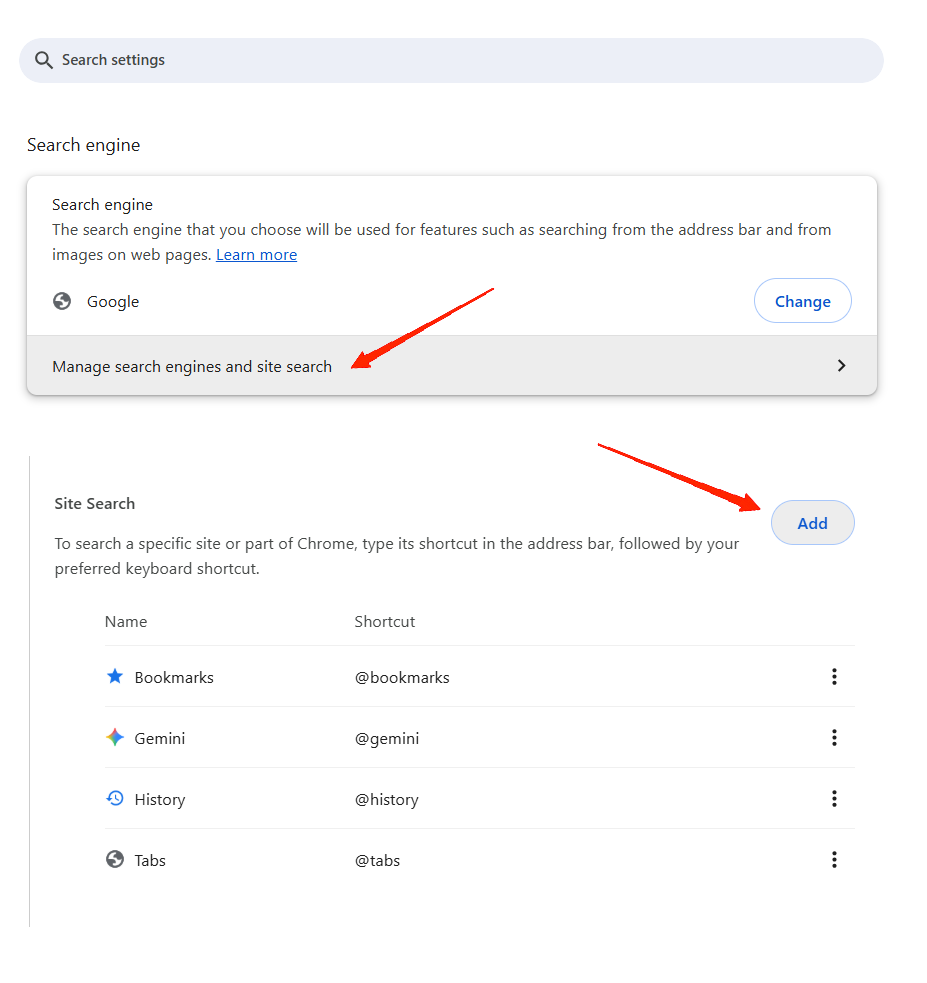
- Нажмите Добавить под разделом поисков по сайтам.
- Введите название, например: Google Web без AI.
- В поле URL для запроса введите:
https://www.google.com/search?udm=14&q=%s
- Сделайте эту поисковую систему по умолчанию.
После этого каждый поиск из адресной строки перейдёт через путь с udm=14 и обычно будет показывать классические веб-результаты без AI-обзоров.
Примечание
Это работает только при поиске из адресной строки или через функцию поиска браузера. Виджеты, приложения и встроенные поля поиска на сайтах могут игнорировать этот метод.
Метод 2: Отключить в Search Labs или настройках Google
Если AI-режим развернут как эксперимент в Search Labs, его можно выключить в лабораторных настройках Google.
- Откройте страницу Google Labs или соответствующий раздел экспериментальных функций.
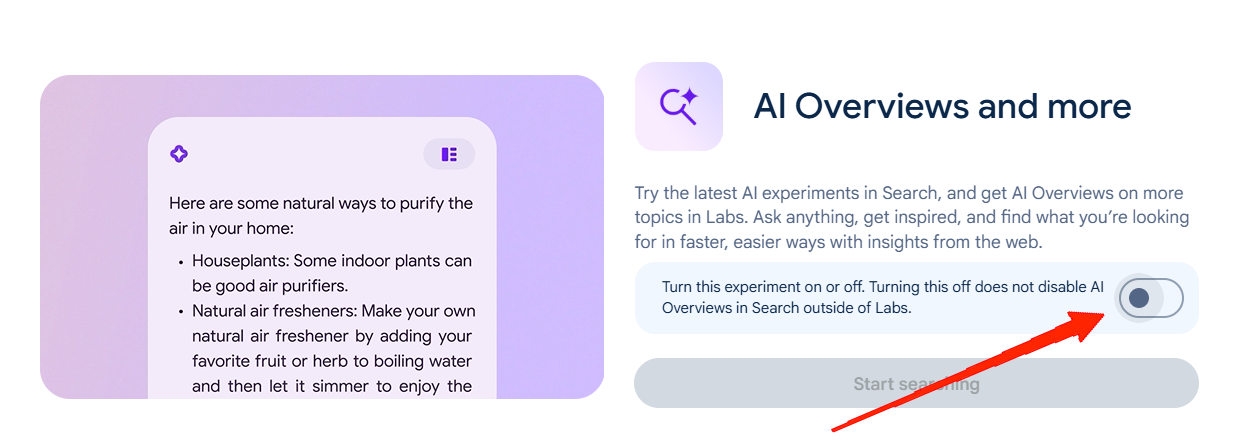
- Найдите опцию AI Overviews или похожие функции и отключите её.
Замечание
- Для некоторых аккаунтов опция может быть недоступна, если эксперимент запущен не для всех пользователей или установлен через A/B тест.
Метод 3: Установить расширение для Chrome
Расширения позволяют скрыть или блокировать блоки с AI-резюме на страницах поиска.
Примеры расширений, которые могут помочь:
- Bye Bye, Google AI от geekinchief
- Disable AI Overview или Turn Off AI Overview от faheemakhtar
- Hide Google AI Overviews от zbarnz99
Советы при работе с расширениями
- Убедитесь, что расширение активно для домена google.com.
- Проверьте отзывы и количество пользователей, чтобы снизить риск установки ненадёжного плагина.
- При обновлениях Google может изменять селекторы, и расширение потребует обновления.
Метод 4: Переключаться на вкладку Веб после каждого поиска
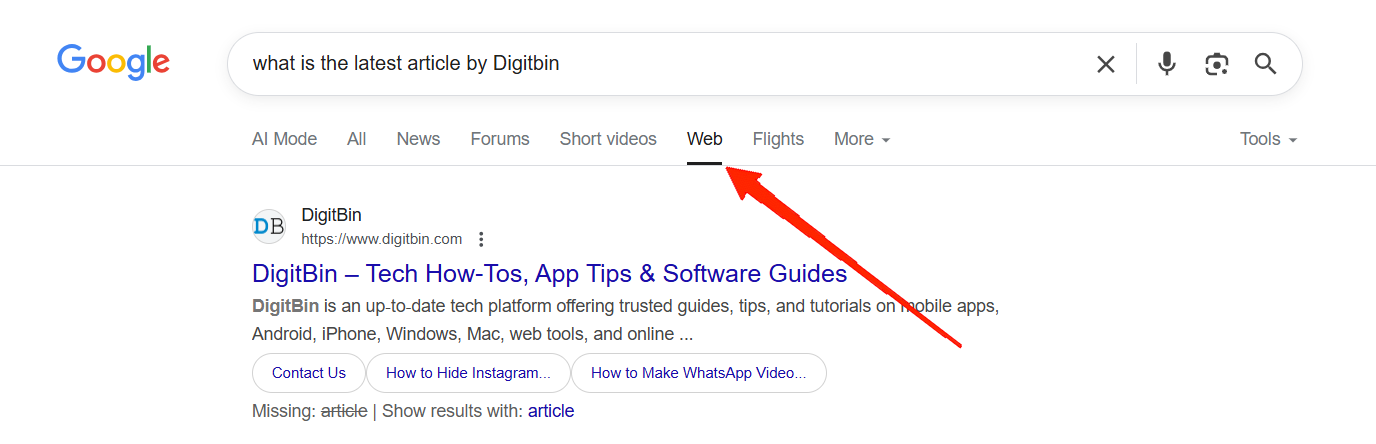
Это самый простой способ без настроек. После выполнения поиска нажмите фильтр Веб или All и выберите Web. Тогда вы увидите только привычные результаты без AI-обзоров.
Недостаток
- Требуется дополнительный клик после каждого поиска. Не удобен при частом поиске.
Когда эти методы не сработают
- Google изменил параметр udm или логику вывода, и udm=14 перестал управлять отображением.
- Вы пользуетесь мобильным приложением Google на Android или iOS, где настройки браузера не применяются.
- Поиск выполняется через виджет или стороннее приложение, которое использует собственный API.
- Ваша учетная запись участвует в эксперименте, который принудительно показывает AI-обзоры.
Альтернативные подходы
- Переключиться на поисковик без AI-резюме, например DuckDuckGo или Startpage, если вам важна простота и приватность.
- Использовать расширения-скрипты пользователя через Tampermonkey или Greasemonkey для более гибкой фильтрации блоков страницы.
- Блокировать селекторы AI-блока через пользовательские правила в uBlock Origin. Это требует понимания CSS-селекторов и обновляется при изменениях на сайте.
Мини-методология проверки изменений
- Убедитесь, что вы вошли в нужный аккаунт Google и используете нужный профиль браузера.
- Примените выбранный метод (настройка, расширение, параметр URL).
- Выполните несколько поисковых запросов разной сложности и проверьте отображение результатов.
- Если решение перестало работать, отключите экспериментальные функции и проверьте альтернативные расширения.
Роли и чек-листы
Чек-лист для рядового пользователя
- Проверить работу метода во вкладке инкогнито или другом профиле.
- Попробовать переключать вкладку Web после поиска.
- Установить одно надёжное расширение и проверить его работу.
Чек-лист для продвинутого пользователя
- Создать пользовательскую поисковую систему с udm=14.
- Настроить правило в uBlock Origin для скрытия AI-блока.
- Поддерживать скрипты Tampermonkey и обновлять селекторы при изменениях Google.
Чек-лист для администратора или ИТ-специалиста
- Оценить влияние на пользователей перед массовым внедрением.
- Подготовить инструкцию и скриншоты для сотрудников.
- Вести мониторинг на случай изменений от Google и обновлять настройки централизованно.
Критерии приёмки
- Поисковая страница больше не отображает AI-обзор вверху при типичных запросах.
- Традиционные синие ссылки видны без необходимости скрывать элементы вручную.
- Изменение не ломает функциональность поиска и не мешает доступу к результатам.
Глоссарий в одну строку
- AI-обзор: суммарный блок с автоматически сгенерированным ответом в результатах поиска.
- udm: параметр в URL Google, используемый в обходных трюках для выбора режима отображения.
- Search Labs: раздел экспериментальных функций Google, где можно включать и выключать тестовые возможности.
Краткое резюме
Отключить режим Google AI можно несколькими способами. Самый удобный для десктопа — создать пользовательскую поисковую систему с udm=14 или использовать расширение. Если нужно быстро, переключайтесь на вкладку Web. На мобильных и в сторонних приложениях ограничения сохранятся.
Важное
- Никто не запрещает использовать AI там, где он полезен. Цель этих инструкций — вернуть контроль над видом и источниками информации.
Социальная и короткая версия для анонса
Короткий анонс (100-200 слов)
Если AI-обзоры в Google Поиске мешают вам работать, вы можете вернуть классический вид. В статье описаны четыре рабочих подхода: создание собственной поисковой системы с параметром udm=14, отключение в Search Labs, установка расширений для Chrome и ручный переход на вкладку Веб. Каждый метод имеет свои плюсы и ограничения, особенно на мобильных устройствах. В руководстве есть пошаговые инструкции, чек-листы для разных ролей и рекомендации на случай, если выбранный способ перестанет работать. Вы сможете выбирать: использовать AI, когда он полезен, или полностью вернуться к старому интерфейсу.
Социальная превью версия
Устали от AI-обзоров в Google? Верните классический поиск: простые инструкции для браузера, расширений и быстрых решений.
Если остались вопросы, пишите в комментариях. Удачных поисков и информированных решений.

Похожие материалы

Несколько аккаунтов Skype: Multi Skype Launcher

Журнал для работы: повысить продуктивность

Персональные звуки уведомлений на Android

Скачивание шоу Hulu для офлайн‑просмотра

Microsoft Start: персонализированная новостная лента
