
Убрать рекламу в Gmail с Gmelius для Firefox

TL;DR
Gmelius — расширение для Firefox, которое очищает интерфейс Gmail от рекламы и других отвлекающих элементов. Установите и включите расширение, затем в настройках отметьте «Удалить рекламу из Gmail». Может потребоваться перезапуск браузера.
Краткое описание
Большинство бесплатных веб‑сервисов поддерживаются за счёт рекламы, и электронная почта не исключение. Gmelius — расширение для браузера Firefox, которое позволяет убрать рекламные блоки, скрыть боковые панели, футеры и другие визуальные раздражители в интерфейсе Gmail. Результат — более чистая, минималистичная почтовая лента, быстрее загружающаяся страница и меньше визуального шума. По информации автора, расширение бесплатно и совместимо с Firefox версий 10–14.
Важно: если вы используете современную версию Firefox, проверьте совместимость расширения в каталоге дополнений, так как указанные версии могут быть устаревшими.
Как это работает — пошагово
- Откройте страницу дополнений Firefox и найдите Gmelius. Установите расширение.
- После установки убедитесь, что расширение включено в настройках браузера.
- Откройте Gmail; изменения должны примениться автоматически.
- Если реклама осталась, перезапустите Firefox и повторно откройте Gmail.
- Перейдите в «Options» (Настройки) Gmelius и отметьте опцию «Удалить рекламу из Gmail».
Скриншоты до и после
До:
После:
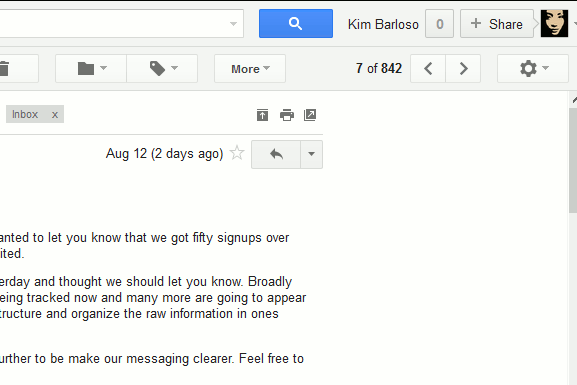
Как видно на изображениях, рекламные блоки в правой колонке исчезают после включения Gmelius. Страница становится менее загруженной и может открываться быстрее.
Полезные настройки и что они скрывают
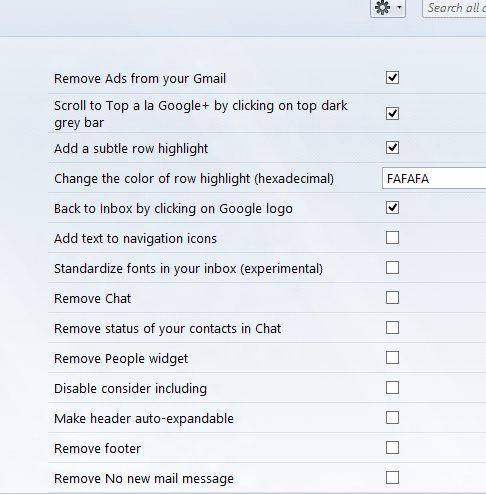
- Убрать рекламу — удаляет рекламные блоки справа.
- Скрыть чат — удаляет боковую панель Chat слева; это сокращает время загрузки, если чат грузится медленно.
- Удалить футер — убирает нижние элементы страницы.
- Отключить всплывающие сообщения типа «Нет новых сообщений» — скрывает уведомления‑плейсхолдеры.
- Сделать логотип Google кликабельным — возвращает переход к основному виду при клике.
- Изменить значки вложений и цвет подсветки — косметические настройки интерфейса.
- Переместить метки (labels) вправо — удобство вёрстки почты при большом количестве меток.
Ещё одна удобная функция
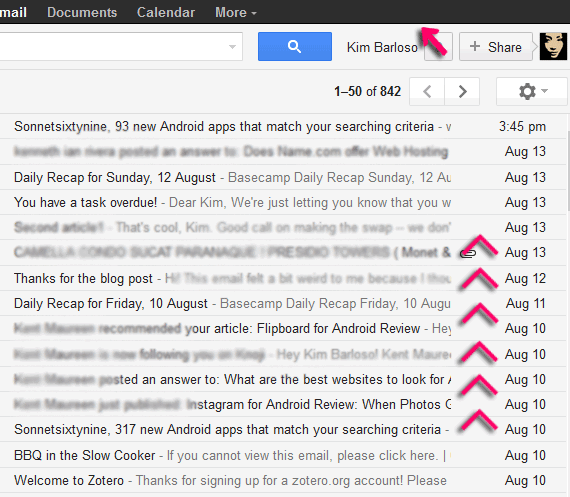
Можно кликнуть на верхнюю тёмную панель, чтобы мгновенно прокрутить страницу вверх — полезно, если вы часто работаете с длинными списками писем. На скриншоте ниже показан пример кнопки прокрутки наверх.
Быстрый чек‑лист установки
- Установить Gmelius из каталога расширений Firefox.
- Включить дополнение в настройках браузера.
- Открыть Gmail и проверить вид.
- Перейти в опции Gmelius и отметить «Удалить рекламу из Gmail».
- При необходимости перезапустить Firefox.
Когда Gmelius может не сработать
- Если вы используете очень старую или очень новую версию Firefox, совместимость может быть нарушена.
- Если Gmail изменил разметку страниц (обновление интерфейса), расширение может временно перестать корректно скрывать элементы.
- Если установлены другие расширения, изменяющие интерфейс Gmail, возможны конфликты. В этом случае временно отключите другие дополнения и проверьте снова.
Альтернативные подходы
- Пользоваться официальным платным тарифом Google Workspace без рекламы.
- Использовать пользовательские стили (userContent.css) или расширения типа Stylus для ручного скрытия элементов.
- Установить другой почтовый клиент (desktop или мобильный), который подключается по IMAP/POP и отображает почту без веб‑рекламы.
Мини‑методология проверки изменений
- Откройте Gmail в режиме инкогнито (с включённым расширением, если разрешено).
- Сфотографируйте / зафиксируйте состояние «до» и «после» включения опции.
- Замерьте время загрузки страницы (визуально или с помощью DevTools).
- Проверьте функциональность поиска, фильтров и ярлыков — они не должны ломаться.
Чек‑лист для поддержки и отката
- Если что‑то пошло не так:
- Отключите Gmelius и проверьте, вернулся ли исходный интерфейс.
- Очистите кэш браузера и куки, затем перезапустите Firefox.
- Проверьте наличие обновлений Gmelius.
- Если проблема сохраняется, удалите расширение и установите заново.
Кому это подходит и кому нет
Подходит: пользователям, которые хотят убрать визуальные отвлечения, ускорить загрузку веб‑интерфейса или настроить внешний вид Gmail.
Не подходит: людям, которым важна реклама как источник быстрых ссылок или тем, кто использует функции, зависящие от видимых элементов, скрываемых расширением.
Краткое резюме
Gmelius для Firefox предлагает простой способ убрать рекламу и настроить интерфейс Gmail под свои предпочтения. Установка и включение опции «Удалить рекламу из Gmail» обычно решают задачу. Если расширение не работает, проверьте совместимость браузера и конфликтующие дополнения.
Список основных шагов и советов поможет быстро настроить расширение и, при необходимости, откатить изменения.
Ключевые моменты:
- Установка и активация в настройках браузера.
- Отметить опцию удаления рекламы в настройках Gmelius.
- Перезапуск браузера при проблемах.
- Рассмотреть альтернативы при несовместимости.

Похожие материалы

Несколько аккаунтов Skype: Multi Skype Launcher

Журнал для работы: повысить продуктивность

Персональные звуки уведомлений на Android

Скачивание шоу Hulu для офлайн‑просмотра

Microsoft Start: персонализированная новостная лента
