
Как удалить аккаунт Gmail с iPhone и iPad
Когда это полезно
- Вы сменили основной почтовый ящик и не хотите, чтобы старый аккаунт появлялся в списке.
- На устройстве есть лишние аккаунты, которые мешают при выборе при отправке писем.
- Нужно временно выйти из аккаунта на устройстве без удаления аккаунта Google полностью.
Краткое объяснение терминов
- Аккаунт Gmail — учётная запись Google, привязанная к почте Gmail.
- Синхронизация — обмен Контактами, Календарём и Заметками между устройством и аккаунтом Google.
Шаги: удалить аккаунт в приложении «Gmail» на iPhone и iPad
Иногда в приложении «Gmail» накапливается много аккаунтов, и переключаться между ними неудобно. Чтобы убрать лишний аккаунт, выполните следующие действия:
- Откройте приложение «Gmail» на iPhone или iPad.
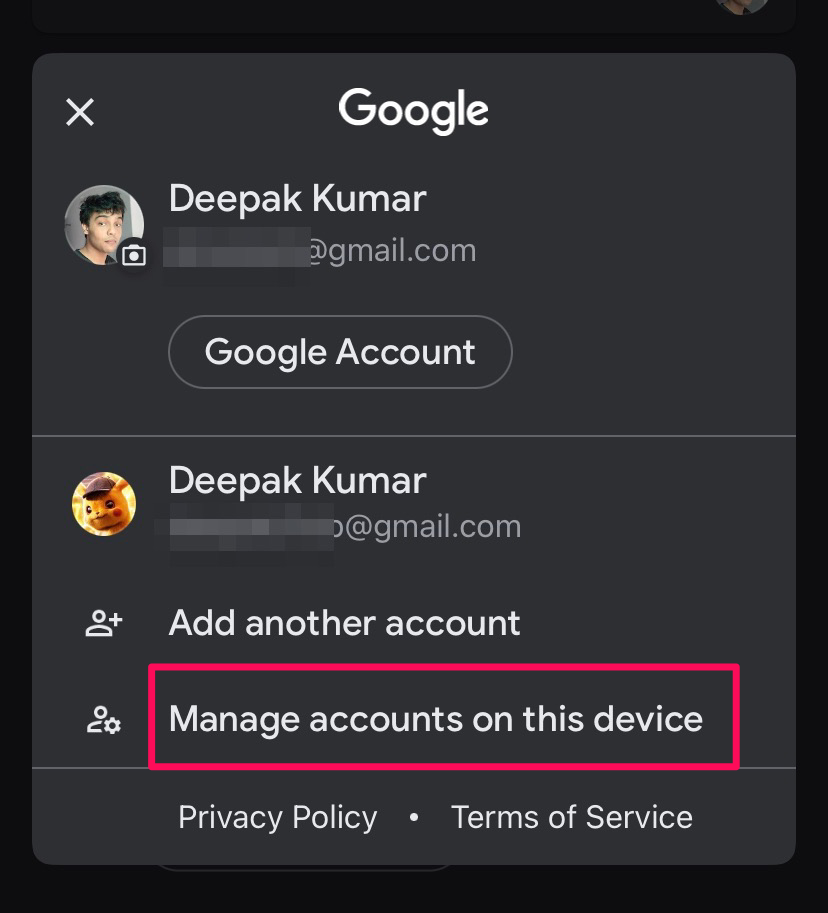
- Нажмите на значок своей аватарки в правом верхнем углу.
- Выберите «Управление аккаунтами на этом устройстве».
- Под нужным аккаунтом нажмите «Удалить с этого устройства».
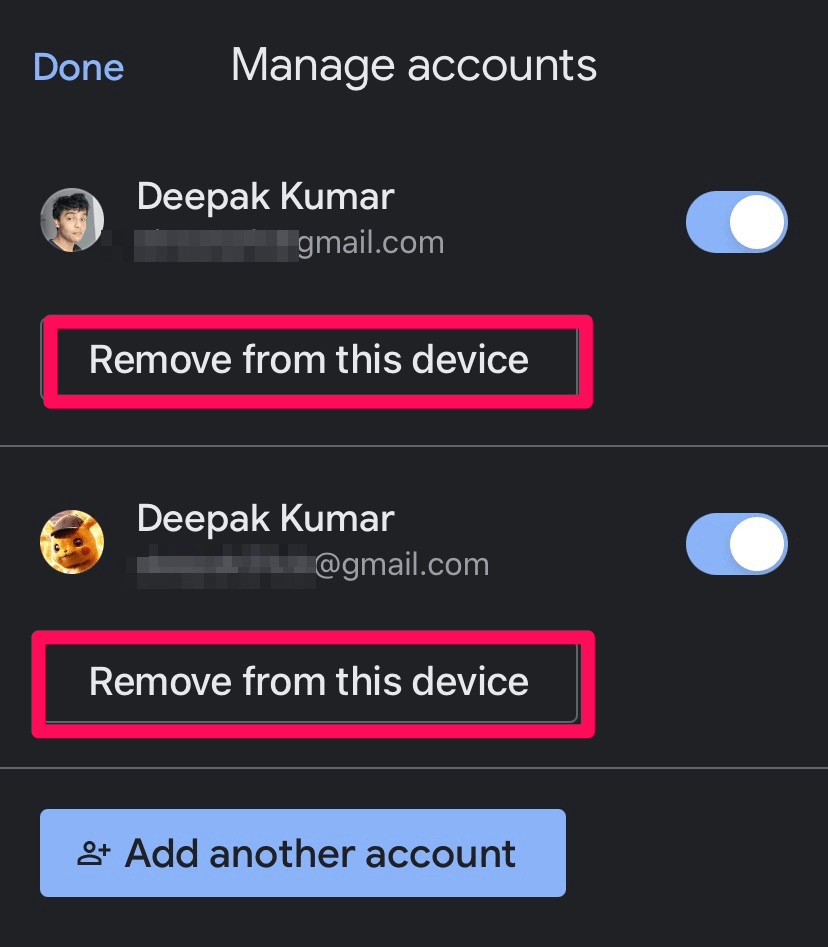
- Подтвердите действие, нажав «Удалить».
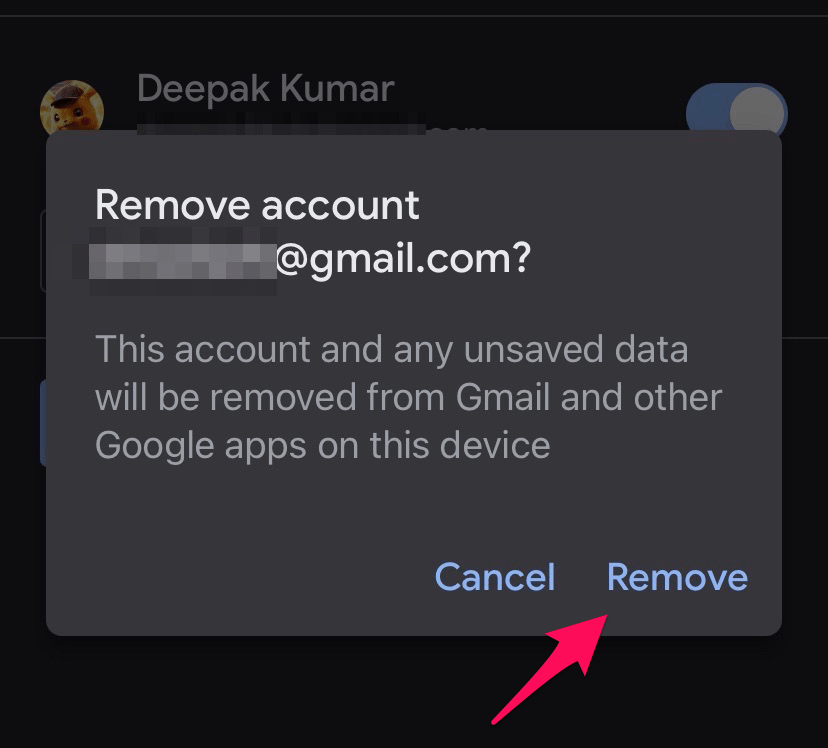
После этого приложение «Gmail» закроет сессию для удалённого аккаунта, и он исчезнет из списка доступных учётных записей в приложении.
Шаги: удалить аккаунт через «Настройки» iPhone и iPad
Этот способ удаляет аккаунт Google с уровня системных учётных записей iOS. Это также остановит синхронизацию Контактов, Календаря и Заметок, связанных с этим аккаунтом.
- Откройте «Настройки».
- Перейдите в раздел «Контакты».
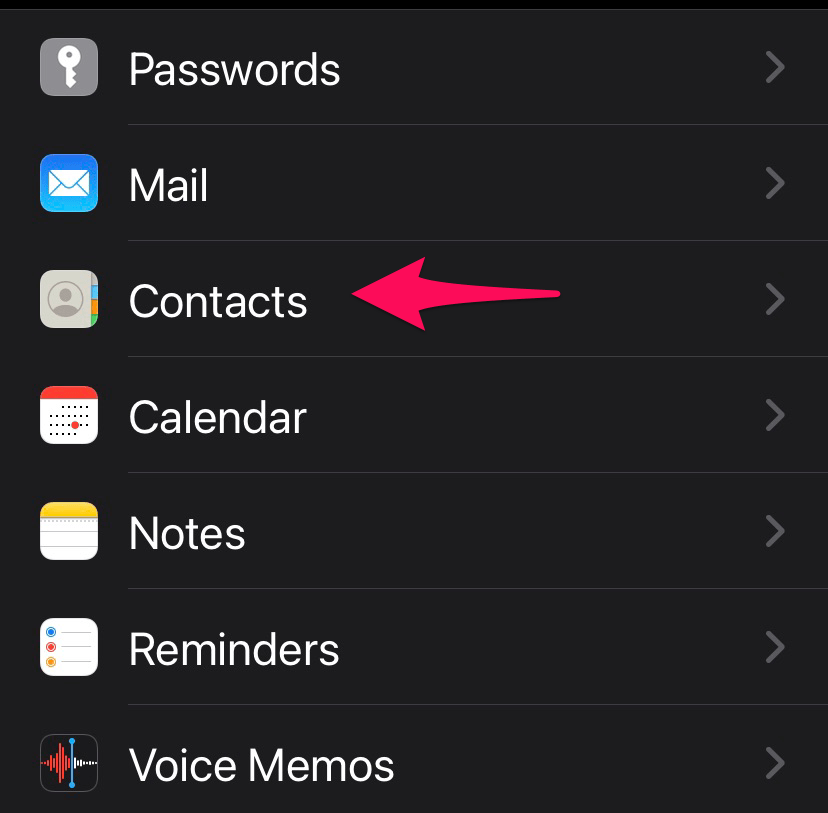
- Нажмите «Аккаунты».
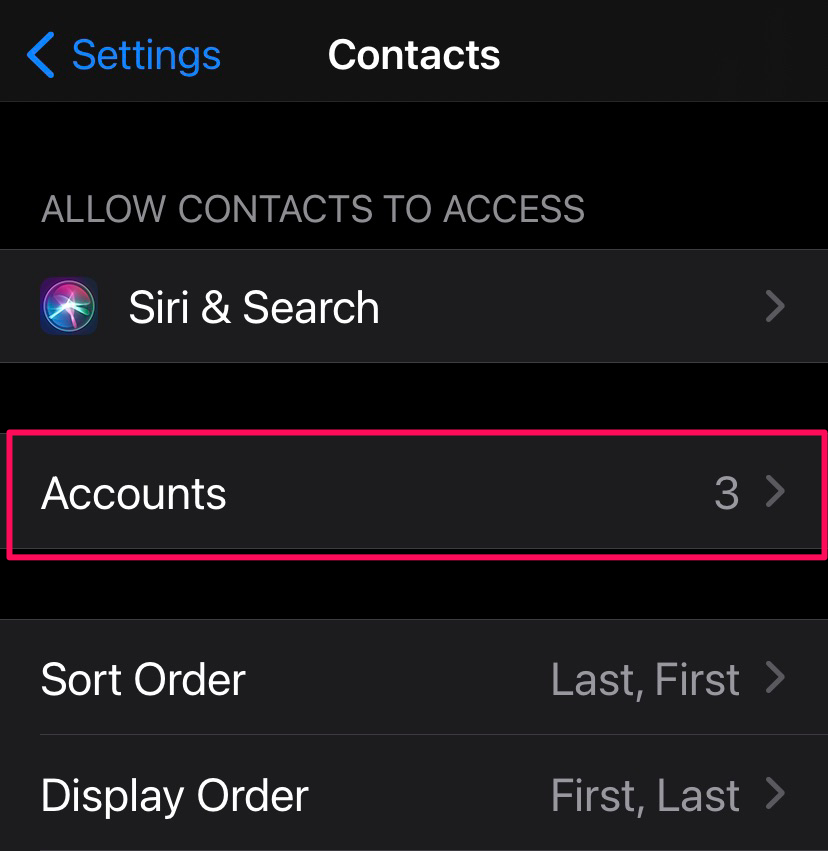
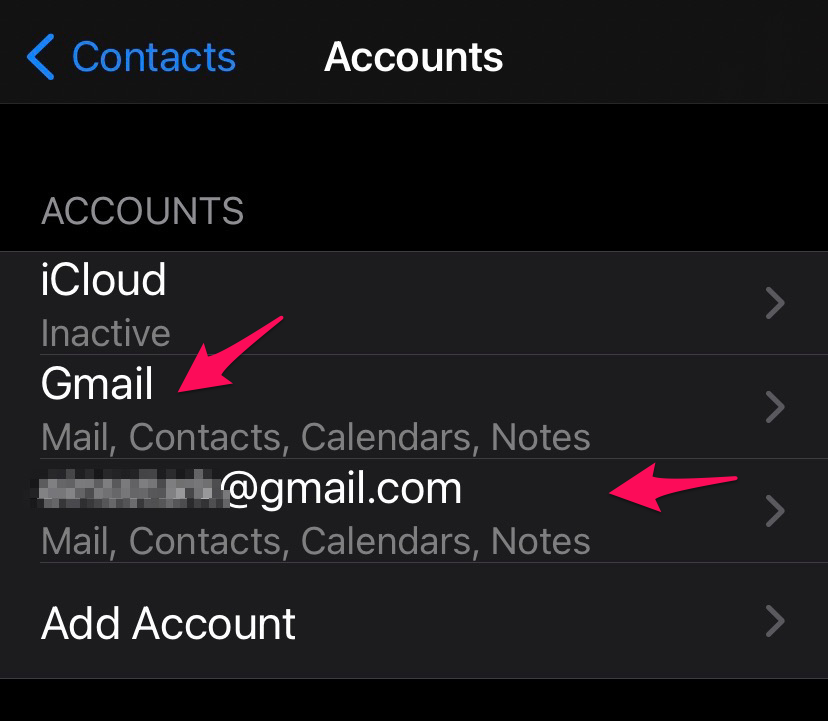
- Выберите Gmail-аккаунт, который нужно удалить.
- Нажмите «Удалить аккаунт» и подтвердите.
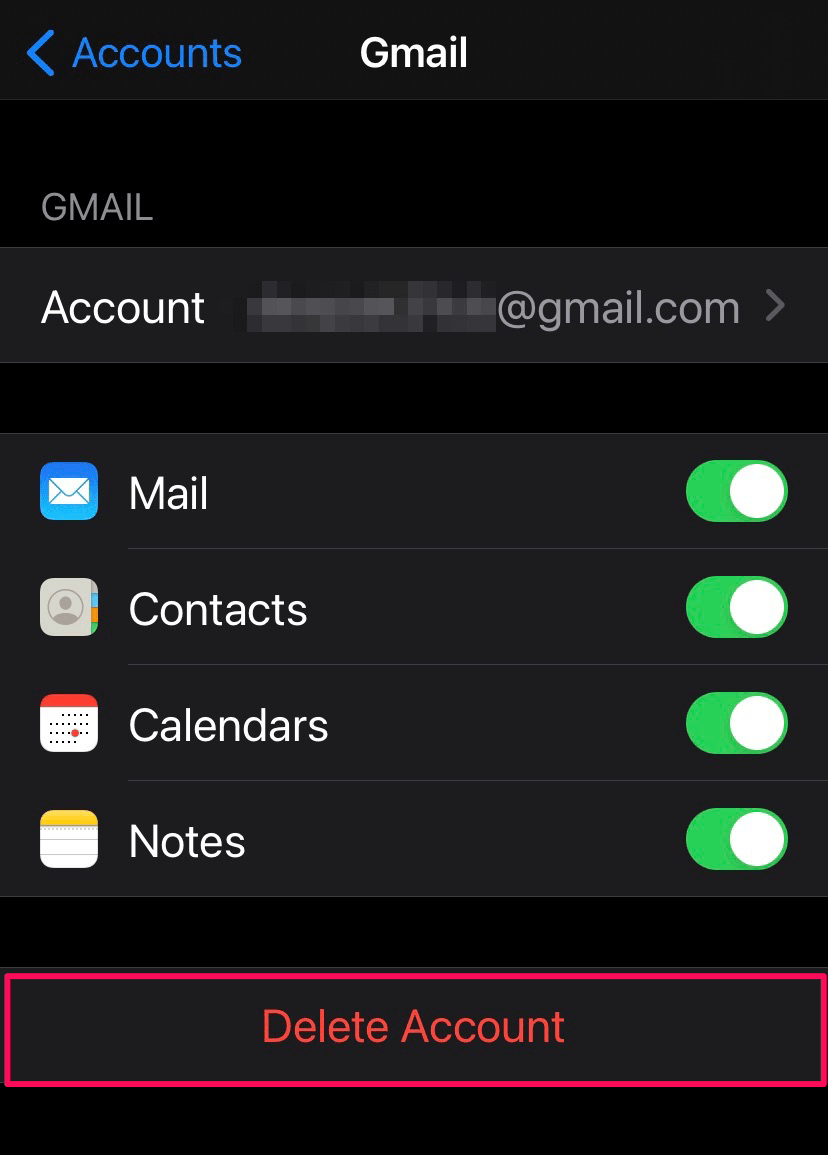
После этого аккаунт будет удалён из системных настроек iOS и перестанет синхронизироваться с устройством.
Шаги: выйти из аккаунта Gmail в Safari
Если вы входили в Gmail через Safari, браузер может автоматически сохранять сессию. Чтобы полностью выйти и удалить учётную запись из экрана выбора в браузере, выполните следующее:
- Откройте приложение «Safari».
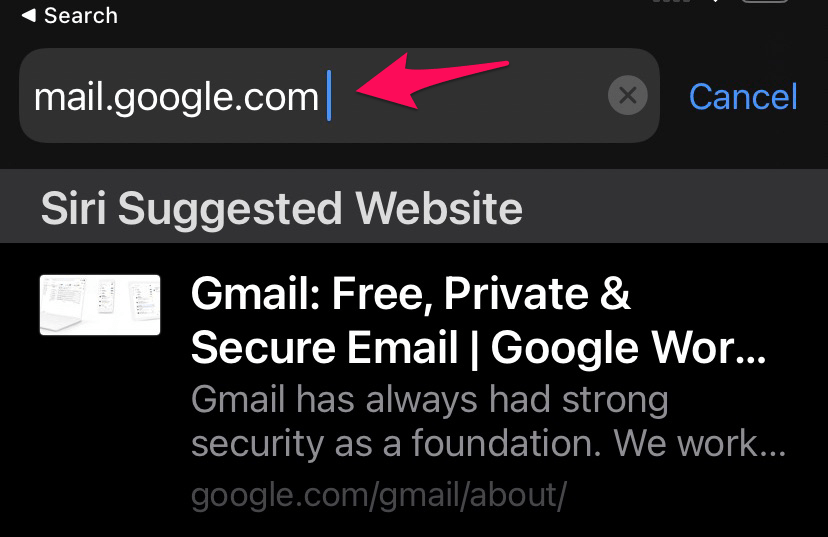
- Перейдите на https://mail.google.com и откройте Gmail в вкладке.
- Нажмите на «гамбургер» ☰ в левом верхнем углу, чтобы открыть меню.
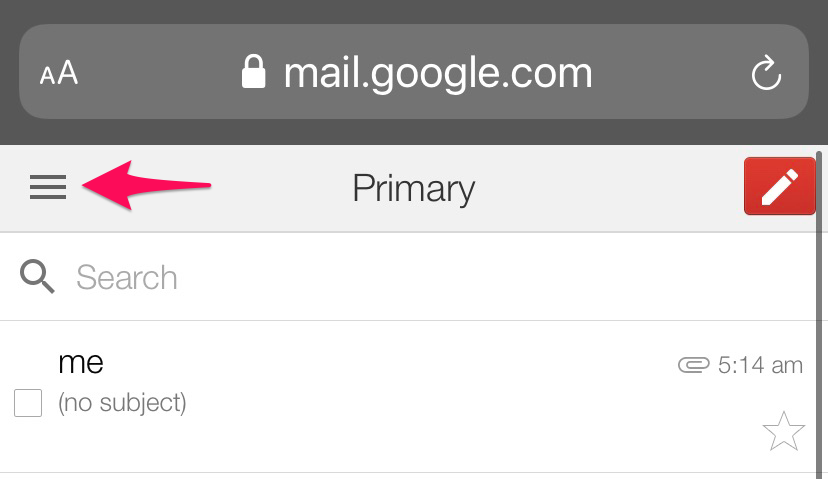
- Нажмите на стрелку выпадающего списка рядом с аватаркой аккаунта, чтобы увидеть список аккаунтов.
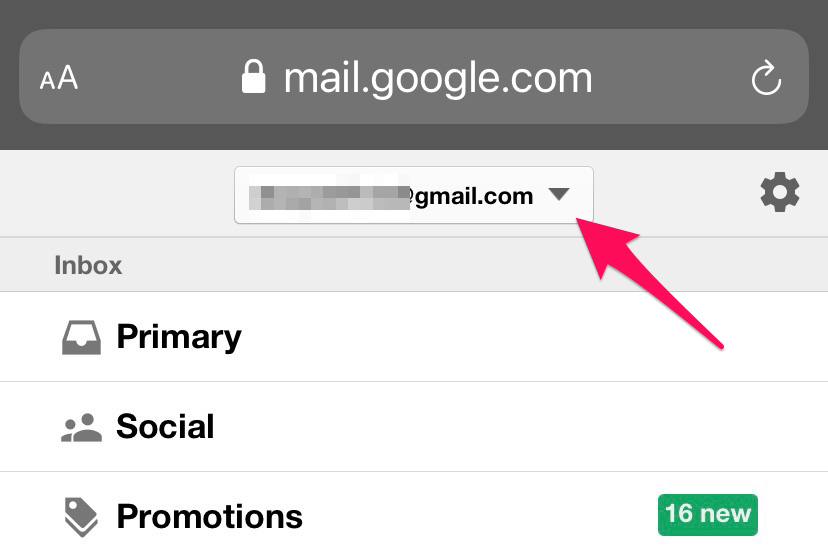
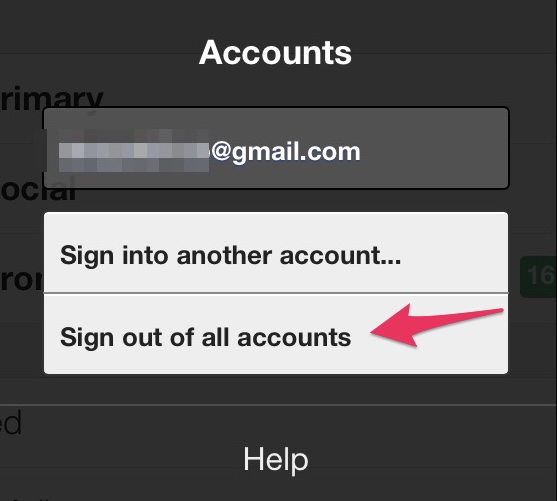
- Выберите «Выйти из всех устройств», чтобы разлогиниться из всех сессий.
- На странице выбора аккаунта нажмите «Удалить аккаунт» внизу.
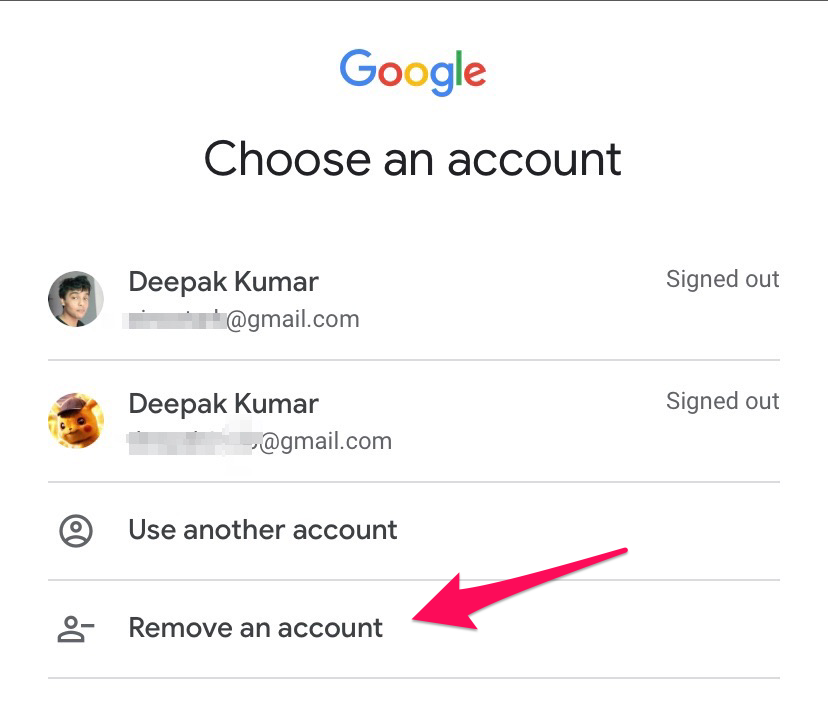
- Нажмите значок «минус» рядом с аккаунтом, который нужно удалить.
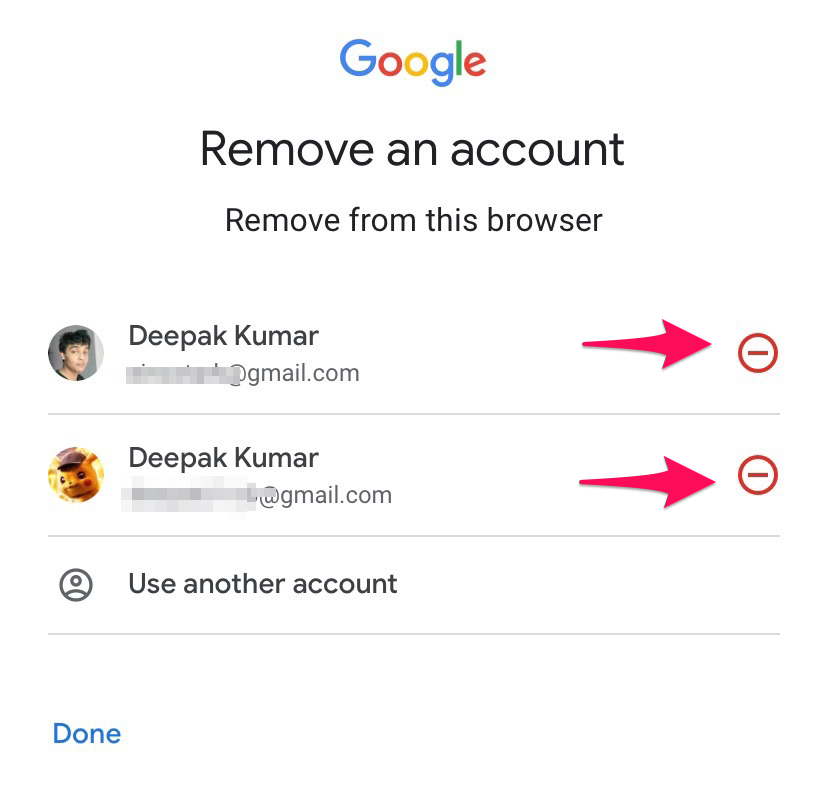
- Подтвердите нажатием «Да, удалить».
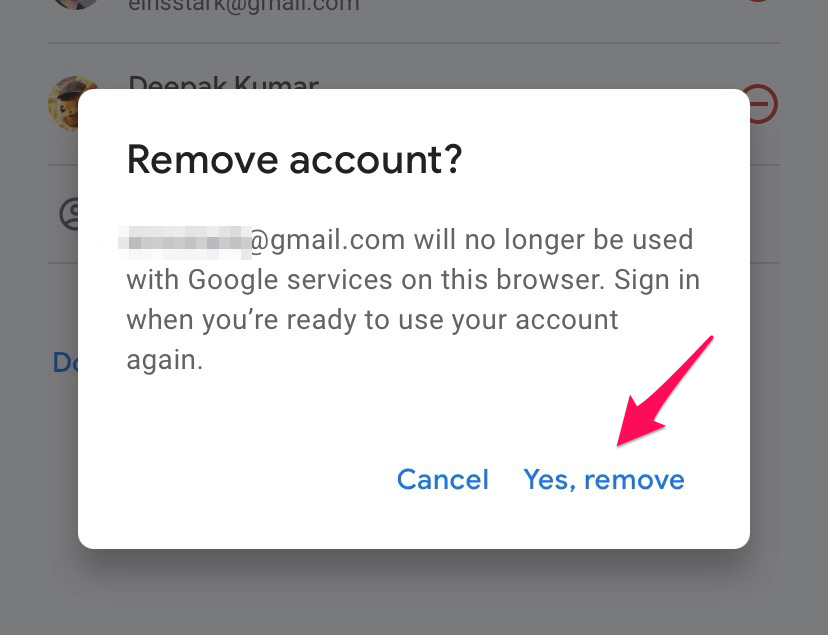
Теперь аккаунт будет удалён из списка на странице входа в Gmail в Safari.
Важно
- Удаление аккаунта с устройства не удаляет сам аккаунт Google — он остаётся доступен через web и другие устройства.
- Если вы хотите полностью удалить учётную запись Google навсегда, используйте myaccount.google.com и следуйте инструкциям Google для удаления аккаунта.
Когда удаление может не сработать и что делать
- Проблема: аккаунт всё ещё автоматически входит в систему в приложении Gmail.
Решение: проверьте, не осталось ли сессий в Safari; выполните полный выход в браузере и повторите удаление в приложении. - Проблема: контакты или календари продолжают появляться.
Решение: в «Настройках» > «Контакты» > «Аккаунты» отключите синхронизацию Контактов/Календаря для нужного аккаунта до удаления. - Проблема: семейные/корпоративные аккаунты управляются профилем организации и их нельзя удалить.
Решение: обратитесь к администратору организации или в IT-отдел.
Альтернативные подходы и советы
- Временный выход вместо удаления: просто выйдите в приложении Gmail или в Safari, если не хотите полностью удалять настройки.
- Отозвать доступ у устройства через Google: откройте myaccount.google.com > Безопасность > Управление устройствами и удалите устройство из списка сессий.
- Очистить кеш и куки в Safari: если сессия не удаляется обычным способом, очистите данные сайтов в «Настройки» > «Safari» > «Очистить историю и данные сайтов». Это удалит и другие логины, поэтому применяйте осмотрительно.
Быстрая методика (mini-методология) для безопасного удаления
- Резервная копия: убедитесь, что важные Контакты/Календари сохранены (экспортируйте при необходимости).
- Отключите синхронизацию в «Настройках» > «Контакты» > «Аккаунты».
- Удалите аккаунт в приложении «Gmail» и/или в «Настройках».
- Проверьте Safari: выйдите из аккаунта и удалите его с экрана выбора.
- Проверьте другие приложения Google (Drive, YouTube) — если нужно, войдите заново под нужным аккаунтом.
Чек-листы по ролям
Пользователь (личный iPhone/iPad):
- Сделать экспорт контактов при необходимости.
- Удалить аккаунт в приложении «Gmail».
- Выйти из аккаунта в Safari.
- Проверить синхронизацию почты в «Настройках».
ИТ-администратор (корпоративный профиль):
- Проверить политики управления устройствами (MDM).
- Если профиль блокирует удаление, снять привязку через консоль управления.
- Проинформировать пользователя о потерях синхронизации при удалении.
Критерии приёмки
- Аккаунт исчез из списка в приложении «Gmail».
- На уровне «Настроек» iOS выбранного аккаунта нет в разделе «Аккаунты».
- Страница входа Gmail в Safari не показывает удалённый аккаунт в списке.
Краткое руководство по устранению неисправностей
- Повторите выход в приложении Gmail и перезагрузите устройство.
- Проверьте, нет ли включённой функции «Автозаполнение паролей» в настройках iOS, которая может автоматически подставлять учётные данные.
- Если аккаунт корпоративный, уточните у администратора, не применяются ли политики, запрещающие удаление.
Однострочные определения (глоссарий)
- Контакты — адресная книга, синхронизируемая с аккаунтом Google.
- Календарь — события, синхронизируемые между устройствами через Google Calendar.
- Safari — браузер Apple, который может хранить сессии и куки Gmail.
Заключение
Удалить аккаунт Gmail с iPhone или iPad просто — выберите способ, который подходит вашей ситуации: приложение «Gmail», системные «Настройки» iOS или через Safari. Помните, что удаление с устройства не удаляет сам аккаунт Google. Проверьте синхронизацию Контактов и Календаря до удаления, особенно если эти данные важны.
Если остались вопросы по удалению аккаунта Gmail на iOS, опишите проблему в комментариях — я помогу с шагами по устранению. Подписывайтесь на канал с видео-инструкциями, если предпочитаете визуальные руководства.

Похожие материалы

Несколько аккаунтов Skype: Multi Skype Launcher

Журнал для работы: повысить продуктивность

Персональные звуки уведомлений на Android

Скачивание шоу Hulu для офлайн‑просмотра

Microsoft Start: персонализированная новостная лента
