
Как обойти проверку Google (FRP) на устройствах Samsung: практическое пошаговое руководство
Почему важно понимать обход проверки Google (FRP)
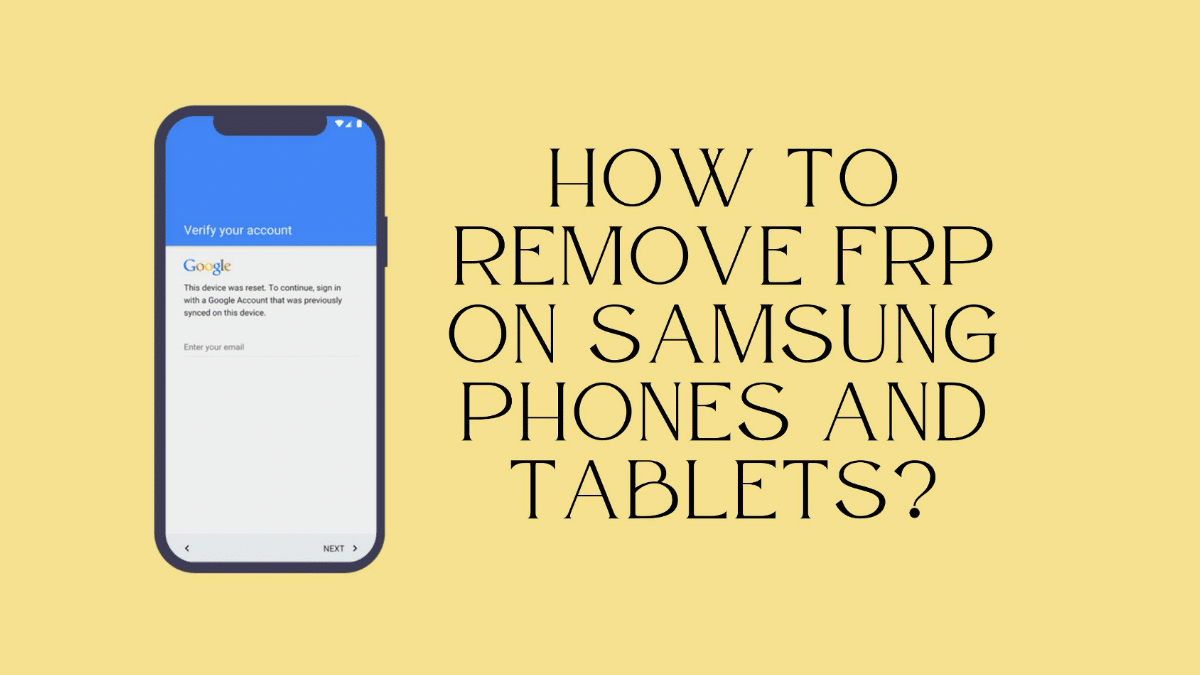
Factory Reset Protection (FRP) — функция безопасности Google, которая защищает устройство от несанкционированного доступа после сброса до заводских настроек. FRP автоматически активируется при входе в устройство с помощью Google‑аккаунта. После сброса система потребует ввод данных первоначального аккаунта, чтобы убедиться, что устройство не воровано.
FRP хорошо защищает личные данные, но создаёт проблему, если вы забыли данные аккаунта или купили подержанный аппарат без удаления учётной записи. Важно знать легальные и технические варианты решения, чтобы не навредить устройству и не нарушить закон.
Простые способы вернуть доступ к Samsung перед использованием стороннего ПО
Перед тем как переходить к сторонним инструментам, попробуйте самые безопасные и официальные методы.
Вспомнить данные Google‑аккаунта
Это самый простой и безопасный путь. Если вы помните адрес аккаунта, используйте официальную процедуру восстановления пароля.
1. Восстановление через Google
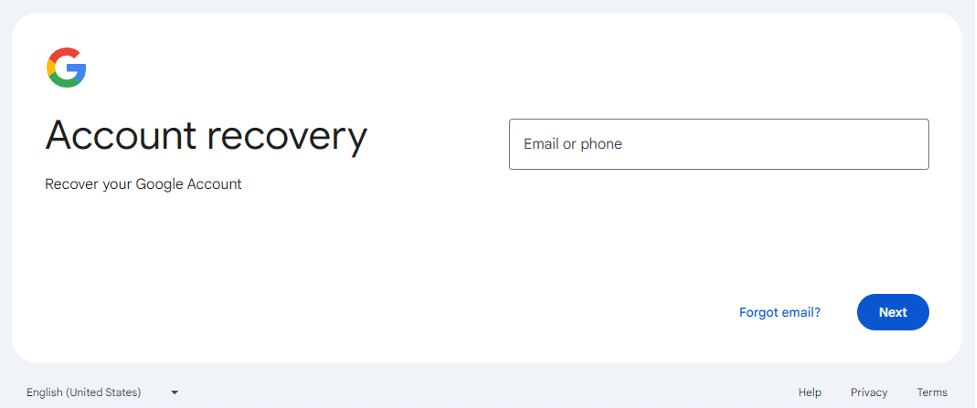
- Перейдите на страницу восстановления аккаунта Google.
- Следуйте шагам: укажите почту, ответьте на контрольные вопросы, подтвердите доступ через резервный адрес или код на телефон.
Если удастся сбросить пароль, войдите на устройстве и отключите FRP в настройках аккаунта.
2. Проверить сохранённые пароли
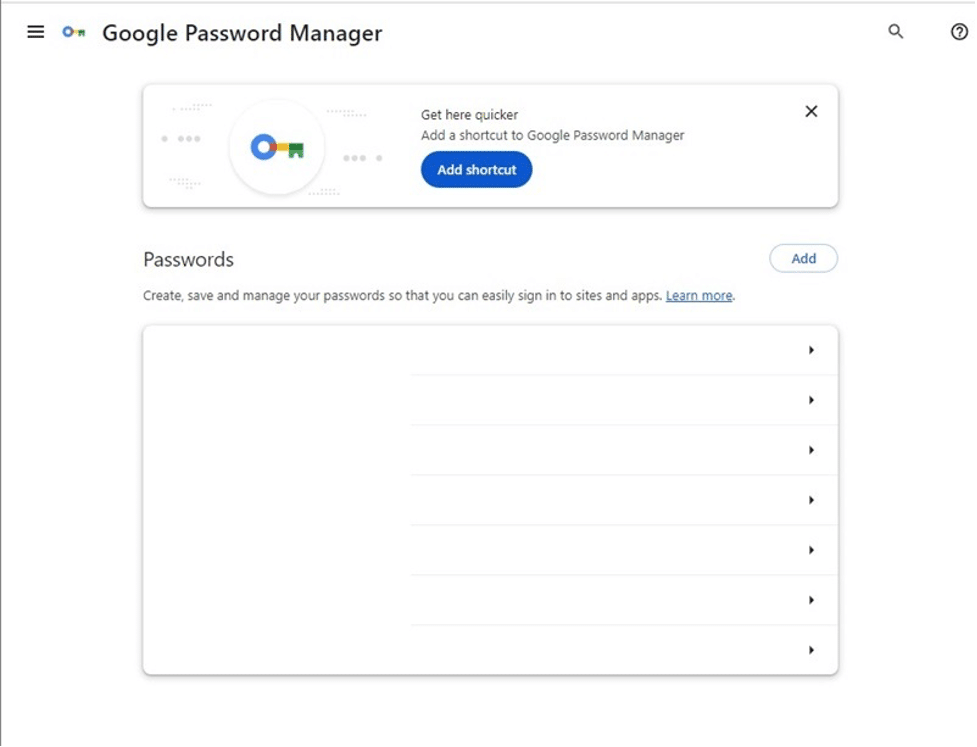
Пароли часто сохраняются в браузере, менеджере паролей или облачном хранилище. Проверьте Chrome, ваш менеджер паролей или корпоративные хранилища.
3. Попробовать все возможные аккаунты
Если у вас несколько Google‑аккаунтов, последовательно пробуйте каждый — нередко используют старую почту, которую сложно вспомнить сразу.
Контакт с предыдущим владельцем
Если вы купили устройство с рук — свяжитесь с продавцом и попросите удалить аккаунт из устройства или удалить устройство из своей учётной записи Google через аккаунт.google.com/devices.
Эффективное удаление FRP на Samsung без пароля (когда простые способы не помогают)
Когда вспомнить данные невозможно, а предыдущий владелец недоступен, можно прибегнуть к специализированному ПО. Одно из популярных решений — Wondershare Dr.Fone — Screen Unlock (Android). Этот инструмент реализует сценарии обхода FRP и разблокировки экранного пароля на ряде моделей Samsung.
Важно: использование стороннего ПО несёт риски. Делайте это только с законно приобретённым устройством. Перед началом сохраните резервные копии, если это возможно.
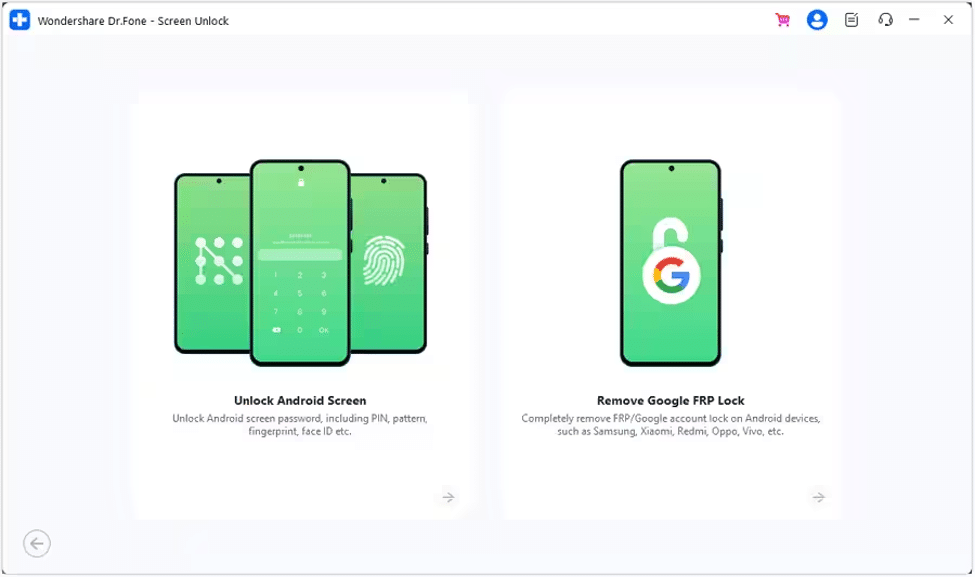
Ниже — подробная последовательность действий для функции Remove Google FRP Lock в Dr.Fone.
Шаг 1. Подключите телефон и выберите функцию
- Запустите Wondershare Dr.Fone на компьютере.
- Подключите Samsung к ПК кабелем USB.
- В «Toolbox» выберите «Screen Unlock» → «Android» и нажмите «Remove Google FRP Lock».
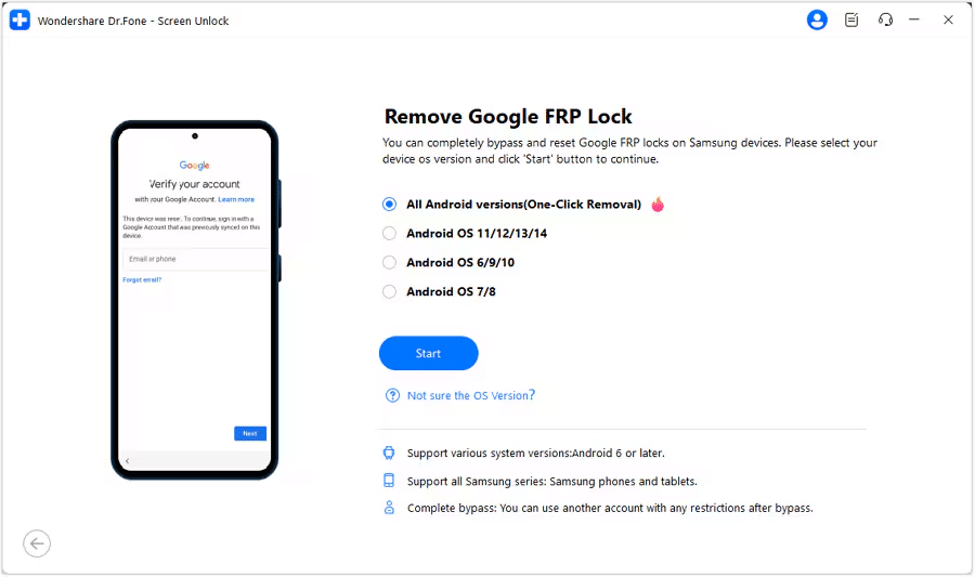
Шаг 2. Выбор модели и запуск одного клика
- Выберите “Samsung” и нажмите “Start Now”.
- Для автоматического удаления можно выбрать «All Android versions» и нажать “Start” — это инициирует унифицированную процедуру.
Шаг 3. Следуйте подсказкам и разрешите USB‑отладку
- На устройстве откройте экран экстренного вызова и наберите код, если требуется (в интерфейсе могут быть инструкции типа ввода специального кода).
- При появлении запроса на USB‑отладку нажмите “Allow” на телефоне, затем в окне Dr.Fone нажмите “Authorize”.
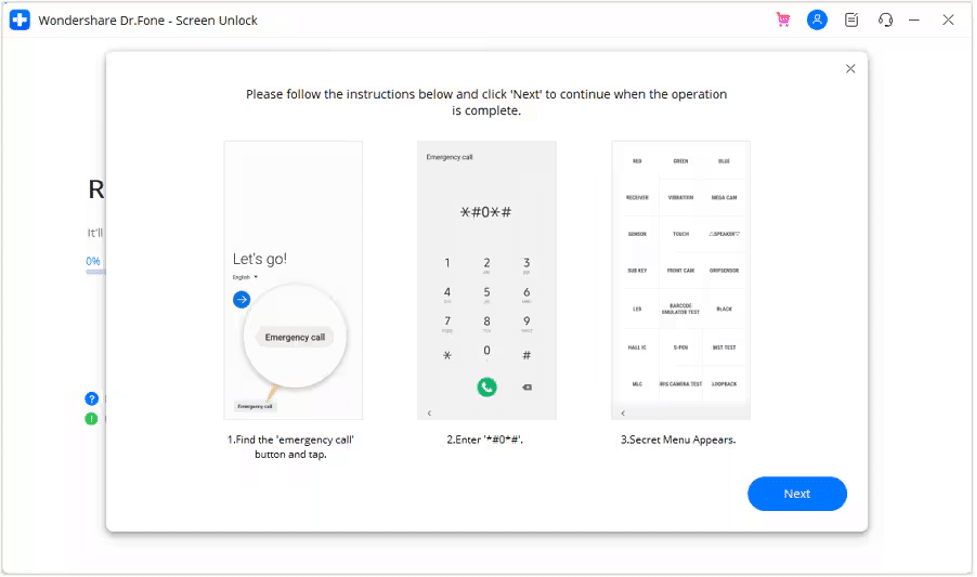
Шаг 4. Разблокировка и подтверждение
Программа выполнит необходимые операции по удалению FRP. После завершения вы увидите уведомление о результате. Если всё прошло успешно — нажмите “Done”. При ошибке доступна кнопка “Try Again”.
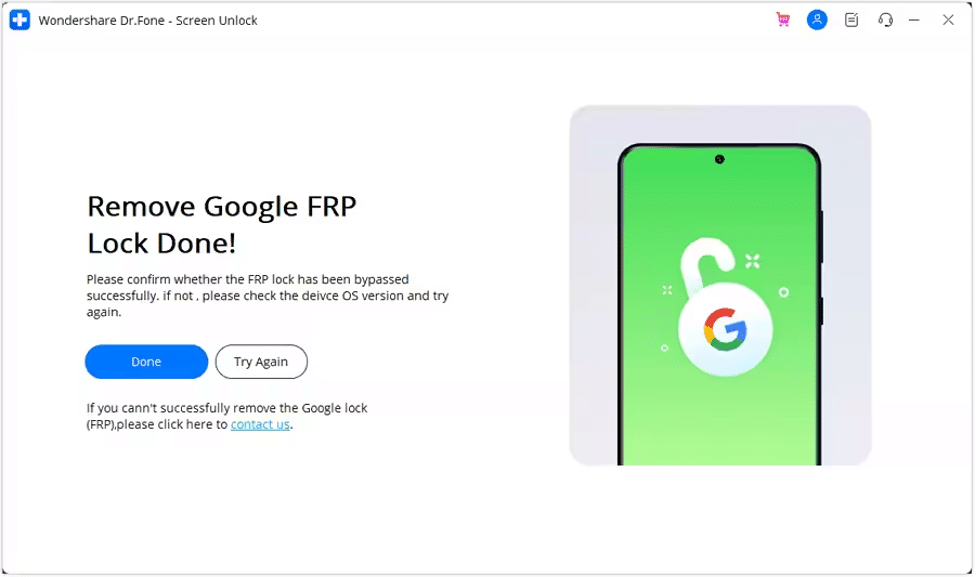
Удаление экранного блокировки (PIN, графический ключ, пароль) без сброса данных
Если проблема — не FRP, а забытый экранный PIN/паттерн/пароль, Dr.Fone предлагает опции обхода экранного блокировки с минимальной потерей данных (в зависимости от модели).
Шаг 1. Подключение и выбор режима удаления
- Подключите Samsung к компьютеру.
- В Dr.Fone выберите “Screen Unlock” → “Android” → “Unlock Android Screen” → “Samsung” → “Remove without Data Loss”.
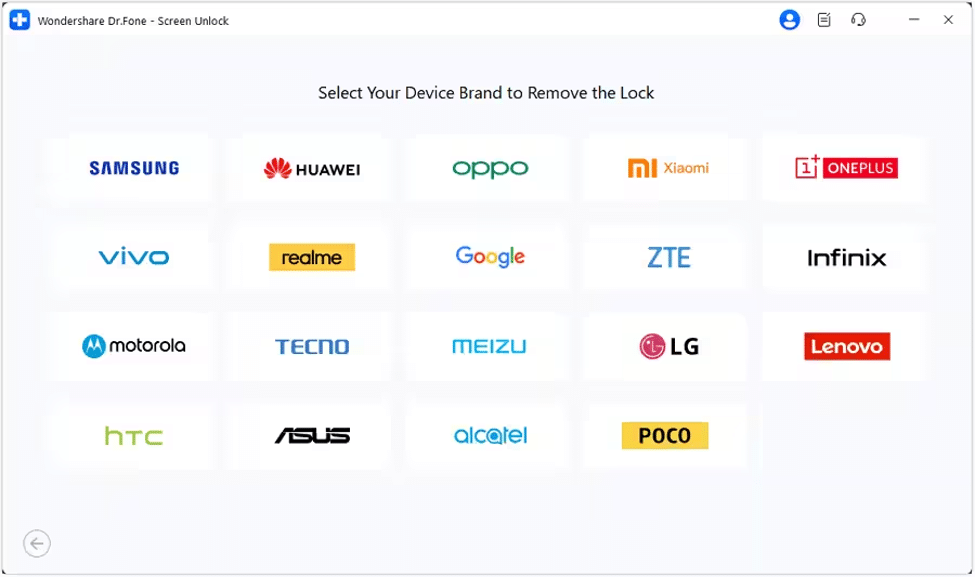
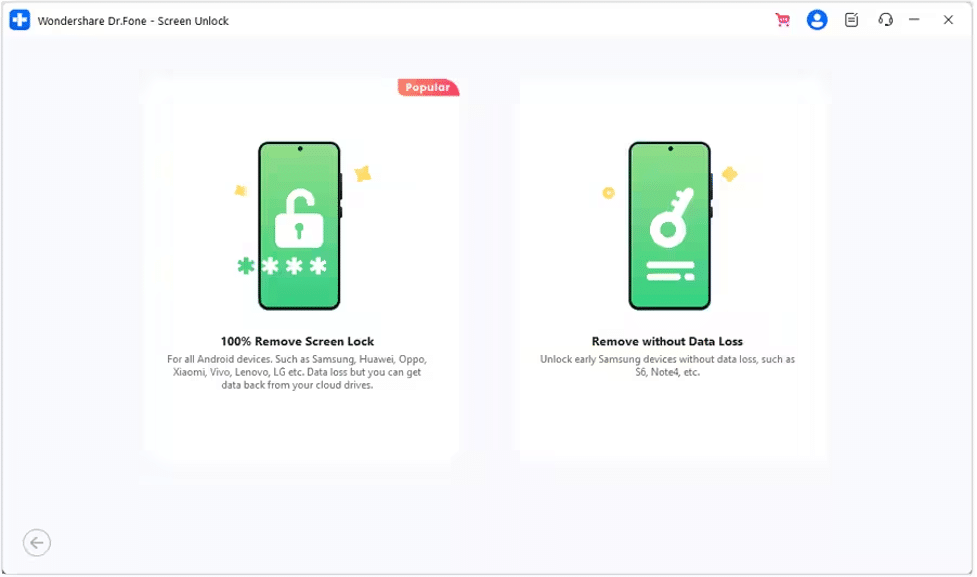
Шаг 2. Подтверждение информации о устройстве
Точно укажите бренд, модель и устройство в выпадающих списках. Подтвердите предупреждение и введите код подтверждения, например “000000”, чтобы продолжить.
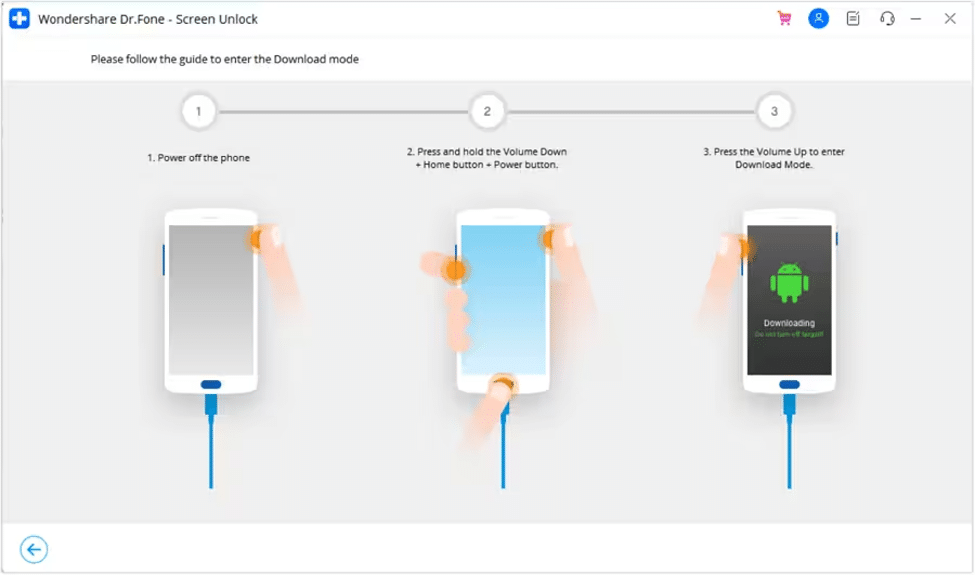
Шаг 3. Ввод в Download Mode
Следуйте инструкциям в Dr.Fone, чтобы загрузить устройство в Download Mode. Комбинации клавиш зависят от модели (обычно Power + Volume Down/Up + Home/ Bixby на старых моделях).
Шаг 4. Завершение и проверка
Программа скачает необходимые пакеты и выполнит разблокировку. По завершении проверьте, открылся ли телефон и сохранились ли данные.
Когда обход FRP не сработает: примеры и ограничения
- Современные обновления безопасности Google и Samsung регулярно закрывают уязвимости. Метод, работавший год назад, может не пройти на новой прошивке.
- Устройства с активированным Knox защищены аппаратно — обход может оказаться невозможен или приведёт к аннулированию гарантий и сервисных функций.
- Если в аккаунте была включена двухфакторная аутентификация и устройство привязано к корпоративному аккаунту, восстановление часто возможно только через администратора или через сервис Samsung.
Важно: если программа не смогла удалить FRP, не повторяйте бездумно попытки перепрошивки или неофициальных методов — это может привести к «кирпичу» устройства.
Альтернативные подходы (когда Dr.Fone не подходит)
- Обратиться в официальный сервисный центр Samsung с документами о покупке — они могут снять блокировку по запросу владельца.
- Попросить предыдущего владельца удалить устройство из аккаунта через аккаунт.google.com/devices.
- Использовать официальный инструмент Samsung (Smart Switch, сервисы реанимации) только при рекомендациях техподдержки.
- В редких случаях профессиональные центры предлагают платный сервис разблокировки — проверяйте репутацию и легальность.
Мини‑методология: как выбрать путь решения
- Подтвердите право собственности (чек, договор, IMEI в документах).
- Попробуйте восстановление Google (самый безопасный путь).
- Если не получилось — свяжитесь с предыдущим владельцем.
- Если предыдущий владелец недоступен и у вас есть документальное право владения — рассмотрите обращение в сервис или использование проверенного ПО.
- Если выбираете ПО — создайте резервную копию (если возможно) и следуйте официальным инструкциям.
Матрица рисков и меры снижения
- Риск: потеря гарантии. Меры: уточнить условия гарантии до процедуры.
- Риск: потеря данных. Меры: попытаться создать резервную копию перед операциями.
- Риск: блокировка устройства навсегда (кирпич). Меры: строго следовать инструкциям, не использовать сомнительные образы прошивок.
- Риск: юридические претензии при разблокировке чужого устройства. Меры: иметь документы о праве собственности.
Роли и чек‑листы: кто что должен сделать
Владелец устройства
- Подтвердить право собственности документами.
- Попытаться восстановить пароль через Google.
- Проверить сохранённые пароли и почту.
- Связаться с продавцом при покупке с рук.
Пользователь, выбирающий ПО
- Скачать ПО только с официального сайта.
- Прочитать инструкции и отзывы.
- Сделать резервные копии, если возможно.
- Следовать шагам, не прерывая процесс.
Сервисный инженер
- Проверить оригинальность и состояние телефона.
- Предложить официальные способы (удаление через аккаунт, доказательства покупки).
- При необходимости — провести безопасную прошивку и восстановление данных.
Критерии приёмки
Чтобы считать процедуру успешной:
- Устройство загрузилось до рабочего стола без запроса предыдущего Google‑аккаунта.
- Все критичные пользовательские данные (если требовалось) сохранены или восстановлены.
- Устройство не перешло в состояние «bricked» и сенсор экрана и связь работают.
- Гарантийный статус и функции безопасности (Knox) проверены и документированы.
Безопасность, конфиденциальность и правовые замечания
- Выполняйте обход FRP только для устройств, которыми вы законно владеете.
- Удаление аккаунта третьим лицом без согласия прежнего владельца может быть незаконным.
- После разблокировки смените пароли и проверьте настройки безопасности Google (двухфакторная аутентификация).
- Обрабатывайте личные данные в соответствии с местным законодательством о защите данных.
Краткий глоссарий (одной строкой)
- FRP — защита от заводского сброса, требующая первоначальный Google‑аккаунт.
- Knox — платформа безопасности Samsung, аппаратно защищающая устройство.
- Download Mode — режим загрузки/прошивки Samsung для восстановления и установки firmware.
- USB‑отладка — режим Android, дающий доступ инструментам на ПК.
Заключение
Обход FRP на устройствах Samsung возможен разными способами: от официального восстановления Google‑аккаунта до использования специализированного ПО, такого как Dr.Fone — Screen Unlock. Всегда начинайте с самых безопасных и официальных методов, сохраняйте доказательства права собственности и учитывайте риски потери гарантии или данных. Если вы не уверены, обратитесь в официальный сервисный центр.
Важно: используйте инструкции только для законно принадлежащих вам устройств.

Похожие материалы

Несколько аккаунтов Skype: Multi Skype Launcher

Журнал для работы: повысить продуктивность

Персональные звуки уведомлений на Android

Скачивание шоу Hulu для офлайн‑просмотра

Microsoft Start: персонализированная новостная лента
