
Как убрать туман и дымку с фотографий в Photoshop
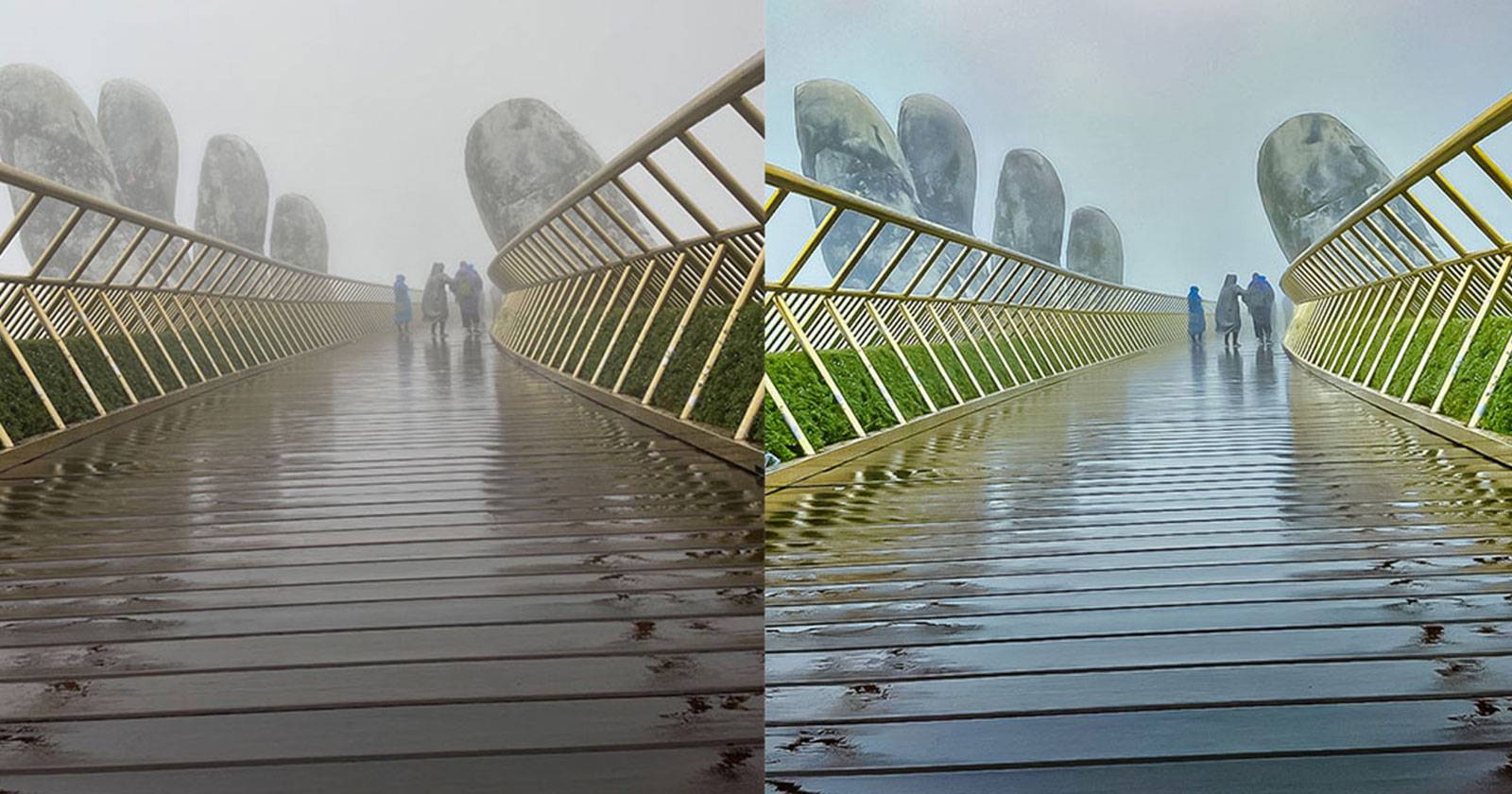

В дороге и в горах одно из самых расстраивающих явлений для фотографа — атмосферная дымка, туман или морось, которые «смазывают» дальние планы и делают снимки плоскими. К счастью, многие снимки можно существенно улучшить прямо в Photoshop с помощью фильтра Camera Raw Filter. Ниже — пошаговая методика, советы на случай неудачи, альтернативы и контроль качества.
Подготовка и важные замечания
- Версия Photoshop, использованная в статье — 24.0.1. Интерфейс и поведение могут слегка отличаться в других версиях. Рекомендуется обновлять приложение через Adobe Creative Cloud.
- По возможности фотографируйте в формате RAW: в RAW сохраняется больше деталей и шире возможности для восстановления насыщенности и тонов после удаления дымки.
- Если туман чрезвычайно плотный или объект очень далёкий, восстановить детали полностью не получится — фильтры улучшают контраст и цвет, но не добавляют утраченную информацию.
Как убрать туман и дымку в Photoshop — подробные шаги
Ниже — последовательная инструкция с пояснениями. Нумерация шагов последовательная для удобства выполнения.
- Откройте Photoshop и создайте новый документ с размерами, близкими к вашему фото.
Перетащите фотографию в документ и расположите по месту.
Нажмите Enter, чтобы зафиксировать положение.
Скопируйте слой изображения: выделите слой и нажмите Ctrl + J. Работа на дублированном слое даёт возможность сравнить результат с оригиналом и отменить изменения.
- Выберите меню Filter и откройте Camera Raw Filter (или нажмите Shift + Ctrl + A). Это основной инструмент для удаления дымки.
- Внизу окна Camera Raw можно переключить режим просмотра, чтобы видеть оригинал и отредактированную версию рядом — это удобно для контроля изменений.
- В панели Basic (Основные) начните с регулировки трёх ключевых ползунков:
- Texture (Текстура): увеличьте в диапазоне примерно 40–70, чтобы подчеркнуть локальные детали.
- Clarity (Чёткость): также 40–70 для повышения локального контраста средних тонов.
- Dehaze (Устранение дымки): начните с ~50. Если увеличить Dehaze выше, можно получить слишком агрессивный контраст и искажение цвета.
- После увеличения Dehaze часто появляется сдвиг цветовой температуры или чрезмерная насыщенность в тенях. Отрегулируйте Temperature (Температура), чтобы нейтрализовать нежелательный оттенок (сдвиньте к холоднее или теплее по необходимости).
- После базовой коррекции вернитесь к другим параметрам Basic: Exposure, Contrast, Highlights, Shadows, Whites и Blacks. Небольшие коррекции помогут сделать картинку естественной:
- Exposure (Экспозиция): поднять, если изображение получилось тёмным;
- Contrast (Контраст): увеличить для глубины;
- Highlights (Света): поднять для компенсации ярких частей, если нужно;
- Shadows (Тени): уменьшить, чтобы вернуть глубину в тёмные области;
- Whites/Blacks: точечная настройка, не переборщите.
- При активной обработке могут появиться цветные «перекрученные» участки (красные/синие артефакты). Это признак чрезмерной локальной коррекции или ограничения исходных данных; их можно смягчить дальнейшей работой с кривыми и масками.
Дополнительная ретушь для естественности
Простого увеличения Dehaze часто недостаточно — изображение может выглядеть «пересильно». Используйте разделы Curves и Color Mixer в Camera Raw, затем финализируйте правками в слоях Photoshop.
Использование Curves для управления яркостью
В Camera Raw перейдите в раздел Curves.
Выберите Parametric Curve (Параметрическая кривая).
Активируйте инструмент Parametric Curve Targeted Adjustment (Целевой инструмент), чтобы редактировать кривую, кликая прямо по областям изображения.
- Кривая разделена на четыре зоны: Highlights, Lights, Darks и Shadows. При наведении курсора Photoshop покажет, какая зона соответствует выбранной области изображения.
- Для Highlights выберите яркое место (например, небо) и тонко поднимите или опустите ползунок. Для Shadows — работайте с самой тёмной частью. Цель — восстановить естественное распределение яркости без переусердствования.
Использование Color Mixer для точечной правки оттенков и яркости цвета
- В Camera Raw включите Targeted Adjustment (Целевой инструмент) и затем переключитесь на Color Mixer (Цветовой микшер).
Сначала выберите Luminance (Яркость) и кликайте по областям изображения, чтобы увидеть, какие цвета затрагиваются. Тяните влево/вправо, чтобы затемнить/осветлить конкретный цвет.
Затем переключитесь на Saturation (Насыщенность) и аккуратно снижайте или повышайте насыщенность отдельных цветов. Изменение Hue (Оттенка) редко требуется — оно легко нарушает естественность сцены.
Нажмите Enter, чтобы применить правки.
Финальные локальные правки в Photoshop
- Добавьте Levels (Уровни) или Curves (Кривые) как корректирующий слой для тонкой настройки общей яркости и контрастности.
- Добавьте Color Balance (Цветовой баланс) для финального устранения цветовых сдвигов.
- Сгруппируйте слои: выделите верхний слой Camera Raw Filter и, удерживая Shift, выберите другие связанные корректирующие слои, затем создайте группу.
- Добавьте маску группе и мягкой кистью (Brush) с чёрным цветом и низкой непрозрачностью (Flow 5%) аккуратно «подчистите» зоны, где обработка выглядит чрезмерно резкой или пикселизированной.
- Если после всех правок остались участки с артефактами, используйте Spot Healing или Clone Stamp для локального исправления.
Ограничения метода
- Метод лучше всего работает, если объект относительно близко к камере; чем дальше объект — тем меньше деталей можно восстановить.
- При среднем удалении тумана с объектов на средней дистанции результат всё ещё может быть естественным.
- Если туман очень плотный и детали полностью потеряны, фильтры не вернут утраченные пиксели — результат будет либо шумным, либо плоским.
Когда метод не сработает и что делать
- Сильный туман, закрывающий все детали: остановите попытки «волшебного» восстановления — лучше использовать художественную обработку (монохром, низкая контрастность) или принять атмосферу кадра.
- Пересвеченные участки без деталей: информацию вернуть нельзя — лучше корректировать композицию и экспозицию на этапе съёмки.
- Разноцветные артефакты после сильной коррекции: смягчите Dehaze, уменьшите Clarity/Texture и примените локальную маску для сохранения естественных переходов цвета.
Альтернативные подходы и инструменты
- Adobe Lightroom Classic/Lightroom CC: имеет функцию Dehaze и удобные локальные кисти/градиенты. Зачастую быстрее для пакетной обработки.
- Skylum Luminar / Topaz DeNoise AI / Topaz Sharpen AI: специализированные плагины и приложения, способные в некоторых случаях лучше восстанавливать детали и подавлять шум.
- Локальные маски и градиенты: вместо глобальной коррекции применяйте Dehaze или кривые только на заднем плане, сохраняя передний план нетронутым.
- Съёмка в RAW и бракеты экспозиции: при съёмке делайте кадры с разной экспозицией и используйте их для композитинга.
Практическая методика (мини-SOP)
- Откройте исходник и сделайте копию фонового слоя (Ctrl+J).
- Примените Camera Raw Filter к копии.
- В Basic увеличьте Texture 40–70, Clarity 40–70, Dehaze ~50; откорректируйте Temperature.
- Перейдите в Curves и тонко подберите Highlights/Lights/Darks/Shadows.
- В Color Mixer настройте Luminance и Saturation по цветам.
- Примените корректирующие слои Levels/Color Balance для финальной тональной балансировки.
- Сгруппируйте слои и создайте маску. Мягкой кистью (Flow 5%) прорисуйте области с переобработкой.
- Локально исправьте остаточные артефакты Healing/Clone.
- Сравните с оригиналом в режиме до/после и экспортируйте.
Критерии приёмки
- Туман уменьшен: фон стал читаемее, детали восстанавливаются без сильных артефактов.
- Цвета естественны: отсутствуют очевидные цветовые сдвиги в ключевых областях (небо, кожа, зелень).
- Нет сильной пикселизации и полос: локальные шумы устранены или сведены к минимуму.
- Передний план не потерял естественный контраст и текстуру.
Чек-листы по ролям
Фотограф-путешественник:
- Снимать в RAW.
- По возможности уменьшить ISO и делать брекетинг экспозиции.
- Делать заметки о направлении света и погоде.
Контент-редактор / блогер:
- Проверить, не пострадали ли цвета кожи при коррекции.
- Сравнить изображение в мобильной и десктопной версиях (разные экраны дают разное восприятие).
Фоторетушёр:
- Работа по слоям, сохранение исходника.
- Использование масок и мягких кистей, Flow 5–15%.
Ментальные модели и эвристики
- «Двойной слой — меньше риска»: всегда работайте на копии слоя.
- «Dehaze как усилитель деталей, не как единственный инструмент»: используйте Dehaze для начальной «очистки», а Curves + Color Mixer — для естественной композиции.
- «Меньше значит лучше»: небольшие изменения в нескольких местах предпочтительнее агрессивных правок в одном.
Риски и способы смягчения
- Пересыщение/цветовые сдвиги: снижайте Saturation или используйте корректирующий слой Color Balance.
- Усиление шума: применяйте локальное шумоподавление до или после удаления дымки.
- Появление артефактов: используйте мягкие маски и уменьшайте Flow кисти.
Краткая таблица совместимости и миграционные советы
- Camera Raw Filter работает в Photoshop (Windows и macOS). Файлы RAW лучше открывать сначала в Adobe Camera Raw или Lightroom.
- Для пакетной обработки большого количества кадров предпочтительнее Lightroom.
- Плагины (Luminar, Topaz) могут применяться как отдельное приложение или как плагин к Photoshop/Lightroom.
Быстрая справка: ключевые диапазоны ползунков
- Texture: 40–70
- Clarity: 40–70
- Dehaze: примерно 25–60 (начните с 50 и снижайте по необходимости)
- Flow кисти для маски: 5–15%
1-строчный глоссарий
- Dehaze — инструмент для снижения атмосферной дымки и повышения локального контраста;
- Texture — подчёркивает мелкие детали;
- Clarity — усиливает локальный контраст средних тонов;
- Parametric Curve — кривые разделённые на зоны для тональной коррекции;
- Color Mixer — инструмент для изменения яркости и насыщенности отдельных цветов.
Примеры приёмов и тест-кейсы (для проверки результата)
- Оригинал против результата: различия в детализации фона должны быть заметны, но не драматичны.
- Проверка кожи: убедитесь, что тона кожи не стали чрезмерно контрастными или синеватыми.
- Масштабирование: посмотрите на 100% для проверки артефактов и на превью экрана для оценки общего впечатления.
Социальная превью и короткое объявление
OG title: Убираем туман и дымку в Photoshop быстро
OG описание: Простая практическая инструкция: Camera Raw Filter, Dehaze, Curves и маски — быстрое улучшение пейзажей. Советы и чек-лист.
Короткое объявление (100–200 слов): Если туман испортил ваши горные или прибрежные кадры, не торопитесь удалять фото — попробуйте восстановить их в Photoshop. Сначала продублируйте слой и примените Camera Raw Filter: увеличьте Texture и Clarity, аккуратно воспользуйтесь Dehaze и отрегулируйте Temperature. После — доведите яркость и контраст через Curves, используйте Color Mixer для локальной корректировки насыщенности и яркости цветов. Подмешайте корректирующие слои Levels и Color Balance, сгруппируйте слои и с мягкой маской (Flow ~5%) подправьте излишне «жёсткие» области. Если туман очень плотный или объект далеко — не всегда удаётся вернуть детали; в таких случаях лучше оставить атмосферу кадра или применить альтернативные инструменты (Lightroom, Luminar). Сохраняйте исходники и работайте по слоям — это даст вам контроль и возможность отката.
Итог
Удаление тумана и дымки — сочетание автоматических инструментов (Dehaze, Texture, Clarity) и ручной тонкой настройки (Curves, Color Mixer, маски). Старайтесь снимать в RAW, работайте по слоям и используйте мягкие маски, чтобы сохранить естественность. Если метод кажется чрезмерным — уменьшите силу эффектов и вернитесь к локальной обработке.

Похожие материалы

Несколько аккаунтов Skype: Multi Skype Launcher

Журнал для работы: повысить продуктивность

Персональные звуки уведомлений на Android

Скачивание шоу Hulu для офлайн‑просмотра

Microsoft Start: персонализированная новостная лента
