
Как убрать рекламу в Facebook — полное руководство
Важно: перед установкой расширений проверяйте источник, разрешения и отзывы. Если у вас корпоративный компьютер — согласуйте изменения с IT-отделом.
Почему реклама появляется в Facebook и какие бывают типы
Реклама в Facebook показывается по нескольким причинам: платные рекламные кампании, спонсируемые посты, рекомендуемые страницы и внешние скрипты. Типичные форматы:
- Спонсируемые посты в ленте новостей
- Рекламные блоки в правой колонке и вверху страницы
- Рекламные результаты в поиске и предложения «Страницы, которые вам могут понравиться»
- Навязчивые pop-up и рекламные баннеры
- Автовоспроизводящиеся видео с рекламой
Понимание формата помогает выбрать инструмент: блокировщики контента чаще всего справляются с баннерами и постами, а для «встраиваемых» рекламных решений могут потребоваться более тонкие фильтры или скрипты.
Общие подходы и когда они работают
- Расширения для браузера (AdBlock, Adblock Plus, uBlock Origin и специализированные плагины для Facebook). Просты в установке и эффективны на уровне браузера.
- Скрипты пользователей (Greasemonkey/Tampermonkey + Facebook Cleaner). Позволяют точечно удалять элементы интерфейса.
- Сетевые блокировщики (hosts, Pi-hole). Блокируют домены с рекламой на уровне сети/устройства; полезно для всех браузеров и устройств в локальной сети.
- Настройки Facebook (ограниченные возможности). Можно скрывать отдельные объявления и предпочтения рекламы, но полностью убрать все рекламные блоки через настройки нельзя.
- Удаление adware и вредоносных тулбаров. Если реклама не исчезает, возможно, это локальное ПО, а не реклама Facebook.
Рекомендации по безопасности при установке расширений
- Используйте расширения из официальных магазинов: Chrome Web Store, Mozilla Add-ons, Opera Add-ons, Mac App Store для Safari, официальный сайт Microsoft для Internet Explorer/Edge.
- Проверяйте количество загрузок, рейтинг и свежие отзывы.
- Обратите внимание на список разрешений: расширения не должны требовать доступ к вашим паролям или банковским данным.
- Обновляйте расширения и браузер регулярно.
Google Chrome
Chrome поддерживает множество расширений, которые блокируют рекламу в браузере. Для Facebook часто рекомендуют специализированные решения или популярные блокировщики общего назначения.
Основные шаги установки расширения в Chrome:
- Откройте Chrome и перейдите в Chrome Web Store.
- Найдите расширение, например «Facebook Adblock», «uBlock Origin», «AdBlock» или «Adblock Plus».
- Нажмите кнопку «Добавить в Chrome» (Add to Chrome) и подтвердите установку.
- После установки обновите страницу Facebook и проверьте результат.
Советы по выбору расширения:
- uBlock Origin: лёгкий, настраиваемый и с малым потреблением памяти.
- AdBlock/Adblock Plus: популярные, простые в использовании, но требуют внимания к спискам фильтров.
- Специализированные расширения для Facebook: решают конкретные задачи (скрытие «Спонсируемых» постов, удаления блока «Страницы, которые вам могут понравиться»), но требуют проверки на предмет поддерживаемости и безопасности.
Когда расширение не сработает в Chrome:
- Если реклама встроена в сам контент страницы и генерируется динамически с помощью сложных скриптов.
- На мобильных версиях Facebook (например, в приложении) браузерные расширения не действуют.
Mozilla Firefox
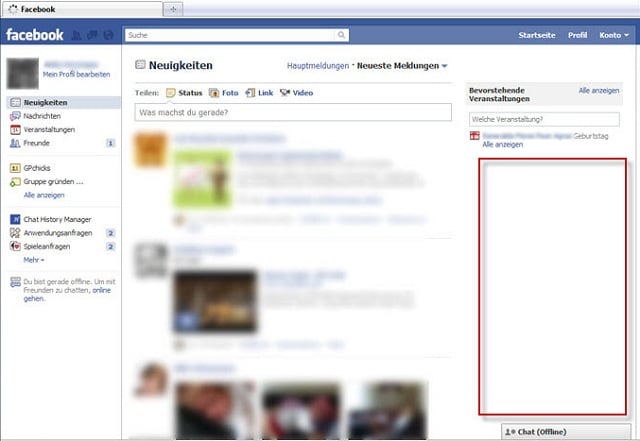
Firefox имеет богатую экосистему дополнений благодаря открытому коду и активному сообществу.
Как убрать рекламу в Firefox:
- Откройте Firefox и перейдите в каталог дополнений (addons.mozilla.org).
- Найдите расширение: «AdBye – For Facebook», «uBlock Origin», «AdBlock», «Ad Killer» или «Adblock Plus».
- Нажмите «Установить» и перезапустите браузер при необходимости.
- Обновите Facebook и проверьте, исчезла ли реклама.
Дополнительно: пользовательские скрипты
- Установите Greasemonkey или Tampermonkey.
- Добавьте проверенный скрипт, например «Facebook Cleaner», чтобы селективно удалять элементы интерфейса.
Плюсы скриптов: гибкость и точечное управление. Минусы: требуется больше внимания к безопасности и обновлениям.
Opera

Opera — старый игрок на рынке браузеров; часть версий использует движок Chromium, что упрощает перенос расширений.
Как установить блокировщик в Opera:
- Откройте магазин расширений Opera (Opera add-ons).
- Найдите расширение, например «Facebook adless», «Facebook Ad Blocker», «Facebook Ads Blocker» или «uBlock Origin» (в версиях на Chromium многие расширения из Chrome Web Store совместимы).
- Нажмите «Добавить в Opera» и подтвердите установку.
- Обновите Facebook.
Примечание: в некоторых версиях Opera доступны встроенные блокировщики рекламы; их также можно настроить в параметрах браузера.
Safari
Пользователи macOS могут использовать расширения для Safari, но из-за политики Apple количество решений более ограничено.
Как действовать в Safari:
- Откройте Preferences (Настройки) → Extensions (Расширения) и убедитесь, что поддержка расширений включена.
- Установите проверенное расширение, например «FaceBlock» или другие фильтры через Mac App Store.
- Включите расширение и перезапустите Safari.
Ограничения: Apple требует наличия обновлений и прохождения модерации для расширений, поэтому выбор меньше, но риск вредоносных расширений ниже.
Internet Explorer
Internet Explorer уступил позиции другим браузерам, но поддерживает некоторые блокировщики на уровне плагинов.
Рекомендации для Internet Explorer:
- Используйте официальные пакеты расширений, такие как Adblock Plus для IE, доступные с официального сайта проекта.
- При установке открывайте загруженный установщик через Internet Explorer, как рекомендуют разработчики, чтобы сохранить корректные интеграции.
Если реклама появляется как модальные окна, автоматические звуки или баннеры вне стандартных мест Facebook, это чаще всего следствие локального adware, а не рекламы Facebook.
Что делать, если реклама не исчезает
- Проверьте компьютер на adware: удалите новые тулбары, расширения и неизвестные программы.
- Сбросьте настройки браузера или создайте новый профиль пользователя.
- Очистите кэш и cookies.
- Попробуйте альтернативный браузер или режим инкогнито.
- Если используете корпоративный прокси или фильтры, обратитесь в IT-службу.
Альтернативные и сетевые методы
- Hosts: можно добавить правила в файл hosts для блокировки доменов, с которых загружается реклама. Метод эффективен на уровне ОС, но требует знания доменов и может приводить к ложным срабатываниям.
- Pi-hole: сетевой DNS-блокировщик, который фильтрует рекламу на всех устройствах вашей локальной сети.
- DNS-сервисы с блокировкой рекламы: альтернативные DNS-провайдеры предлагают блокирующие списки на уровне DNS.
Плюсы сетевых методов: работают для всех устройств в сети. Минусы: сложнее в настройке и обслуживании, требуют регулярного обновления блок-листов.
Сравнение популярных расширений — краткий гид
| Расширение | Преимущества | Ограничения |
|---|---|---|
| uBlock Origin | Лёгкий, гибкие фильтры, низкая нагрузка | Требует минимальной настройки для продвинутых фильтров |
| AdBlock | Простота использования, понятный интерфейс | Может предлагать белые списки; требует внимания к настройкам |
| Adblock Plus | Популярность, широкие фильтры | Политика разрешения некоторых «ненавязчивых» объявлений по умолчанию |
| Специализированные плагины для Facebook | Таргетированное удаление элементов интерфейса | Могут устаревать быстрее, часто меньше проверок безопасности |
(Таблица дает ориентир — выбор зависит от ваших приоритетов: простота, производительность или точечная фильтрация.)
Практический план действий — пошаговый SOP
- Оцените проблему: реклама в ленте, всплывающие окна или неизвестные баннеры?
- Попробуйте базовый вариант: установите uBlock Origin или AdBlock и обновите страницу.
- Если реклама остаётся, проверьте расширения на конфликт и временно отключите их по очереди.
- Просканируйте систему на adware с помощью антивируса/анти-малваре.
- Если проблема массовая в сети — настройте Pi-hole или hosts-файл.
- Для продвинутой фильтрации используйте Tampermonkey + проверенный скрипт Cleaner.
- Проверьте настройки Facebook: скройте конкретные объявления и сообщите о неподходящей рекламе.
- Поддерживайте расширения в актуальном состоянии.
Рольовые чек-листы
Для конечного пользователя:
- Установить официальное расширение из магазина.
- Проверить разрешения расширения.
- Очистить кэш и cookies.
- Перезагрузить браузер.
Для IT-администратора:
- Развернуть проверенные расширения через корпоративные политики.
- Обеспечить обновления браузеров и расширений.
- Настроить сетевые фильтры (DNS, Pi-hole) при необходимости.
- Документировать список разрешённых и запрещённых расширений.
Критерии приёмки
- Реклама в ленте и боковых панелях более не отображается в повседневном использовании.
- Страница Facebook загружается корректно, без ошибок в интерфейсе.
- Негативное влияние на функциональность (кнопки, формы) отсутствует.
- Установленное решение не запрашивает лишних разрешений и обновляется автоматически.
Когда методы не работают — типичные причины
- Реклама показывается внутри контента, генерируемого сторонним сервисом.
- Используется нативное приложение Facebook на мобильных устройствах — браузерные расширения не применимы.
- На устройстве установлено adware или вредоносные тулбары.
- Расширение неправильно настроено или конфликтует с другими плагинами.
Конфиденциальность и соответствие требованиям (GDPR и безопасность)
- Блокировщики рекламы обычно не отправляют ваши персональные данные сторонним сервисам; всё же проверьте политику конфиденциальности расширения.
- Корпоративные политики и локальные законы могут ограничивать установку несертифицированных расширений.
- Сообщайте о нарушениях рекламы через встроенные инструменты Facebook, если реклама нарушает ваши права на приватность.
Краткий словарь терминов
- Adblock: программное обеспечение, блокирующее рекламу в браузере.
- Расширение: плагин для браузера, расширяющий его функциональность.
- Greasemonkey/Tampermonkey: менеджеры пользовательских скриптов.
- Hosts: файл в ОС для сопоставления доменов с IP-адресами.
- Pi-hole: сетевой DNS-блокировщик рекламы.
Итог и рекомендации
Если вам важно быстро и безопасно убрать рекламу в Facebook — начните с упростого и проверенного: установите uBlock Origin или AdBlock из официального магазина и проверьте результат. Если реклама остаётся, следуйте SOP: проверьте на adware, используйте пользовательские скрипты или сетевые блоки. Для корпоративных устройств согласуйте действия с IT-отделом.
Важное: избегайте скачивания расширений с непроверенных сайтов и внимательно читайте разрешения. Регулярно обновляйте браузер и расширения, чтобы поддерживать защиту и совместимость.
Краткое резюме:
- Установите проверенное расширение в ваш браузер.
- Проверьте, не является ли реклама следствием adware.
- Для масштабной фильтрации используйте сетевые решения (Pi-hole, hosts).
- Следите за безопасностью и политиками конфиденциальности расширений.

Похожие материалы

Несколько аккаунтов Skype: Multi Skype Launcher

Журнал для работы: повысить продуктивность

Персональные звуки уведомлений на Android

Скачивание шоу Hulu для офлайн‑просмотра

Microsoft Start: персонализированная новостная лента
