
Как удалить записи автозаполнения в iOS
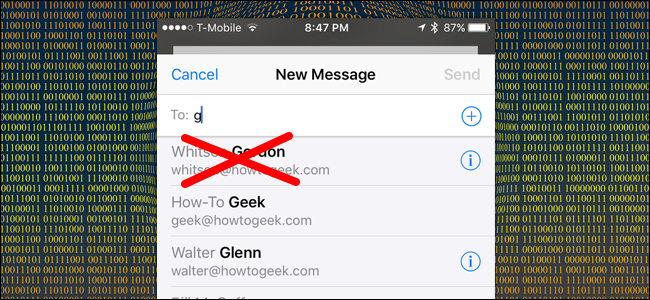
Зачем чистить автозаполнение
Автозаполнение экономит время, но может предлагать устаревшие или неверные e‑mail и номера. Это создаёт риск отправки писем не тому человеку и добавляет шум при вводе адресатов. Небольшая периодическая «уборка» адресной книги и списка недавних адресов улучшит точность и приватность.
Важно: удаление записи из «Недавних» не удаляет сам контакт. Если вы хотите полностью убрать контакт — удалите его из адресной книги.
Быстрое удаление одного предложения (Mail и Сообщения)
- Откройте Mail или Сообщения и начните новое сообщение.
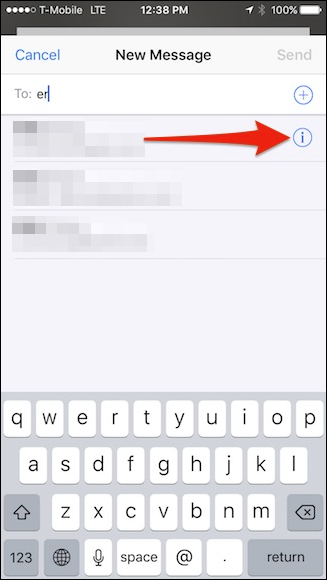
- Введите несколько букв имени получателя — появится список подсказок.
- Нажмите синюю иконку «i» рядом с подсказкой.
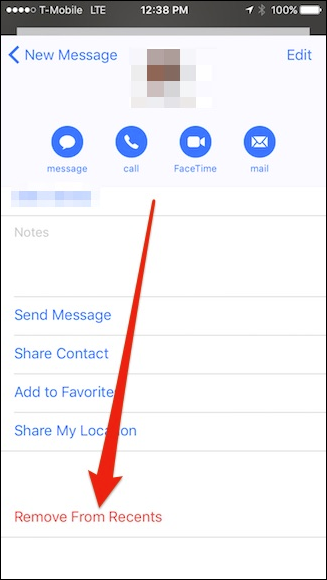
- На карточке контакта пролистайте вниз и нажмите «Удалить из недавних».
- Подтвердите удаление — запись исчезнет из автозаполнения.
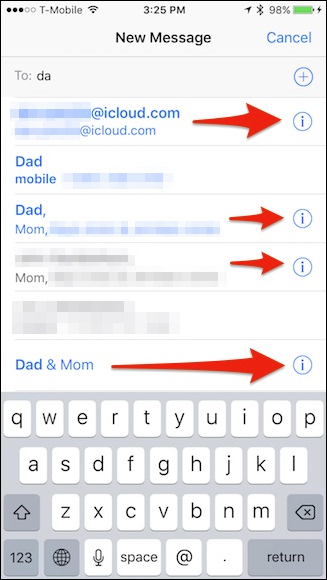
Это же работает для групповых чатов и iMessage: нажмите «i» рядом с предложенной записью и удалите её.
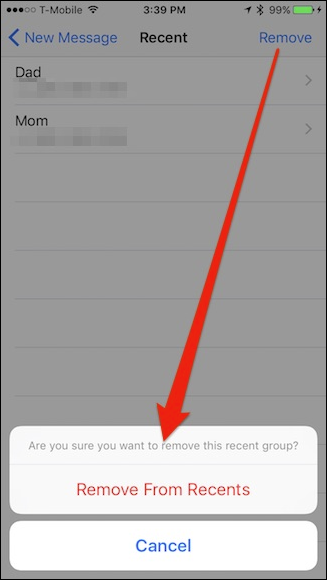
Удаление контакта полностью
Если контакт устарел и вам нужно удалить весь контакт из адресной книги:
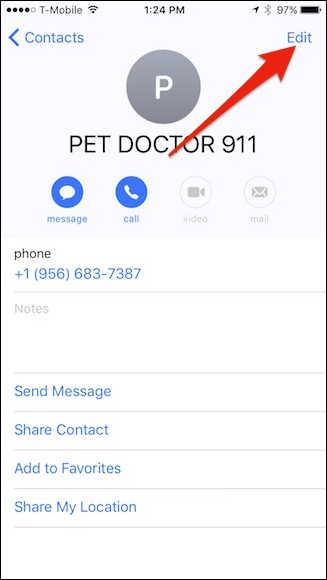
- Откройте Контакты (или приложение Телефон → Контакты).
- Откройте карточку нужного контакта и нажмите «Изменить» в правом верхнем углу.
- Пролистайте вниз и выберите «Удалить контакт», затем подтвердите.
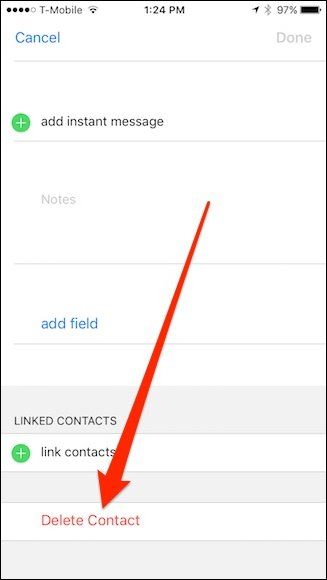
После удаления контакт исчезнет из ваших устройств, если они синхронизированы через iCloud или другой сервис синхронизации.
Массовая очистка и альтернативные подходы
- iCloud.com: авторизуйтесь на iCloud.com → Контакты → выделите несколько контактов (Shift/Ctrl/⌘) → удалите. Удобно для массового удаления.
- macOS Contacts: используйте «Карточки → Найти дубликаты» и «Объединить» для очистки и слияния записей.
- Проверьте синхронизируемые учётные записи (Google, Exchange): иногда устаревшие записи приходят из сторонних аккаунтов — отключите их во «Настройки → Почта/Контакты/Календари» или удалите ненужные аккаунты.
- Сброс словаря клавиатуры: «Настройки → Основные → Сброс → Сброс словаря клавиатуры» — сбрасывает персональные обученные слова, но не гарантирует удаление адресных подсказок.
Кейс использования: если вы получили много контактов от старой рабочей почты, удалите учетную запись Exchange/IMAP с устройства, затем почистите остаточные недавние адреса.
Мини‑методология для наведения порядка (SOP)
- Сделайте резервную копию Контактов (iCloud или экспорт vCard).
- В почтовом клиенте поочерёдно удалите видимые устаревшие подсказки (через «i» → «Удалить из недавних»).
- На iCloud.com или Mac объедините дубликаты и удалите ненужные контакты.
- Проверьте учётные записи в Настройках и отключите источник неактуальных контактов.
- Повторно протестируйте: начните новое сообщение и убедитесь, что старые подсказки исчезли.
Критерии приёмки
- При вводе имени в поле «Кому» устаревшие адреса больше не появляются.
- Нужные контакты остались доступными и корректными.
- Синхронизация с iCloud/Google/Exchange не восстановила удалённые устаревшие записи.
Совместимость и примечания по версиям iOS
Метод с синей иконкой «i» и опцией «Удалить из недавних» доступен в современных версиях iOS (iOS 10 и новее). Интерфейс может немного отличаться между версиями iOS и локализациями — ищите аналогичные элементы управления на вашем устройстве.
Приватность и влияние на синхронизацию
Если контакты синхронизируются через iCloud, удаление на одном устройстве удалит запись на всех синхронизированных устройствах. Если синхронизация идет через корпоративный сервер (Exchange), удаление локально может не повлиять на копию на сервере — удалите контакт в источнике данных.
Роль‑ориентированные чек‑листы
- Обычный пользователь: удалить подсказки через «i», удалить старые контакты, проверить iCloud.
- IT‑администратор: проверить правила синхронизации корпоративных адресных книг, при необходимости очистить глобальный каталог или отключить синхронизацию на устройстве.
Часто задаваемые вопросы
Q: Удалится ли контакт из iCloud на всех устройствах? A: Да — при синхронизации через iCloud удаление на одном устройстве удаляет контакт на всех устройствах, привязанных к той же учётной записи.
Q: Что делать, если не вижу синей «i» рядом с подсказкой? A: Вероятно, предложение исходит из текущих контактов или системных подсказок. Откройте сам контакт в «Контактах» и удалите или измените запись; также проверьте источники синхронизации (аккаунты почты).
Короткое резюме
Регулярная очистка «Недавних» и адресной книги уменьшает риск отправки писем неверному получателю и улучшает точность автозаполнения. Удаляйте подсказки через синюю «i», массово редактируйте контакты через iCloud или macOS и проверяйте источники синхронизации.
Ключевые действия: удалить из недавних, удалить контакт при необходимости, проверить учётные записи и синхронизацию.
1‑строчный глоссарий:
- Автозаполнение — подсказки адресатов при вводе «Кому».
- Недавние — список предложений, собранный на основе истории общения.
- Контакт — карточка с именем, номером и e‑mail в адресной книге.

Похожие материалы

Несколько аккаунтов Skype: Multi Skype Launcher

Журнал для работы: повысить продуктивность

Персональные звуки уведомлений на Android

Скачивание шоу Hulu для офлайн‑просмотра

Microsoft Start: персонализированная новостная лента
