
Как удалить DRM с фильмов и музыки на Windows

Если у вас есть легально купленные фильмы или музыка с DRM и вы хотите сохранить их для личного использования или перенести на другие устройства, можно снять защиту с помощью специализированных приложений (например, M4VGear для видео и Sidify для музыки). Законность действий зависит от страны — проверьте местные правила и не распространяйте материалы дальше личного архива.
DRM (Digital Rights Management) — это программная мера контроля доступа к цифровому контенту. Она ограничивает способы использования купленного медиа: копирование, воспроизведение на других устройствах или распространение. С одной стороны, DRM защищает права правообладателей; с другой — часто мешает законным владельцам пользоваться контентом свободно.
В этой статье объясняется, что такое DRM, какие правовые риски существуют, и как снять защиту с фильмов и музыки на Windows с помощью M4VGear и Sidify. Также приведены альтернативы, сценарии, когда это не сработает, контрольный список и критерии приёмки результата.
Что такое DRM
DRM — технология, которая накладывает ограничения на файл: привязка к учетной записи, шифрование или программные ограничения в виде «игрока», который разрешает воспроизведение. Цель — предотвратить нелегальное копирование и распространение. Многие распространённые форматы (iTunes, некоторые сервисы стриминга) используют собственные схемы DRM.
Краткое определение: DRM — это программная блокировка на файлах, ограничивающая их копирование и воспроизведение без авторизации.
Важно: DRM не делает контент полностью неуязвимым — многие схемы рано или поздно обходятся или ломаются.
Законность снятия DRM
Я не юрист — это не юридическая консультация. Законность снятия DRM зависит от вашей страны:
- В США и Великобритании снятие DRM обычно запрещено законом.
- В некоторых странах (например, Австралия) разрешено делать копии для личного использования.
- Финляндия и некоторые другие юрисдикции признавали, что взлом «неэффективной» защиты может быть допустим.
Практический совет: если вы снимаете DRM только для личного пользования и не распространяете файлы, вероятность привлечения внимания крайне мала. Но распространение защищённого контента — это нарушение закона и лишает дохода авторов.
Важно: изучите местное законодательство перед выполнением действий.
Перед тем как начать — подготовительные шаги
- Сделайте резервную копию исходных файлов и библиотеки iTunes/музыкальной коллекции.
- Убедитесь, что у вас есть права на воспроизведение купленного контента.
- Установите официальные приложения (iTunes) и проверьте, что файлы воспроизводятся.
- Помните о пробных ограничениях: бесплатные версии программ часто конвертируют только первые минуты.
Удаление DRM из фильмов на Windows (M4VGear)
Мы используем M4VGear как пример: это коммерческий инструмент, который специализируется на контенте iTunes. Шаги:
Скачайте и установите M4VGear.
В главном окне нажмите кнопку “Add Movies”.
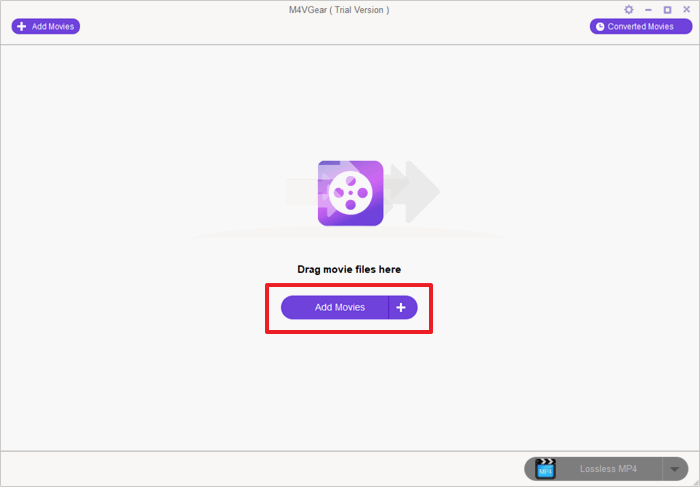
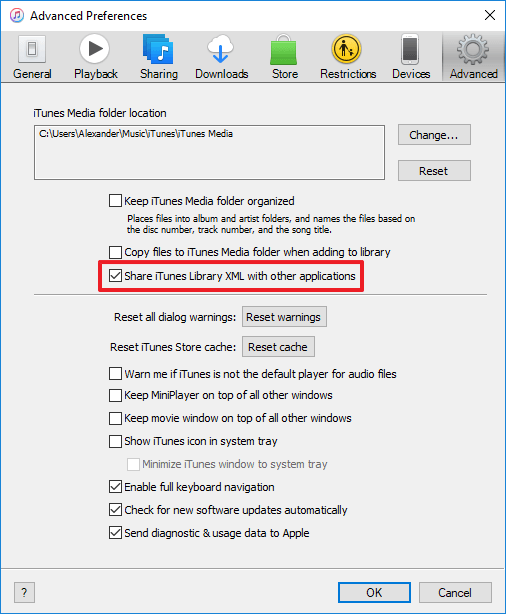
- Если появится предупреждение о доступности библиотеки iTunes, включите экспорт XML в iTunes: «Правка → Настройки → Дополнительно» и активируйте общий доступ к библиотеке.
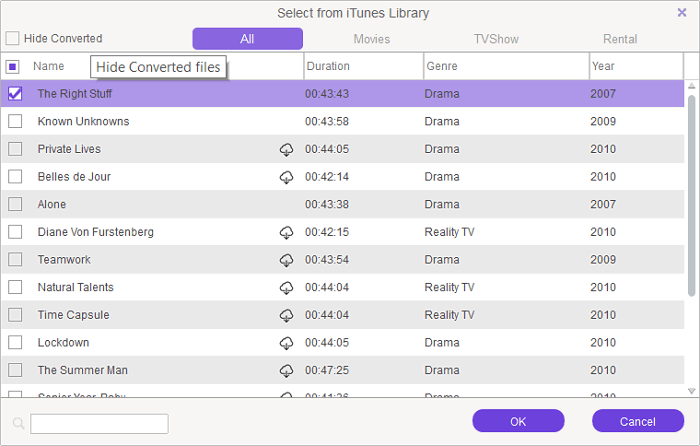
- Выберите фильм(ы), у которых хотите снять DRM.
- Внизу нажмите “Lossless MP4” или соответствующий профиль, чтобы начать конвертацию. Пробная версия ограничена — обычно конвертируется только первая минута файла.
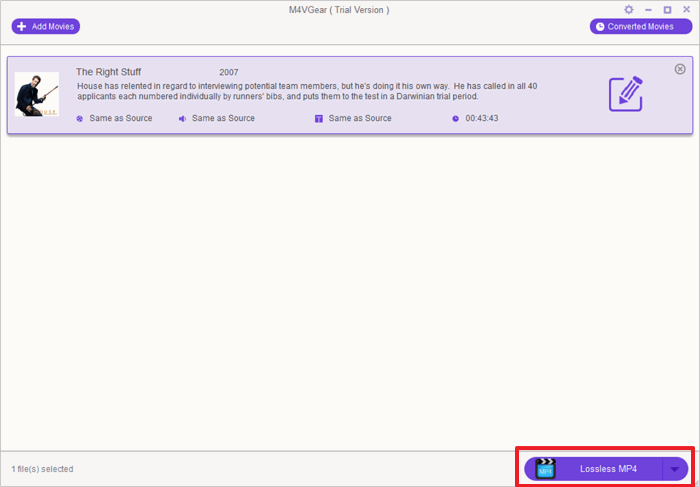
Результат: файл MP4 без iTunes-DRM, обычно с сохранённой дорожкой аудио и субтитрами (если программа поддерживает их перенос).
Удаление DRM из музыки на Windows (Sidify)
Для музыки можно использовать Sidify от того же разработчика. Шаги:
Скачайте и установите Sidify.
В главном окне нажмите центральную область, чтобы добавить треки из библиотеки.
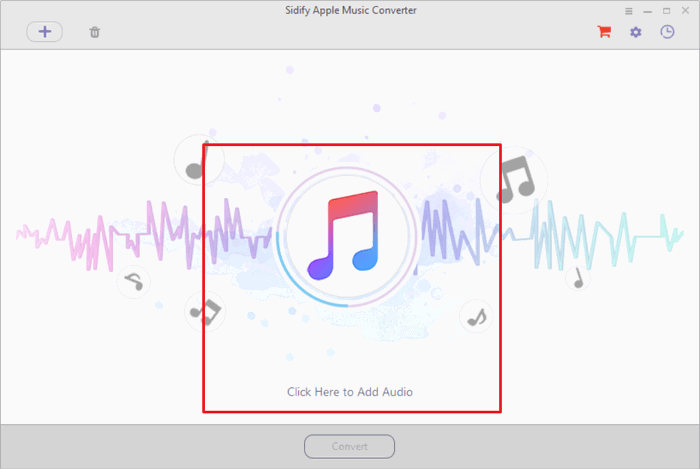
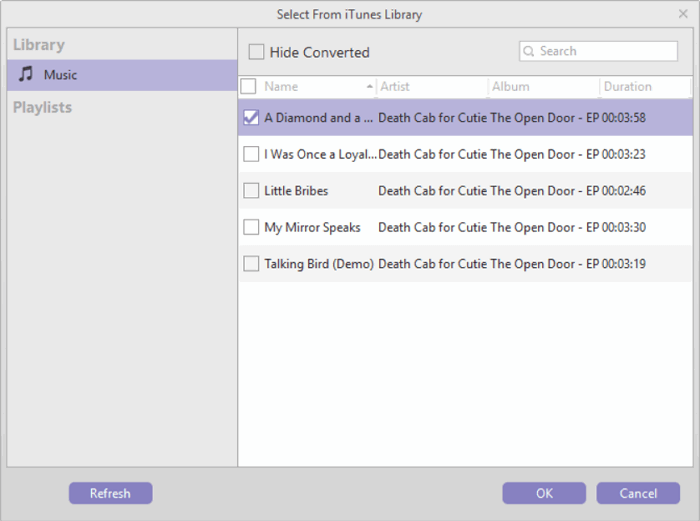
- Выберите нужные треки из библиотеки iTunes/Spotify (в зависимости от поддерживаемых источников).
- Нажмите кнопку “Convert”. Пробная версия обычно конвертирует первые три минуты трека.
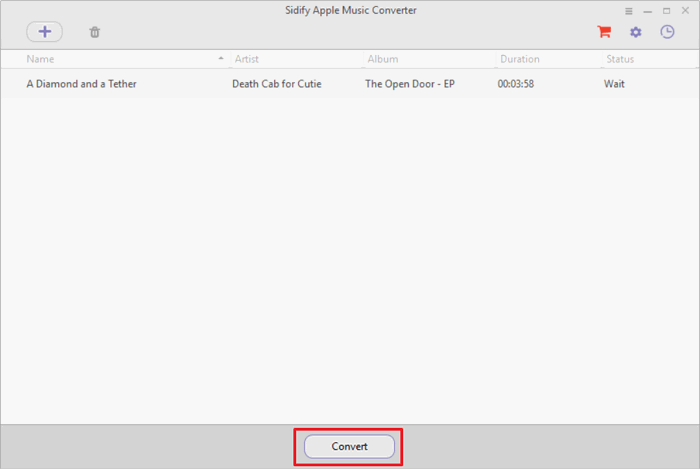
Результат: MP3/AAC/FLAC без DRM, пригодный для воспроизведения на большинстве устройств.
Контроль качества и критерии приёмки
Критерии приёмки результата:
- Файл воспроизводится в независимом медиаплеере (VLC, Windows Media Player) без авторизации.
- Аудио и видео синхронизированы, субтитры и метаданные сохранены или корректно перенесены.
- Продолжительность совпадает с оригиналом (кроме тестовых минут пробной версии).
- Качество звука и видео не ухудшилось заметно (беспотерьный профиль — Lossless).
Тестовые кейсы:
- Попробовать запустить результат на другом компьютере без iTunes.
- Провести сравнение контрольных хешей (если применимо) для проверки целостности копии.
- Проверить наличие и корректность ID3/метаданных у аудиофайлов.
Когда этот подход не сработает
- С контентом из стриминговых сервисов, которые привязаны к серверной аутентификации и не позволяют получить локальные файлы (без специального захвата потока).
- Если DRM аппаратно связан с устройством (some hardware-locked DRM), простая конвертация может не помочь.
- Если версия DRM новая и не поддерживается выбранной программой.
Альтернативные подходы
- Поиск официальных вариантов без DRM: покупка того же контента в магазине, который продаёт «DRM-free» (например, некоторые товары в iTunes/Apple Music/Beatport/Bandcamp предлагают без защиты).
- Рип с физического носителя (если фильм/альбом на диске) — могут быть свои юридические и технические ограничения.
- Захват потока (loopback recording) — запись воспроизведения «с колонки» в реальном времени. Это легально в некоторых юрисдикциях для личного использования, но качество может упасть.
- Использование открытых инструментов и скриптов — есть проекты в сообществе, но их применение может быть сложным и небезопасным.
Когда стоит отказаться от попыток снять DRM
- Если файл предназначен для последующего распространения или коммерческого использования.
- Если вы не готовы принимать юридические риски.
- Если конвертация ломает важные метаданные или субтитры и это критично.
Риски и меры предосторожности
- Помните о лицензиях и условиях использования: даже обладая файлом, вы можете быть обязаны не распространять его.
- Оставляйте исходные файлы на случай ошибок конвертации.
- Не вводите свои учётные данные на сомнительных сайтах — скачивайте программы только с официальных источников.
Практический чек‑лист перед конвертацией
Для пользователя:
- Есть резервная копия оригинальных файлов.
- Проверено воспроизведение в iTunes.
- Изучено локальное законодательство по DRM.
- Установлены M4VGear/Sidify (или альтернативы).
Для архивиста/библиотекаря:
- Сохранены оригинальные метаданные (название, год, авторы, субтитры).
- Присвоены уникальные имена файлов для архива.
- Создан журнал изменений (что, когда и чем конвертировали).
Мини‑методология (шаги для воспроизводимого результата)
- Сделать резервную копию. 2. Экспортировать список файлов/ID из iTunes. 3. Конвертировать пакетно, используя Lossless профиль. 4. Проверить результаты на независимом плеере. 5. Задокументировать и переместить в архив.
Decision flowchart
flowchart TD
  A[Есть легальное право на файл?] -->|Да| B{Контент DRM из iTunes?}
  A -->|Нет| Z[Остановиться — риск нарушения закона]
  B -->|Да| C[Использовать M4VGear/Sidify]
  B -->|Нет| D{Доступен ли файл без DRM у продавца?}
  D -->|Да| E[Купить/скачать версию без DRM]
  D -->|Нет| F[Рассмотреть захват потока или рип с носителя]
  C --> G[Проверить результат — критерии приёмки]
  G --> H{Удовлетворяет критериям?}
  H -->|Да| I[Перенести в архив]
  H -->|Нет| F
Краткая сводка ключевых фактов
- Большинство коммерческих инструментов работают стабильно, но стоят денег и дают пробные ограничения.
- Законность зависит от юрисдикции — всегда проверяйте местные правила.
- Снятие DRM не даёт права на распространение.
- Альтернатива — искать официальные DRM‑free версии контента.
Глоссарий (одно предложение на термин)
- DRM — механизмы программной защиты прав на цифровой контент.
- Рип — процесс извлечения данных с физического носителя в файлы.
- Lossless — профиль конверсии без потерь качества.
Заключение
Снять DRM с купленной музыки или фильмов технически возможно с помощью коммерческих инструментов вроде M4VGear и Sidify. Это удобно для личного архива и переноса на другие устройства, но требует осторожности с юридической точки зрения. Всегда делайте резервные копии, проверяйте результат и не распространяйте контент за пределы личного использования.
Важно: если вам нужно массовое снятие DRM в профессиональном контексте (архивирование, библиотека), проконсультируйтесь с юристом и следуйте официальным процедурам по лицензированию.

Похожие материалы

Несколько аккаунтов Skype: Multi Skype Launcher

Журнал для работы: повысить продуктивность

Персональные звуки уведомлений на Android

Скачивание шоу Hulu для офлайн‑просмотра

Microsoft Start: персонализированная новостная лента
