
Как удалить устройства из вашей учётной записи iCloud
Быстрые ссылки
- Как удалить устройства из iCloud на Mac
- Как удалить устройства из iCloud на iPhone или iPad
Если вы используете iCloud для синхронизации ваших устройств Apple, со временем в списке одобренных устройств может накопиться много записей. Если в списке есть устройства, которыми вы больше не владеете, ниже — как безопасно удалить их из аккаунта.
В этом руководстве вы найдёте пошаговые инструкции для macOS и iOS/iPadOS, рекомендации по безопасности, чек-лист перед продажей устройства и план действий, если удалённое устройство снова появится в списке.
Почему важно удалять лишние устройства
Даже если вы больше не пользуетесь устройством, оно может оставаться привязанным к вашему Apple ID и видеть некоторые данные или влиять на безопасность аккаунта. Это особенно важно, если устройство не было очищено до заводских настроек: тогда новый пользователь сможет подключиться к интернету, и устройство снова появится в вашем списке.
Важно: если вы обнаружили устройство, которое не узнаёте, немедленно удалите его из списка и смените пароль iCloud. Это может быть признаком несанкционированного доступа.
Как удалить устройства из iCloud на Mac
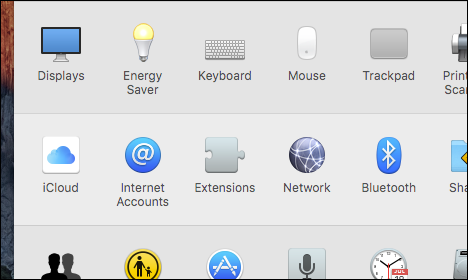
Откройте Системные настройки на Mac (System Preferences) и выберите «iCloud».
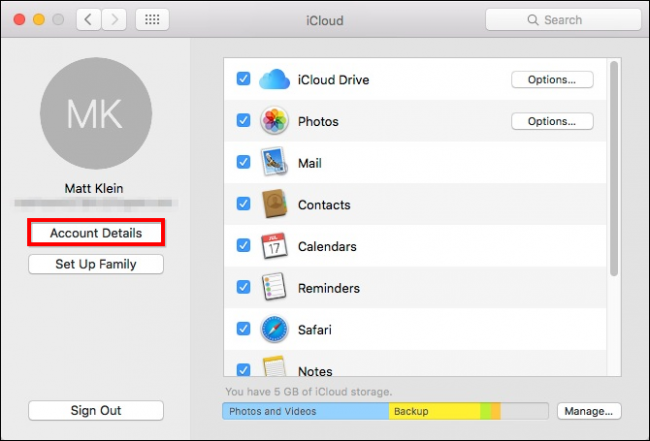
В настройках iCloud нажмите «Детали учётной записи» (Account Details).
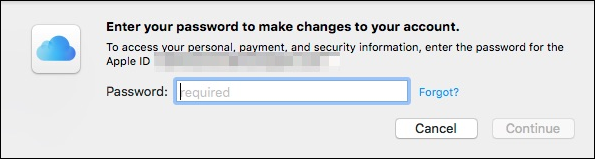
Система попросит ввести пароль iCloud для подтверждения.
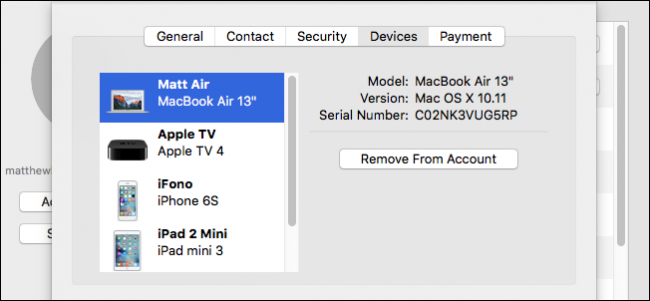
Перейдите на вкладку «Устройства». Вы увидите список всех устройств, связанных с вашим Apple ID. Выберите устройство, которое хотите удалить, и нажмите «Удалить из учётной записи» (Remove From Account).
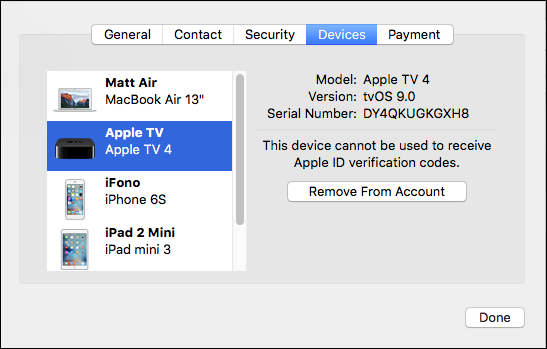
Подтвердите действие. Система предупредит, что если устройство всё ещё вошло в аккаунт и подключится к интернету, оно может снова появиться в списке. Если вы продаёте устройство — выполните сброс к заводским настройкам.
Совет: если устройство, которое вы удаляете, остаётся у вас физически — сначала выполните резервное копирование, затем стереть все данные и выйти из iCloud, прежде чем удалять запись в настройках.
Как удалить устройства из iCloud на iPhone или iPad
Откройте приложение «Настройки», затем нажмите на своё имя в верхней части экрана, чтобы перейти в настройки Apple ID / iCloud.
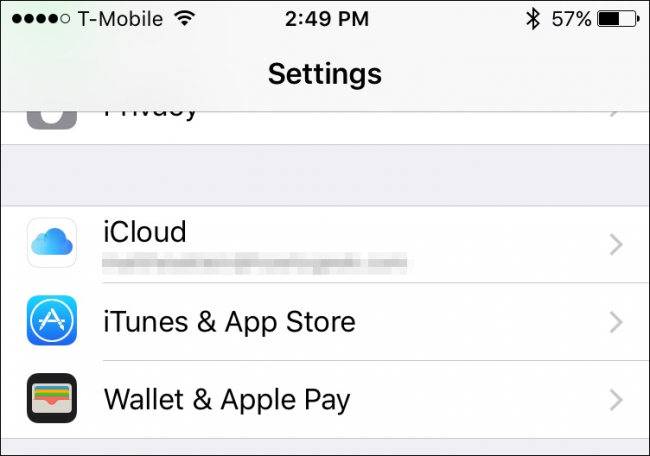
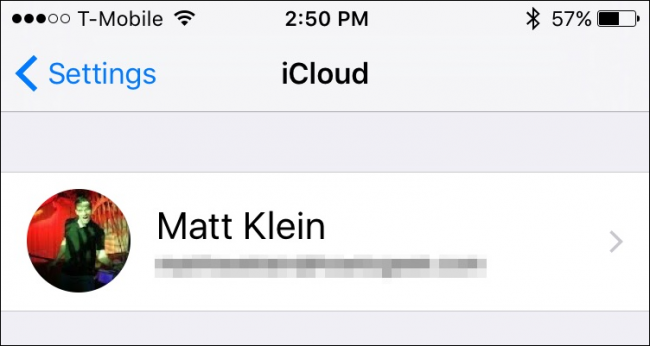
Нажмите на ваше имя, чтобы открыть детали учётной записи.
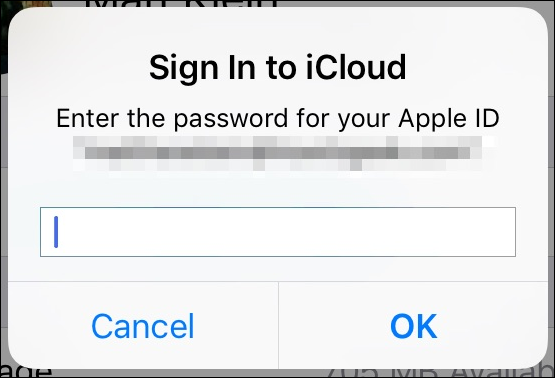
Для подтверждения потребуется ввести пароль iCloud.
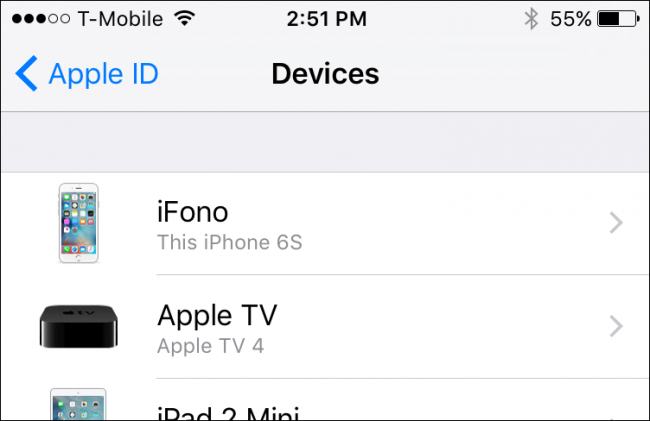
Нажмите «Устройства». В списке отобразятся все устройства, связанные с вашим Apple ID.
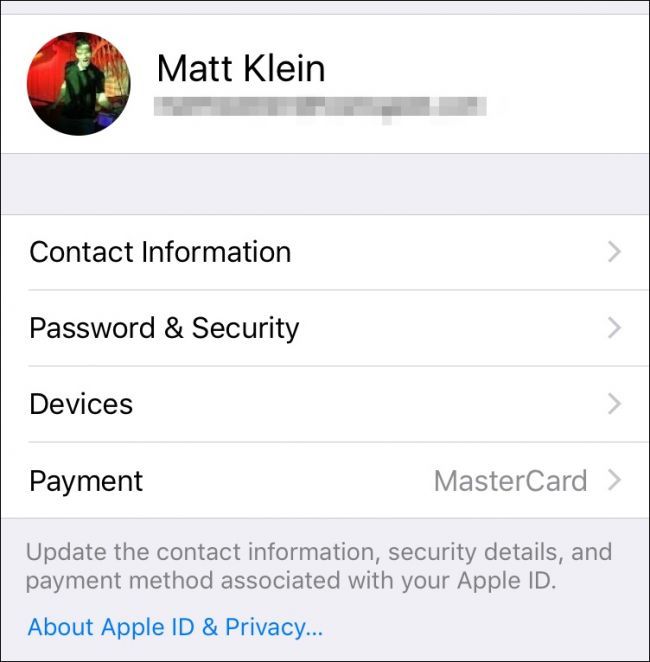
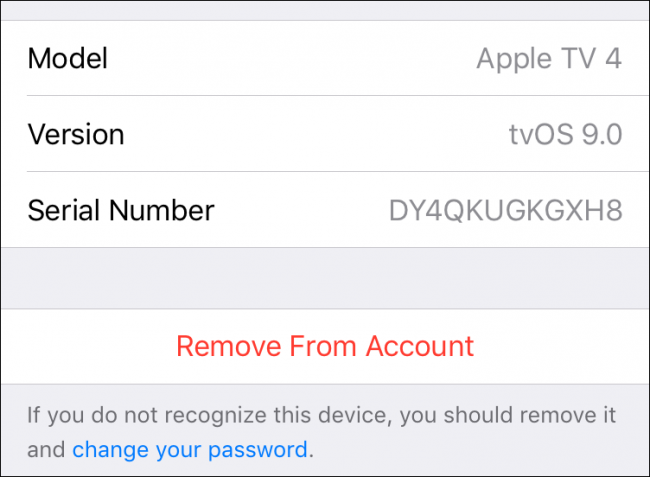
Нажмите на устройство, чтобы посмотреть детали и опцию удаления.
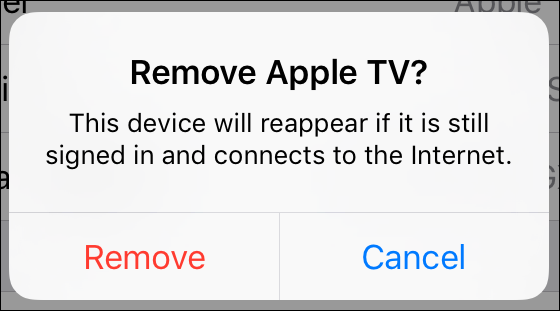
Подтвердите удаление при появлении диалога. Приложение напомнит, что если устройство остаётся вошедшим в аккаунт и подключится к сети, оно может появиться снова.
Откройте подтверждающее окно и завершите удаление.
Если вы передаёте устройство другому человеку, обязательно выполните «Стереть контент и настройки» (Erase All Content and Settings) в меню «Основные» → «Сброс» (General → Reset). Это удалит данные и отключит активацию от вашего Apple ID.
Альтернативные способы и утилиты
- Через сайт Apple ID: войдите на https://appleid.apple.com и в разделе «Устройства» удалите ненужное устройство. Это полезно, если у вас нет доступа к вашим устройствам.
- Через iCloud.com: в некоторых случаях (например, для устройств с Find My) можно выйти из аккаунта или стереть устройство удалённо через iCloud.com.
- Если у вас включена двухфакторная аутентификация, проверьте доверенные устройства и номера телефонов в настройках безопасности.
Чек-лист перед продажей или передачей устройства
- Сделать резервную копию важных данных.
- Выйти из iCloud и iTunes/App Store на устройстве.
- Выполнить «Стереть контент и настройки».
- Убедиться, что функция «Найти iPhone / Find My» отключена.
- Удалить устройство из списка устройств вашего Apple ID (на другом устройстве или через сайт).
- Сменить пароль Apple ID, если устройство уже было передано и вы сомневаетесь в безопасности.
Критерии приёмки
- Устройство больше не отображается в списке устройств в настройках iCloud и на сайте appleid.apple.com.
- На устройстве выполнен сброс к заводским настройкам и деактивирована функция «Найти».
- Пароль Apple ID изменён, если в списке были незнакомые устройства.
Что делать, если удалённое устройство снова появляется
- Немедленно смените пароль Apple ID и при возможности включите двухфакторную аутентификацию.
- Проверьте список доверенных устройств и номеров: удалите все, которых вы не узнаёте.
- Если устройство принадлежит вам, выполните удалённый сброс через iCloud.com или найдите устройство через приложение «Локатор» (Find My).
- Свяжитесь со службой поддержки Apple, если подозреваете несанкционированный доступ.
Важно: повторное появление устройства означает, что на нём остался ваш аккаунт или кто-то вошёл в него с вашими данными. Смена пароля и проверка доверенных устройств обязательны.
Когда удаление не помогает — распространённые причины
- Устройство не было стерто и остаётся вошедшим в аккаунт — при подключении к интернету оно снова появится.
- На устройстве используется старая версия iOS/macOS с особенностями активации, требующие ручного сброса.
- Аккаунт Apple ID скомпрометирован: нужно срочно сменить пароль и проверить настройки безопасности.
Пошаговый план для разных ролей
Для владельца, продающего устройство:
- Создать резервную копию → Выйти из iCloud → Стереть контент и настройки → Удалить устройство из Apple ID → Передать устройство.
Для покупателя бывшего устройства:
- Перед покупкой проверьте, отключён ли Activation Lock (устройство должно предложить настройку без запроса старого Apple ID). Если нет — попросите продавца стереть устройство и удалить его из своей учётной записи.
Для администратора корпоративного аккаунта:
- Вести учёт устройств, проводить регулярные аудиты устройств в Apple Business Manager или соответствующем MDM, удалять уволенных сотрудников и сменять корпоративный пароль при смене персонала.
Безопасность и конфиденциальность
- Смена пароля Apple ID — первоочередная мера при подозрении на несанкционированный доступ.
- Включите двухфакторную аутентификацию для защиты аккаунта.
- Если вы в ЕС и обрабатываете персональные данные других людей, соблюдайте требования локального законодательства и GDPR: убедитесь, что устройство стерто корректно и данные удалены.
Заметка: Apple хранит информацию об устройствах, связанных с учётной записью, но не все данные о пользователе удаляются автоматически при удалении устройства — поэтому сброс на устройстве остаётся обязательным.
Краткая методология аудита учётной записи iCloud (мини-метод)
- Раз в 3–6 месяцев входите в настройки Apple ID и проверяйте список устройств.
- Удаляйте устройства, которыми не пользуетесь или которые проданы.
- Обновляйте пароли и включайте двухфакторную аутентификацию.
- Ведите простой журнал: дата проверки, удалённые устройства, выполненные действия.
Факт-бокс: ключевые действия
- Провести резервное копирование перед удалением.
- Выполнить «Стереть контент и настройки» на устройстве.
- Удалить устройство из Apple ID и сменить пароль при необходимости.
Короткий словарь терминов
- iCloud — облачная служба Apple для синхронизации данных между устройствами.
- Сброс к заводским настройкам — удаление всех данных и настроек с устройства.
- Activation Lock / «Блокировка активации» — защита устройства, привязанного к Apple ID.
Финальные рекомендации
Удаление устройств из iCloud — простой, но важный элемент цифровой гигиены. Регулярно проверяйте связанные устройства, особенно перед продажей, передачей или сдачей техники в ремонт. Если вы обнаружили подозрительное устройство — не откладывайте смену пароля и аудит безопасности.
Если нужно, используйте официальный сайт appleid.apple.com для управления устройствами, когда у вас нет доступа к Mac или iPhone.
Резюме:
- Проверяйте список устройств в iCloud несколько раз в год.
- Перед продажей всегда стирайте данные и удаляйте устройство из Apple ID.
- При подозрении на взлом — меняйте пароль и включайте двухфакторную аутентификацию.

Похожие материалы

Несколько аккаунтов Skype: Multi Skype Launcher

Журнал для работы: повысить продуктивность

Персональные звуки уведомлений на Android

Скачивание шоу Hulu для офлайн‑просмотра

Microsoft Start: персонализированная новостная лента
