
Как удалить устройство из Apple ID
Почему важно удалить устройство из Apple ID
Apple ID связывает ваши фото, контакты, сообщения, Apple Pay и настройки с устройствами через iCloud. Если вы продаёте или отдаёте устройство и не отвязали его от Apple ID, следующий владелец сможет попытаться получить доступ к вашим данным или столкнуться с проблемами активации.
Также старые устройства с устаревшими версиями iOS/iPadOS/macOS чаще уязвимы для уязвимостей — безопаснее удалить учётную запись и удалить устройство из списка доверенных.
Важно: удаление устройства из Apple ID не делает автоматический полный сброс защиты — если устройство утеряно или похищено, дополнительно выполните удалённое стирание через “Найти iPhone” (Find My). Если просто удалить устройство из учётной записи, локальные данные на нём останутся, но синхронизация и доступ к вашим сервисам будут отключены.
Кого это касается
- Частные пользователи, продающие/передающие устройство
- IT-администраторы, управляющие корпоративными Apple ID
- Пользователи, обновляющие устройства и освобождающие их для другой учётной записи
Способы удалить устройство из Apple ID
Ниже — четыре надёжных варианта: через iPhone/iPad, Mac, любой браузер и непосредственно через iCloud. Выберите подходящий в зависимости от того, что у вас под рукой.
1. Удаление устройства с iPhone или iPad
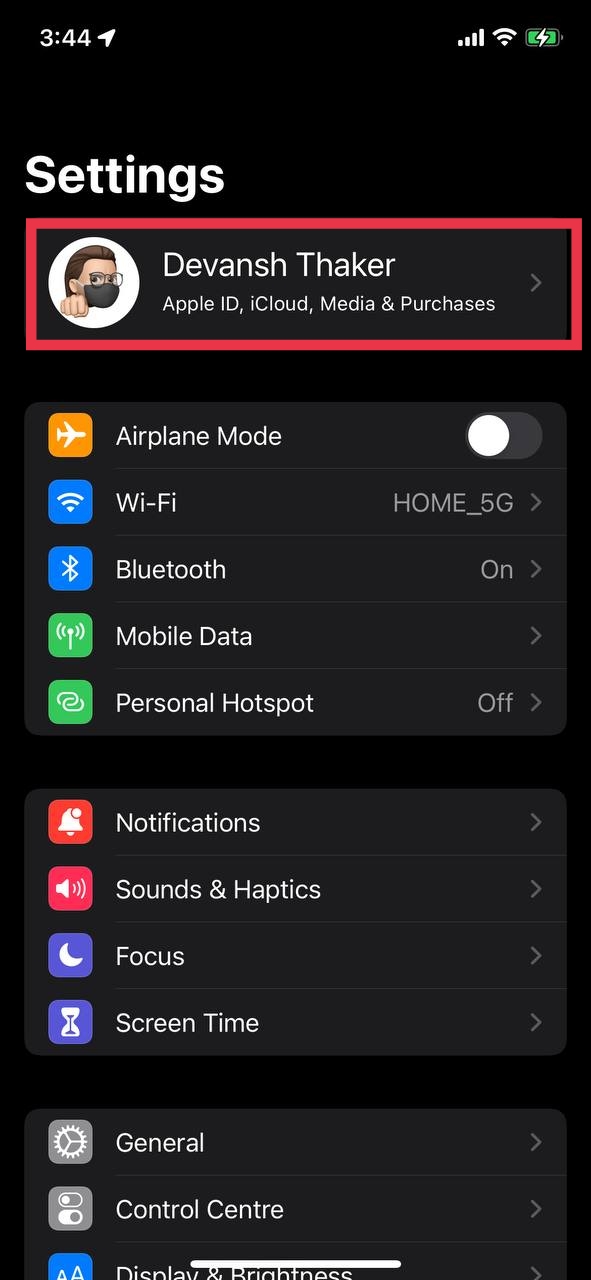
- Откройте приложение Настройки на iPhone или iPad.
- Нажмите на своё имя в верхней части экрана (раздел Apple ID). Если не вошли — выполните вход.
- Пролистайте вниз до списка устройств, связанных с Apple ID. Коснитесь устройства, которое хотите удалить, и нажмите Удалить из учётной записи. Если появится подтверждение — подтвердите.
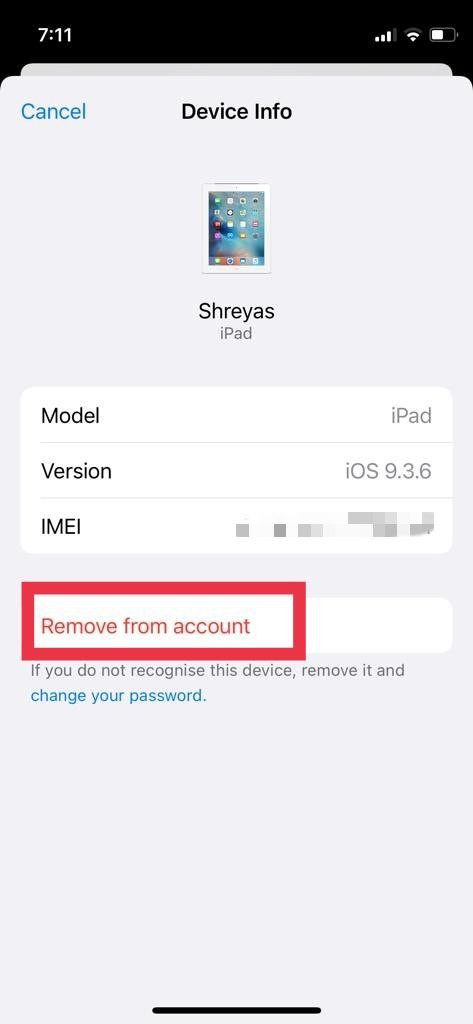
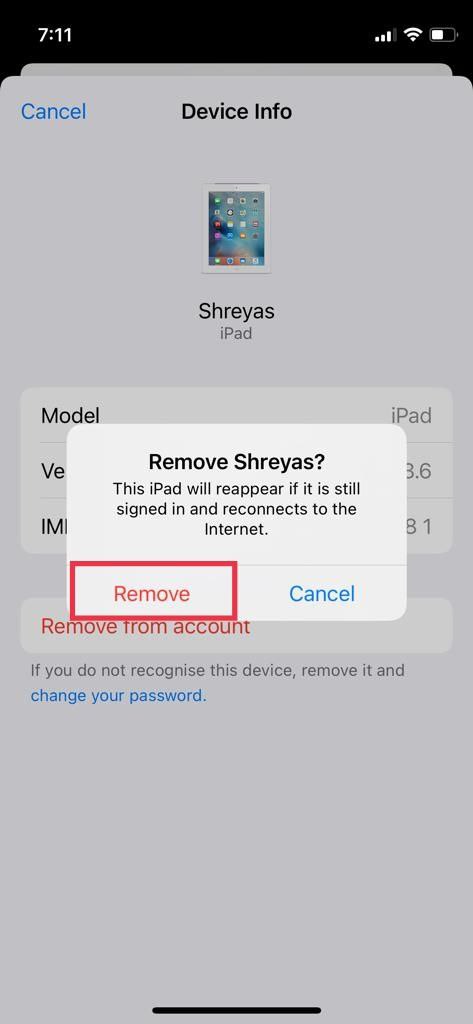
- После подтверждения устройство будет отвязано от Apple ID.
2. Удаление устройства на Mac
- Нажмите на значок Apple в строке меню и выберите Системные настройки.
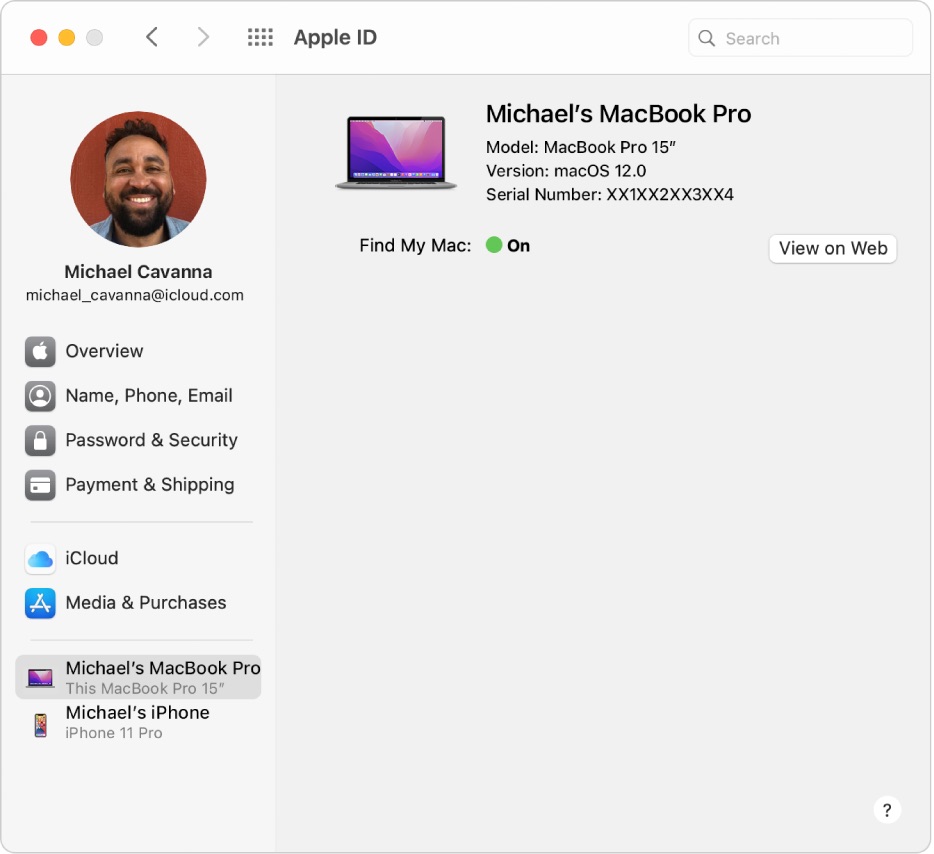
- Откройте раздел Apple ID.
- В левой колонке выберите устройство, которое нужно удалить.
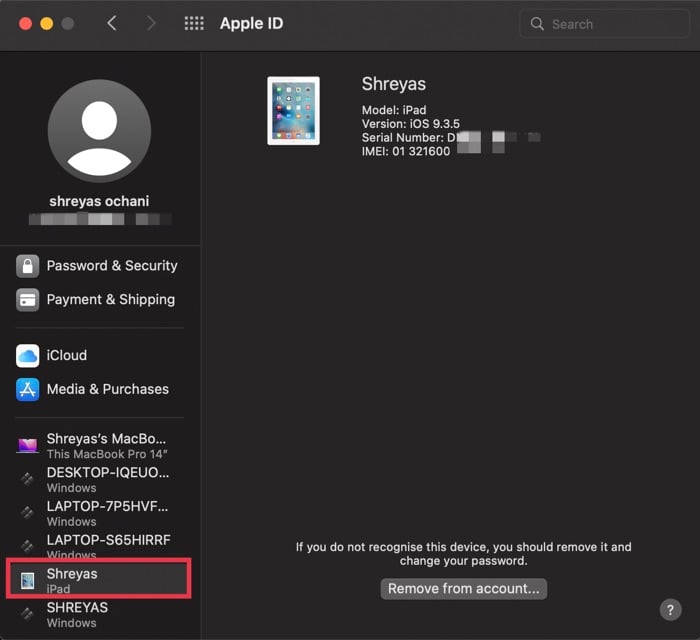
- Нажмите Удалить из учётной записи, затем подтвердите действие в появившемся окне.
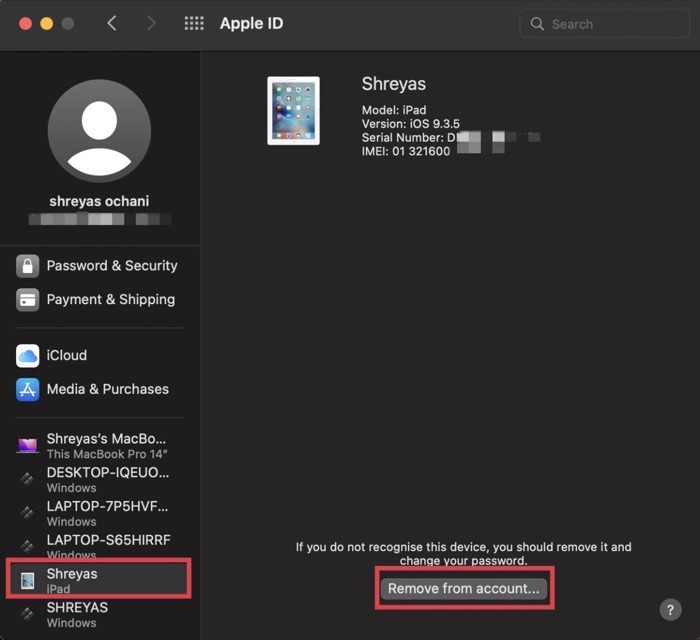
- Устройство будет удалено из списка и перестанет получать данные и коды 2FA для этого Apple ID.
3. Удаление устройства через браузер (appleid.apple.com)
- Откройте любой браузер (Safari, Chrome, Edge) и перейдите на https://appleid.apple.com.
- Войдите в учётную запись Apple ID.
- В разделе устройств выберите нужное устройство и нажмите Удалить из учётной записи. Подтвердите действие, если будет запрос.
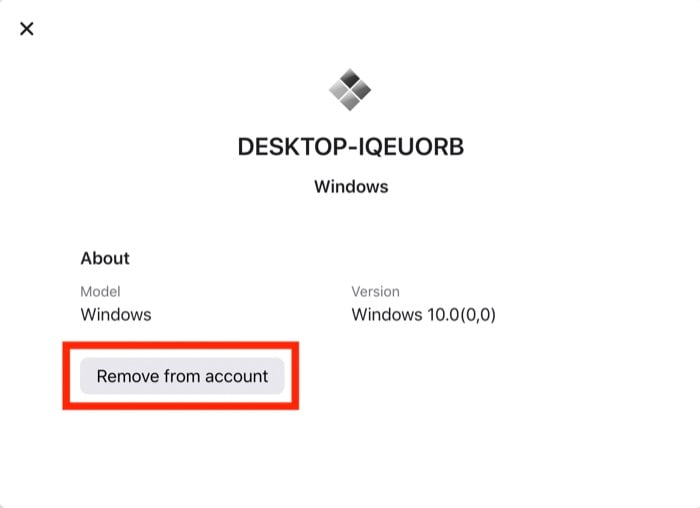
- После подтверждения устройство будет отсоединено.
4. Удаление устройства через iCloud.com
- В браузере перейдите на iCloud и войдите в свою учётную запись.
- Нажмите на своё имя (верхний правый угол) и выберите Настройки учётной записи (Account Settings).
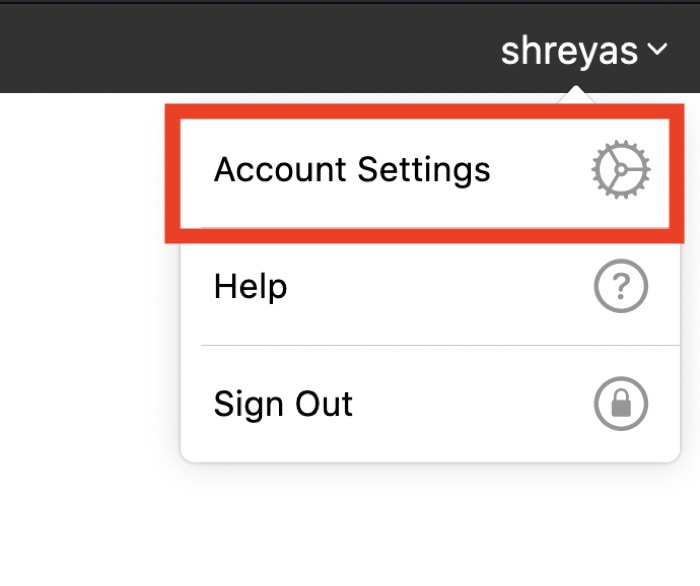
- В разделе «Мои устройства» выберите девайс, который хотите удалить.

- Нажмите крестик рядом с названием устройства и подтвердите удаление.
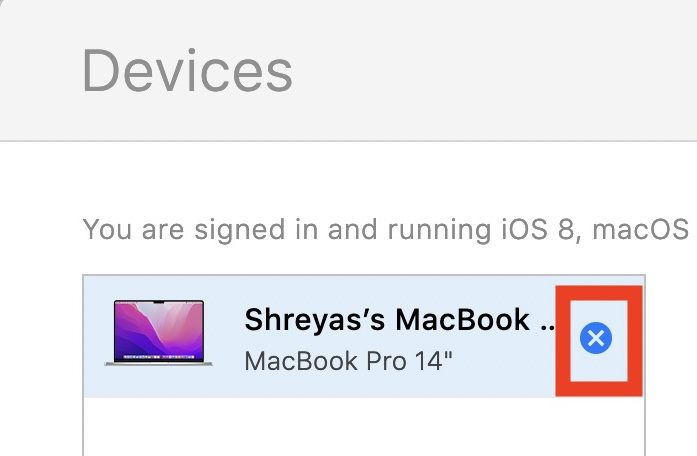
- Устройство будет удалено из Apple ID и перестанет отображаться в списке.
Когда этого недостаточно и что ещё нужно сделать
- Если устройство утеряно или украдено: используйте «Найти» (Find My) для полного стирания устройства и установки статуса “Потеряно”; только после этого данные будут удалены удалённо.
- Если вы продаёте устройство: перед передачей выполните стерилизацию и сброс настроек до заводских (Настройки → Основные → Перенос или сброс [iPhone] → Стереть контент и настройки), чтобы удалить все локальные данные.
- Если устройство было защищено Apple Pay: удаление из Apple ID автоматически отключит Apple Pay и удалит карты с устройства.
Замечание: если вы уберёте устройство, оно перестанет получать коды двухфакторной аутентификации (2FA). Перед отвязкой добавьте другой доверенный устройство или включите резервные номера/методы.
Контрольный список перед продажей устройства (для продавца)
- Сделать резервную копию данных (iCloud или локально через Finder/iTunes).
- Выйти из iCloud и удалить устройство из Apple ID.
- Выключить “Найти iPhone”/“Найти” и стереть устройство (Настройки → Основные → Сброс).
- Удалить карты Apple Pay и отключить любые подписки, связанные с устройством.
- Снять блокировку активации, убедиться, что устройство не связано с вашей учётной записью.
Чек-лист для IT-администратора (массовое управление)
- Сверить инвентарный список устройств с консолью MDM (если используется).
- Убедиться, что у каждого устройства есть назначенный владелец и корректный статус в MDM.
- Планировать наличие «окна ожидания» до 90 дней перед повторной привязкой устройства к другому Apple ID (ограничение Apple в отдельных случаях).
- Документировать процесс удаления и подтверждение в учётных записях.
SOP: Пошаговая инструкция для продавцов и пользователей
- Сохраните резервную копию данных.
- Выйдите из всех сервисов Apple (iCloud, iMessage, FaceTime) на устройстве.
- Из Настроек Apple ID удалите устройство из списка (см. разделы выше) и подтвердите удаление.
- На устройстве выполните «Стереть контент и настройки».
- Убедитесь, что при повторном включении устройство не запрашивает ваши учётные данные.
Инцидентный план: утеря или кража устройства
- Немедленно войдите в iCloud.com → “Найти” и отметьте устройство как “Потерянное”.
- При необходимости запустите удалённое стирание устройства.
- Сообщите в службу поддержки вашего банка, если на устройстве были карты.
- Измените пароль Apple ID и удалите старые доверенные номера/устройства.
- При подозрении на несанкционированный доступ свяжитесь со службой поддержки Apple.
Когда удаление устройства из Apple ID не помогает (контрпример)
- Если устройство у вас физически и на нём не выполнен сброс, локальные данные могут остаться. Удаление из Apple ID только отключает синхронизацию и связь с сервисами.
- Если устройство зарегистрировано в корпоративной MDM, удаление из Apple ID может не снять управляемые профили — управление остаётся через MDM.
- Если устройство защищено блокировкой активации и новый владелец не сможет активировать устройство без вашего Apple ID, потребуется полностью стереть устройство и убедиться, что оно удалено из учётной записи.
Памятка по безопасности и приватности
- Перед удалением убедитесь, что у вас есть безопасная копия данных.
- Удаление устройства из Apple ID уменьшает риск доступа к вашим облачным данным и кодам 2FA.
- Если в процессе возникают ошибки — сначала попробуйте выйти из учётной записи на самом устройстве, затем удалить из веб-интерфейса.
Часто задаваемые вопросы
Удаляет ли удаление устройства из Apple ID сам телефон
Нет. Удаление устройства из Apple ID не выполняет автоматический сброс содержимого устройства. Локальные данные останутся, пока вы сами не выполните «Стереть контент и настройки». При продаже или передаче устройства обязательно выполните полный сброс.
Будут ли приходить коды двухфакторной аутентификации на отвязанный девайс
Нет. После удаления устройства из Apple ID оно перестаёт получать 2FA-коды. Перед удалением привяжите другой доверенный девайс или настройте альтернативные способы получения кодов.
Что делает удаление устройства из Apple ID
После удаления устройство перестаёт синхронизировать данные с iCloud для этой учётной записи, прекращаются уведомления 2FA, отключается Apple Pay на устройстве, и оно больше не отображается в списке ваших устройств.
Что будет, если удалить устройство, которое было настроено для Apple Pay
Карты и информация Apple Pay удаляются с устройства как часть процесса отвязки, даже если устройство офлайн — при следующей возможности оно не сможет осуществлять платежи от вашего имени.
Почему устройство не удаляется из Apple ID
Возможные причины:
- На устройстве всё ещё выполнён вход в аккаунт и не выключен “Найти”.
- Устройство управляется MDM или корпоративной политикой.
- Для безопасности Apple иногда ограничивает повторную привязку устройств и требует до 90 дней ожидания.
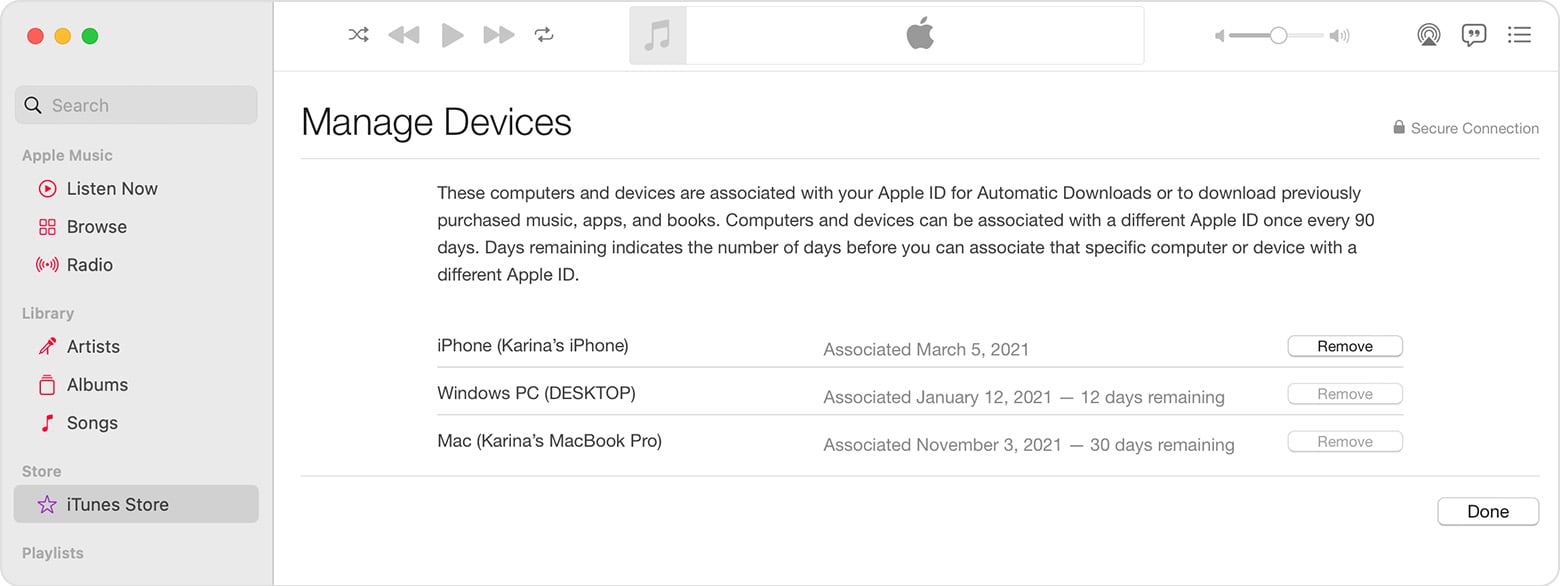
Как добавлять и удалять доверенные устройства
На Mac: меню Apple → Системные настройки → Apple ID. Выберите устройство в боковой панели: появятся параметры для просмотра и удаления как доверенного устройства.
Как удалить Apple ID с старого iPhone
- Залогиньтесь в iCloud в браузере или на устройстве.
- Перейдите в Настройки учётной записи → Мои устройства.
- Выберите устройство и нажмите крестик рядом с ним, подтвердите удаление.
- На самом устройстве выполните “Стереть контент и настройки”.
Критерии приёмки
- Устройство исчезает из списка устройств в вашем Apple ID (на сайте и на другом доверенном устройстве).
- При включении устройство не запрашивает ваши учётные данные для активации (если вы стерли устройство).
- Apple Pay и другие связанные сервисы больше не доступны на устройстве.
- 2FA-коды перестали приходить на устройство.
Ментальные модели и эвристики
- “Отвязать — затем стереть”: сначала удаляйте устройство из аккаунта, затем выполняйте сброс и передачу.
- “Если потерял — не откладывай”: при потере быстро пометьте устройство как утерянное и выполните удалённое стирание.
- “Доверенное устройство всегда должно быть в резерве”: держите хотя бы одно актуальное доверенное устройство или телефонный номер для получения 2FA.
Шаблон уведомления покупателю (короткий)
Пожалуйста, перед передачей устройства убедитесь, что продавец:
- Удалил устройство из Apple ID
- Выполнил полный сброс настроек
- Выключил “Найти” и снял блокировку активации
Сводка
Удаление устройства из Apple ID — обязательный шаг при продаже, передаче или списании устройства. Выполните удаление через Настройки на iPhone/iPad, через Системные настройки на Mac, через веб-интерфейс Apple ID или iCloud.com. Для максимальной безопасности дополнительно выполните полное стирание устройства и следуйте чек-листам для продавца и администратора.
Если остались вопросы или процесс не завершился — опишите шаги, которые вы выполнили, и состояние устройства, и мы поможем подобрать следующий шаг.

Похожие материалы

Несколько аккаунтов Skype: Multi Skype Launcher

Журнал для работы: повысить продуктивность

Персональные звуки уведомлений на Android

Скачивание шоу Hulu для офлайн‑просмотра

Microsoft Start: персонализированная новостная лента
