
Как удалить дату с фотографии: быстрый и безопасный гид
Важно: удаление даты с чужих фотографий не меняет метаданные EXIF и может иметь правовые или этические ограничения в отдельных ситуациях. Сохраняйте оригиналы перед обработкой.
Зачем удалять дату с фотографии
Фотографии помогают хранить воспоминания, но нанесённая камерой дата и время часто портят кадр. Для организованных архивов метаданные EXIF обычно достаточно — визуальный штамп не обязателен.
- Дата отвлекает взгляд от сюжета кадра.
- Водяной знак делает изображение «грязным» и непрофессиональным.
- При публикации штамп может нарушать эстетический замысел или скрывать важные детали.
Распространённые причины удаления
- Чистота композиции: убрать лишний текст в углу.
- Публикация и портфолио: профессиональный вид без меток.
- Массовая очистка семейных архивов для удобства просмотра.
Какие бывают способы удаления
Кратко: есть автоматизированные онлайн/офлайн‑инструменты, ручная ретушь в графических редакторах и простая обрезка кадра.
- Пакетные утилиты (быстро для большого числа файлов).
- Редакторы вроде Photoshop или бесплатные аналоги (точная ручная коррекция).
- Простейшая обрезка кадра — если метка не закрывает важную часть.
- Изменение настроек камеры/смартфона — предотвратить проблему заранее.
Популярный рабочий метод: Watermark Remover / Photo Stamp Remover
Ниже описана общая методика работы с инструментами типа Watermark Remover Online или Photo Stamp Remover. Это пример рабочего процесса: разные программы имеют похожие шаги.
Преимущества таких инструментов
- Удаляют штампы и простые водяные знаки без сложной ручной ретуши.
- Поддержка пакетной обработки нескольких файлов.
- Инструменты выбора по цвету позволяют целенаправленно выделять текст штампа.
- Часто оставляют минимум следов при корректной настройке.
Примечание: результат зависит от фона под штампом — однотонные области обрабатываются лучше, сложный текстурный фон может требовать ручной доработки.
Пошаговая инструкция для Photo Stamp Remover
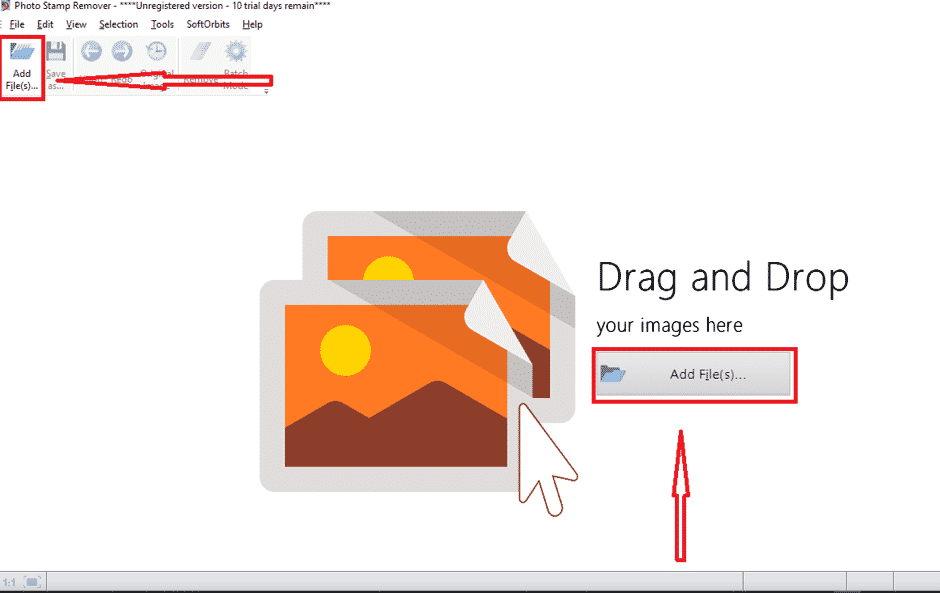
- Добавьте фото в программу.
- Нажмите «Добавить файл» и выберите изображение или папку для пакетной обработки.
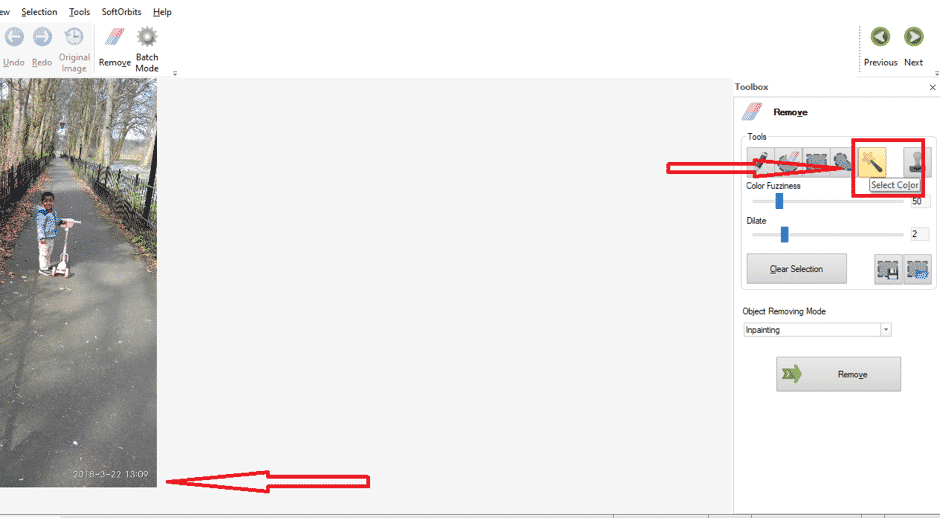
- Выделите область с датой с помощью инструмента выбора цвета.
- Инструмент автоматически подберёт оттенок; при необходимости подкорректируйте вручную.
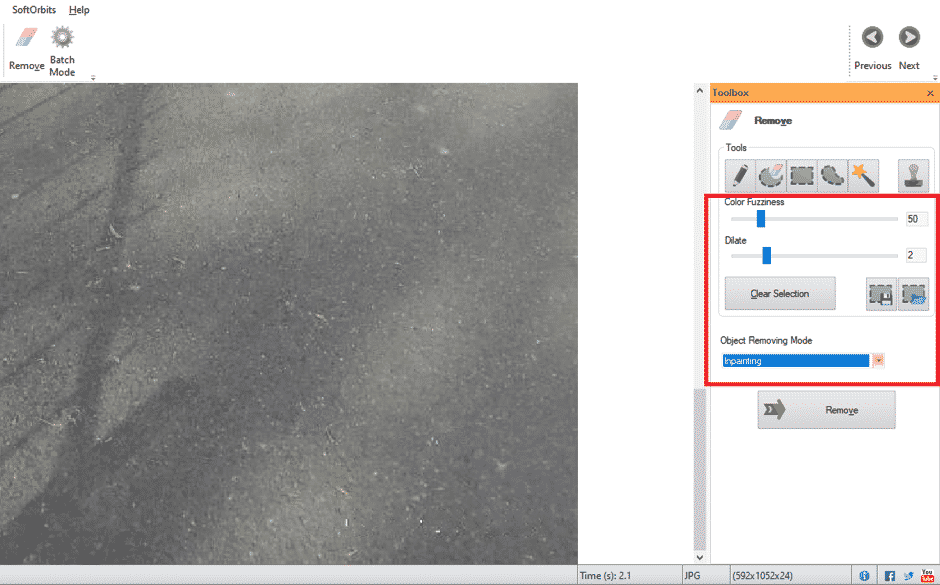
- Отрегулируйте параметры удаления.
- Меняйте радиус, интенсивность и способ восстановления пикселей, чтобы минимизировать артефакты.
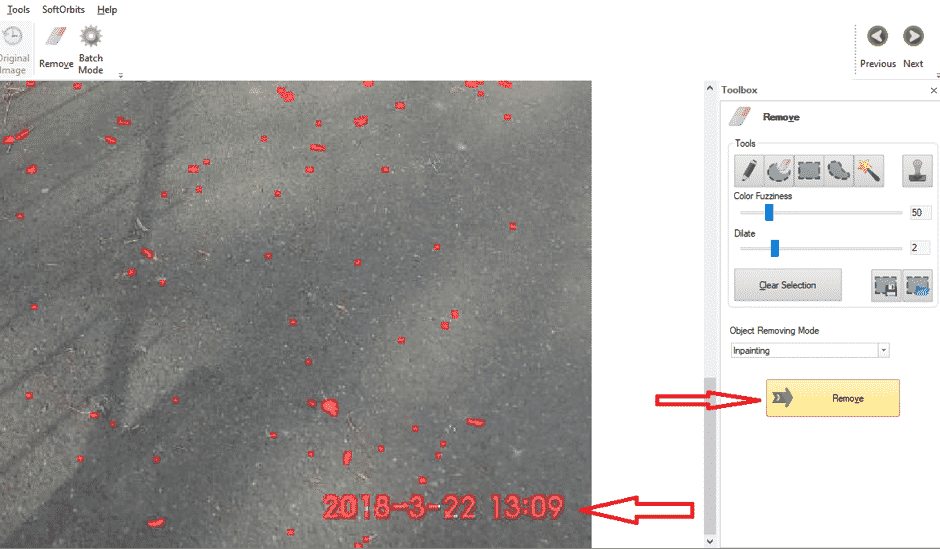
- Просмотрите результат и при необходимости доработайте вручную.
- Сохраните файл.
- Выберите формат и качество, затем «Сохранить» или «Экспортировать».
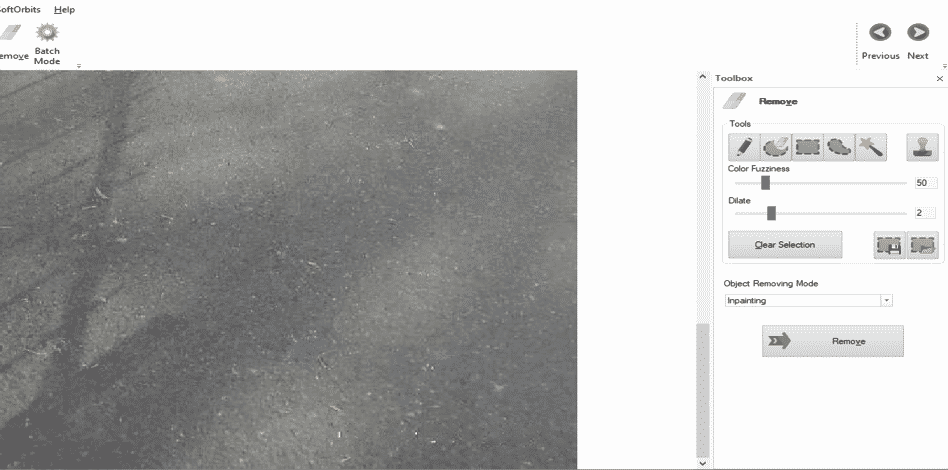
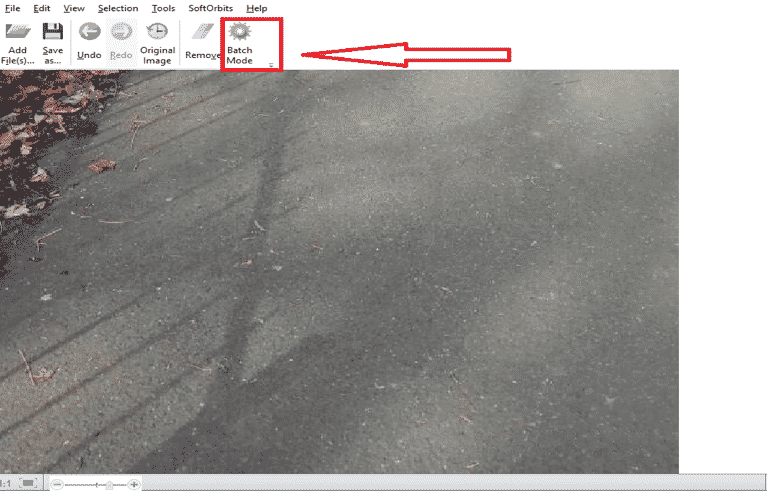
- Для множества снимков используйте пакетный режим.
- Добавьте все файлы и запустите автоматическую обработку одним кликом.
Альтернативные способы
- Обрезка: самый быстрый метод, но может потерять часть кадра.
- Изменение настроек камеры/смартфона: отключите печать даты в настройках, чтобы не столкнуться с проблемой в будущем.
- Photoshop/Inpaint: подходят для тонкой ретуши и сложных фонов, но требуют навыков.
Когда удаление не сработает или не рекомендуется
- Штамп расположен прямо на важном объекте: удаление может испортить сюжет.
- Сильная текстура фона или шум: автомат может оставить артефакты.
- Юридические и этические ограничения: не удаляйте штамп с чужих изображений, если это искажает доказательства или нарушает договоры.
Мини‑методика для массовой очистки (быстрый SOP)
- Создайте резервную копию исходных файлов.
- Запустите пакетную утилиту с предварительными настройками на паре тестовых изображений.
- Проверьте 10% результатов вручную на разных типах фона.
- Если результаты удовлетворительны, обработайте весь набор.
- Сохраните финальную копию в отдельную папку с пометкой «без даты».
Чек‑лист по ролям
- Фотограф: отключить печать даты в камере, сохранять оригиналы.
- Ретушёр: протестировать несколько алгоритмов на контрольной группе снимков.
- Архивариус: убедиться, что EXIF и резервные копии сохраняются, и вести журнал обработки.
Критерии приёмки
- Визуальная целостность: отсутствуют заметные артефакты в зоне, где был штамп.
- Сохранён сюжет кадра и ключевые детали.
- Форматы и качество файла соответствуют требованиям публикации или архива.
Когда выбрать ручную ретушь
Используйте ручную ретушь, если: фон сложный, штамп частично перекрывает объект, или важна полная фотореалистичность. Примеры инструментов: Photoshop (штамп, клонирование), GIMP, Affinity Photo.
Потенциальные ошибки и способы их исправления
- Остались ореолы или повторяющиеся текстуры — уменьшите радиус восстановления или перейдите на ручную клонировку.
- Появилась размытость в зоне удаления — восстановите резкость локально и проверьте уровень шума.
- Пакетная обработка дала непоследовательные результаты — разделите коллекцию на группы по типу фона.
Модель принятия решения (схема)
flowchart TD
  A[Нужно удалить дату?] --> B{штамп мешает сюжету}
  B -- Да --> C{фоновая текстура однотонная}
  B -- Нет --> Z[Не удалять — оставить оригинал]
  C -- Да --> D[Автоматический инструмент]
  C -- Нет --> E[Пробная автоматическая обработка]
  E --> F{результат приемлем}
  F -- Да --> D
  F -- Нет --> G[Ручная ретушь в редакторе]
  G --> H[Сохранить резервную копию и экспорт]
  D --> H
  Z --> H
Советы по совместимости и сохранению метаданных
- Удаление визуального штампа не стирает EXIF — если нужна анонимизация, дополнительно редактируйте метаданные.
- Сохраняйте исходники в LOSSLESS‑формате (например, TIFF или PNG) для архивации.
- Перед массовой публикацией протестируйте 5–10 результатов на разных устройствах и с разными разрешениями.
Примеры, когда лучше не удалять дату
- Судебные или юридические доказательства.
- Исторические снимки, где дата — часть контекста.
- Фото, к которым применимы лицензионные или меморандумные ограничения.
Краткое резюме
Удалить дату с фотографии просто: автоматические инструменты отлично подходят для однотонных фонов и массовой обработки, ручная ретушь необходима для сложных ситуаций. Всегда сохраняйте оригиналы и проверяйте результаты по критериям приёмки.
Рекомендации для публикации в соцсетях
- Обрезка и аккуратная ретушь — быстрый путь к эстетике.
- Для профилей и портфолио лучше использовать версию без метки и сохранить оригинал в архиве.

Похожие материалы

Несколько аккаунтов Skype: Multi Skype Launcher

Журнал для работы: повысить продуктивность

Персональные звуки уведомлений на Android

Скачивание шоу Hulu для офлайн‑просмотра

Microsoft Start: персонализированная новостная лента
