
Удаление записей из «Продолжить просмотр» на Disney+

Строка «Продолжить просмотр» на Disney+ показывает фильмы и сериалы, которые вы не досмотрели. Она доступна на всех устройствах в вашей учётной записи и удобна для продолжения просмотра. Но со временем список может засориться: половинчатые фильмы и эпизоды остаются месяцами, и навигация по нему становится неудобной.
Disney+ не предоставляет простую кнопку «Удалить» для каждой позиции, как это делает Netflix. Ниже — проверенные обходные пути, инструкции и полезные советы, которые помогут аккуратно привести список в порядок.
Как работает «Продолжить просмотр» — кратко
“Продолжить просмотр“ хранит статус воспроизведения на уровне профиля. Если видео отмечено как недосмотренное, оно появляется в соответствующей строке. Автозапуск следующего эпизода или фильма может добавить записи, которых вы не хотели.
Важно: действия применимы к конкретному профилю. Изменения в одном профиле не влияют на другие.
1. Пропустить до конца, чтобы удалить позицию
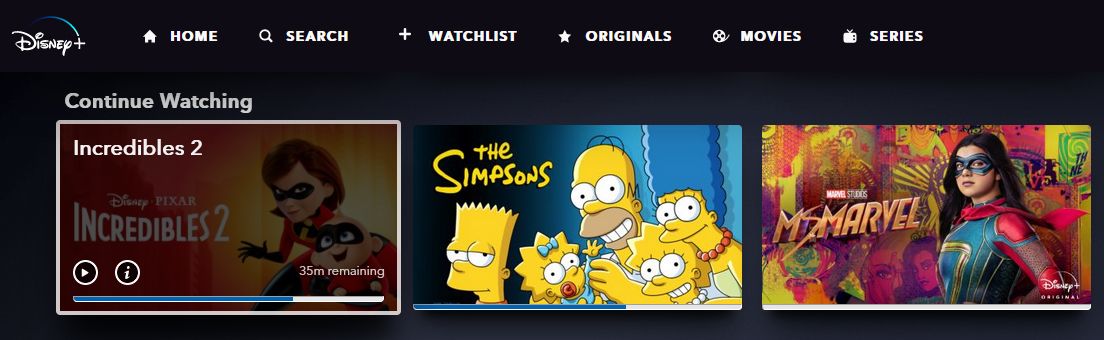
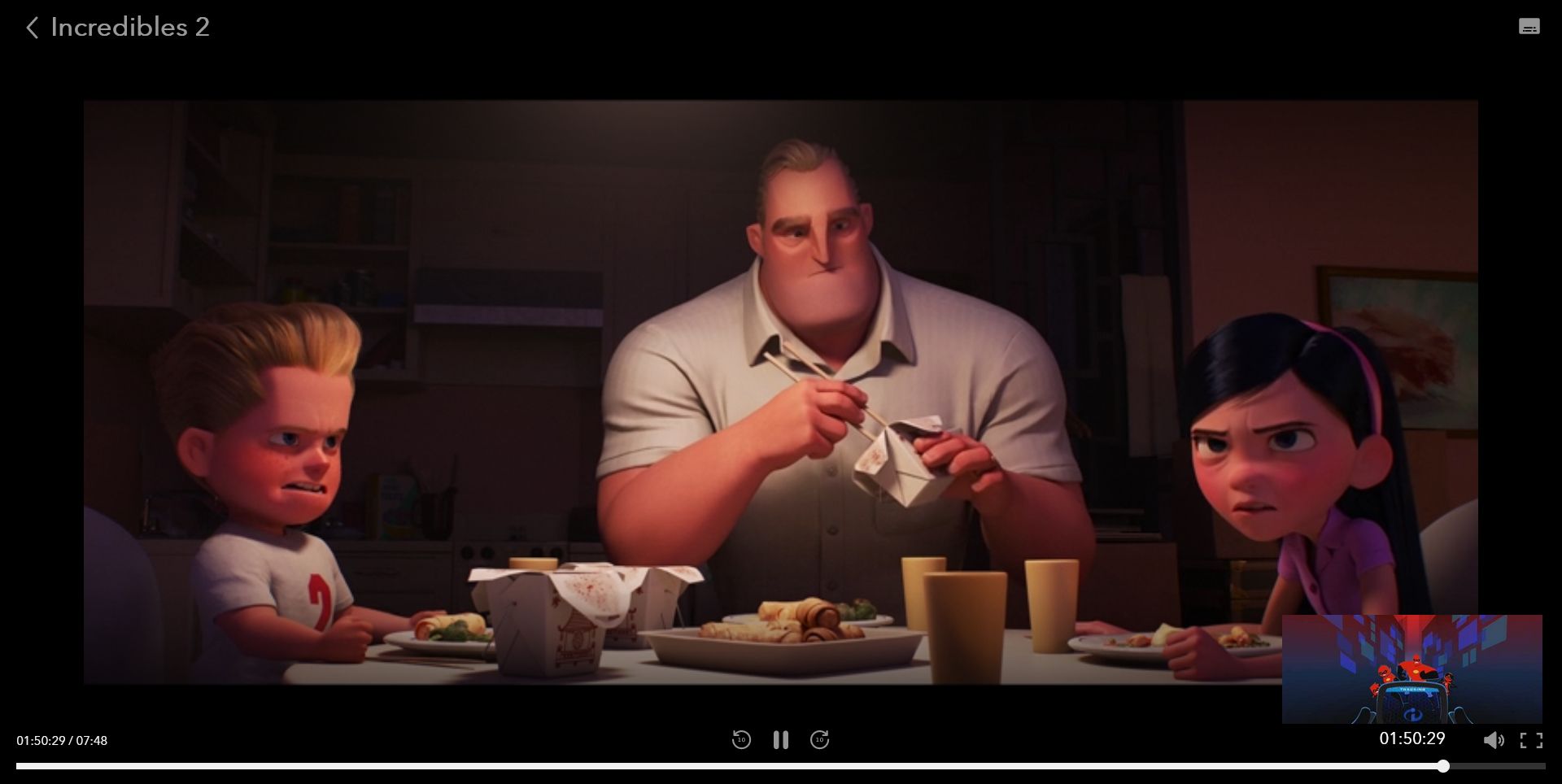
Самый надёжный способ — заставить Disney+ зарегистрировать просмотр как завершённый. Для этого откройте фильм или эпизод и перемотайте его почти до конца.
Шаги для фильма:
- Выберите фильм в вашей строке «Продолжить просмотр».
- Перемотайте вперёд так, чтобы оставалось буквально чуть-чуть до титров (лучше дождаться фактического конца воспроизведения).
- Убедитесь, что прогресс-бар показывает 100% и видео полностью завершилось.
Шаги для сериала:
- Найдите последний эпизод последнего сезона шоу. Иногда удобнее выполнить поиск сериала, чтобы открыть страницу со всеми сезонами.
- Откройте финальную серию последнего сезона.
- Перемотайте до конца и дождитесь завершения воспроизведения.
Советы и подводные камни:
- Всегда перематывайте до конца титров или до реального окончания файла. Если вы перескочите только на несколько секунд, система иногда не фиксирует просмотр как завершённый и может даже сбросить прогресс.
- Для сериалов важно именно последний эпизод последнего сезона: если вы пропустите эпизод в середине, сервис может показать следующий эпизод в «Продолжить просмотр».
2. Создать новый профиль, чтобы полностью сбросить «Продолжить просмотр»
Если вам нужно полностью очистить строку «Продолжить просмотр» и вы не против потерять текущую историю просмотра для этого профиля, создайте новый профиль. Подписка Disney+ позволяет иметь до семи профилей.
Порядок действий:
- Нажмите на значок профиля в правом верхнем углу (или аналогичную кнопку в приложении).
- Выберите Добавить профиль.
- Выберите аватар и введите имя профиля.
- Нажмите Сохранить.
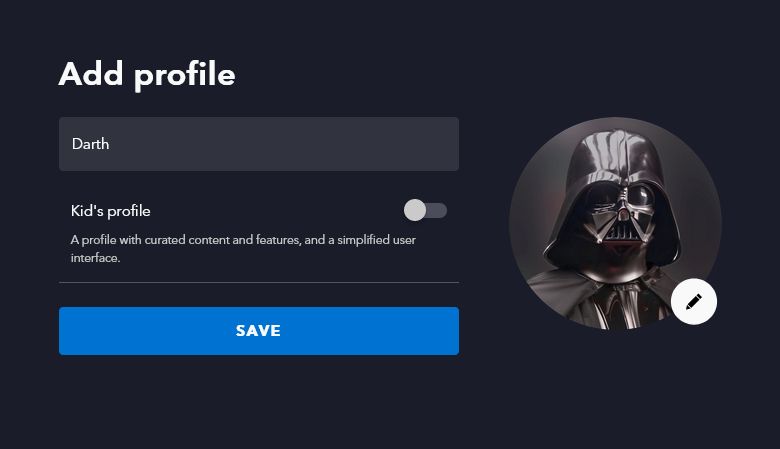
Если все семь слотов уже заняты, сначала удалите ненужный профиль: значок профиля → Редактировать профили → выберите профиль → иконка карандаша → Удалить профиль → Удалить. Учтите, что основной профиль владельца аккаунта удалить нельзя.
Важно: новый профиль не будет содержать ваши закладки и плейлисты. Это «ядерный» вариант для тех, кто хочет чистый список просмотра.
Отключите автозапуск, чтобы не добавлять лишние записи
Автозапуск следующего эпизода или фильма может незаметно добавлять позиции в «Продолжить просмотр». Чтобы этого избежать, отключите автозапуск в настройках профиля (в настройках профиля найдите параметр автозапуска и выключите его). После этого сервис не будет автоматически запускать следующий эпизод.
Альтернативные подходы и быстрые хаки
- Воспроизведите короткую часть в середине и сразу досмотрите до конца. Иногда это работает лучше, чем прыжок на последние секунды.
- Если вы смотрите на смарт-ТВ или через консоль, попробуйте выполнить те же действия через мобильное приложение — иногда синхронизация статуса работает корректнее с другого устройства.
- Временный трюк: пометьте устройство офлайн (если это возможно) и попробуйте воспроизвести контент — затем синхронизируйте. Этот подход ненадёжен и зависит от платформы.
Когда методы не сработают:
- Если платформа временно не синхронизирует прогресс между устройствами, позиция может остаться в списке до повторной синхронизации.
- Иногда сервис неправильно фиксирует статус при очень короткой перемотке (несколько секунд) — тогда потребуется повторить процесс.
Краткая методика — чек-лист
- Для фильма: открыть → перемотать до конца титров → дождаться 100% прогресса.
- Для сериала: найти последний эпизод последнего сезона → перемотать до конца → дождаться завершения.
- Если много лишних позиций: создать новый профиль (если готовы потерять историю).
- Отключить автозапуск в настройках профиля.
Чек-лист по ролям
Для родителей:
- Отключите автозапуск в детском профиле.
- Регулярно проверяйте «Продолжить просмотр» и досматривайте до конца нежелательные позиции.
Для активных зрителей:
- Используйте новый профиль для эпизодов, которые не хотите сохранять.
- Придерживайтесь правил перемотки до конца, чтобы не сбрасывать прогресс.
Для организаторов коллекций:
- Ведите список желаемого для просмотра отдельно (в закладках), чтобы не полагаться на «Продолжить просмотр» как на плейлист.
Критерии приёмки
- Позиция больше не отображается в строке «Продолжить просмотр» на всех ваших устройствах для выбранного профиля.
- Прогресс на странице видео показывает 100% или отсутствует индикатор недосмотра.
Однострочный глоссарий
- Продолжить просмотр — строка в Disney+, где отображаются недосмотренные фильмы и эпизоды; привязана к профилю.
- Автозапуск — функция, автоматически запускающая следующий эпизод или фильм после завершения текущего.
Быстрое сопоставление подходов (когда выбирать)
- Если нужно убрать одну позицию: пропустите до конца.
- Если нужно сбросить всё и начать с чистого листа: создайте новый профиль.
- Чтобы предотвратить появление новых нежелательных позиций: отключите автозапуск.
Важно: ни один из методов не удаляет контент из библиотеки — они только управляют отображением в строке «Продолжить просмотр» конкретного профиля.
Заключение
Disney+ не предлагает явной кнопки «Удалить из продолжить просмотр», но есть рабочие обходы: корректное досматривание до конца и управление профилями. Используйте чек-лист и отключайте автозапуск, чтобы минимизировать появление нежелательных записей. Надеемся, в будущих обновлениях появится более удобный вариант удаления.
Краткое резюме:
- Перематывайте до конца титров, чтобы пометить просмотр как завершённый.
- Создайте новый профиль, если нужно полностью очистить строку.
- Отключите автозапуск, чтобы предотвратить добавление случайных позиций.

Похожие материалы

Несколько аккаунтов Skype: Multi Skype Launcher

Журнал для работы: повысить продуктивность

Персональные звуки уведомлений на Android

Скачивание шоу Hulu для офлайн‑просмотра

Microsoft Start: персонализированная новостная лента
