
Как удалить контакты из верхней строки Share sheet в iOS 13 и iPadOS 13
Важно: удаление разговора полностью стирает все сообщения, вложения и медиа в этом потоке.
Что такое верхняя строка контактов в Share sheet
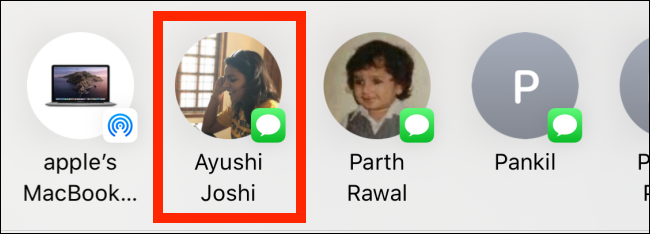
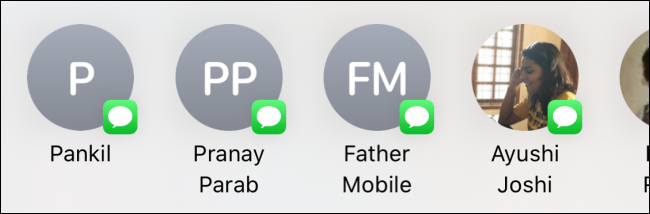
Верхняя строка в обновлённом листе «Поделиться» показывает быстрые ярлыки для отправки содержимого недавно используемым контактам. Появляются контакты, с которыми вы обменивались через AirDrop или через «Сообщения» (Messages). Идея — ускорить обмен, но на практике подсказки могут оказаться навязчивыми.
Краткое пояснение терминов:
- Share sheet — системный интерфейс iOS для отправки контента между приложениями и контактами.
- AirDrop — сервис Apple для обмена файлами по Bluetooth/Wi‑Fi.
- Thread / разговор — цепочка переписки в приложении «Сообщения».
Быстрые способы удалить контакт из Share sheet
Удаление разговора в «Сообщениях»
- Откройте приложение “Сообщения” (Messages) на iPhone или iPad.
- Найдите разговор, который отображается в верхней строке Share sheet и который вы хотите удалить.
- Проведите по разговору влево.
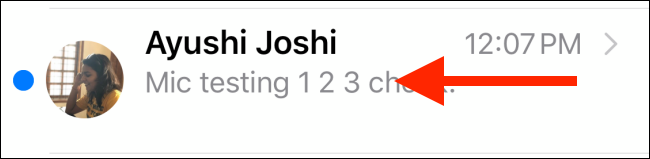
- Нажмите кнопку “Удалить” (Delete), когда она появится справа.

- Подтвердите удаление во всплывающем окне — это удалит все сообщения, фото и видео в этом разговоре.
После удаления разговора соответствующий контакт исчезнет из верхней строки Share sheet.
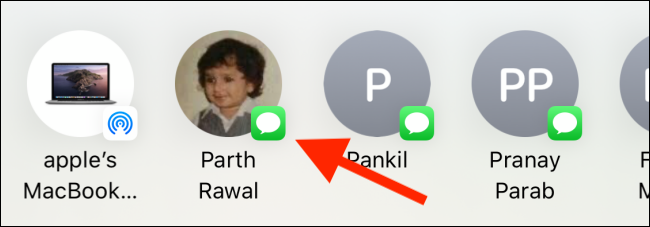
Повторите процедуру для всех контактов, которых хотите убрать.
Примечание: этот способ применим только к контактам, появляющимся из переписки в “Сообщениях”.
Отключение AirDrop (чтобы убрать подсказки AirDrop)
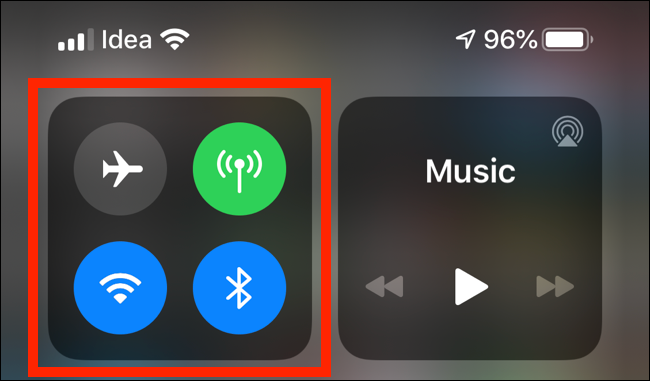
- На устройствах с Face ID смахните вниз из правого верхнего угла, чтобы открыть Пункт управления (Control Center). На устройствах с кнопкой Home — смахните вверх от нижнего края.
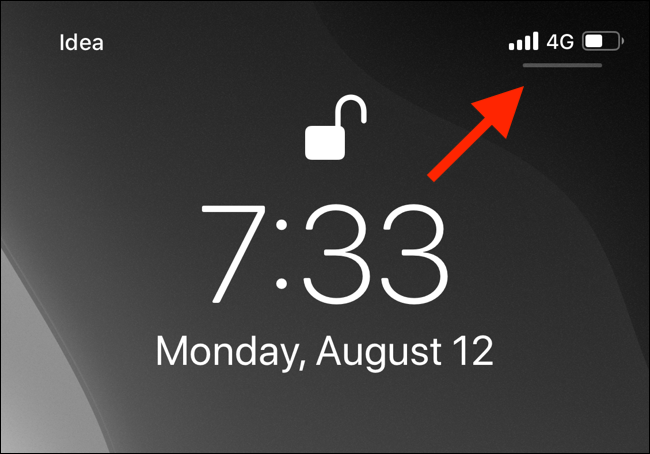
- Нажмите и удерживайте панель переключателей.
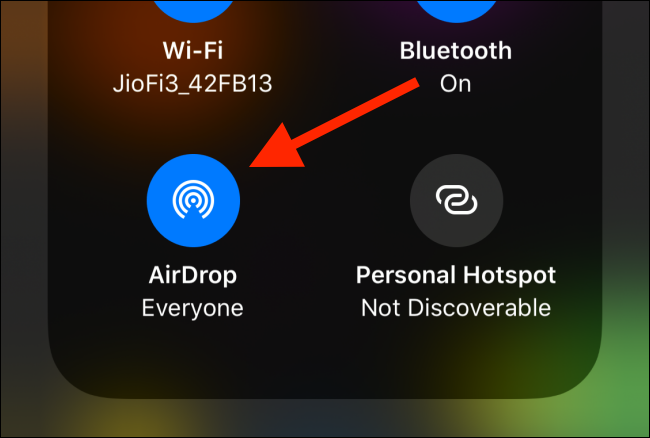
- Долгое нажатие на кнопку “AirDrop”.
- Выберите “Приём отключён” (Receiving Off).
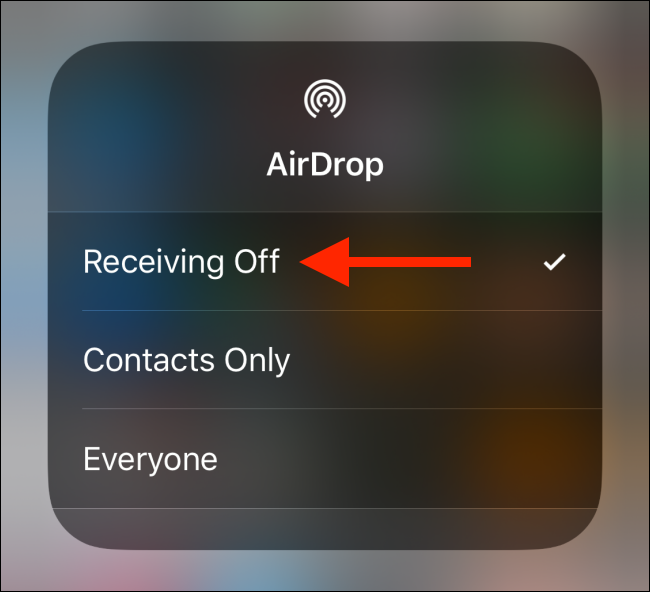
После этого подсказки контактов, появлявшиеся через AirDrop, больше не будут показываться в верхней строке Share sheet.
Альтернативные подходы и когда они работают
- Отключение iMessage/временное удаление учётной записи не удалит контакт из Share sheet: подсказки опираются на локальные разговоры и AirDrop.
- Отключение показа уведомлений для конкретного контакта (Mute) не уберёт его из верхней строки.
- Если разговор в «Сообщения» сохранён в резервной копии iCloud, удаление на устройстве удалит локальные данные, но восстановление из бэкапа вернёт разговор и подсказку.
Мини‑методика: как быстро очистить несколько подсказок
Чек‑лист для быстрой работы:
- Список: откройте Share sheet и запишите/запомните контакты верхней строки.
- Очистка: откройте «Сообщения» и удаляйте соответствующие разговоры один за другим.
- AirDrop: если в списке есть люди, с которыми вы никогда не пользуетесь AirDrop, временно отключите AirDrop.
- Проверка: откройте Share sheet снова, чтобы убедиться в изменениях.
Модель принятия решения (flowchart)
flowchart TD
  A[Видите контакт в верхней строке Share sheet?] --> B{Этот контакт из Messages или AirDrop?}
  B -- Messages --> C[Удалите соответствующий разговор в Сообщениях]
  B -- AirDrop --> D[Отключите AirDrop в Пункте управления]
  C --> E[Проверьте Share sheet — контакт удалён]
  D --> E
  B -- Не уверен --> F[Откройте Сообщения и проверьте разговоры]
  F --> B
Критерии приёмки
- Контакт исчезает из верхней строки Share sheet после удаления соответствующего разговора.
- Подсказки AirDrop исчезают после отключения AirDrop.
- После восстановления разговоров из резервной копии подсказки возвращаются.
Контрольные тесты
- Тест 1: Удалите разговор в «Сообщениях» и откройте Share sheet — контакт отсутствует.
- Тест 2: Отключите AirDrop, проверьте Share sheet — AirDrop‑контакты исчезли.
- Тест 3: Включите AirDrop снова и убедитесь, что подсказки возвращаются при активных устройствах рядом.
Частые вопросы и когда метод не подойдёт
- Вопрос: можно ли полностью отключить верхнюю строку контактов? — Нет, в iOS 13 механизм не даёт отключить весь ряд целиком.
- Вопрос: удалил разговор, но контакт остался — что делать? — Проверьте, не отображается ли он из AirDrop; попробуйте перезагрузить устройство.
- Вопрос: удаление разговоров влияет на бэкап? — Да: если восстановить из бэкапа, удалённые разговоры вернутся.
Советы по безопасности и конфиденциальности
- Удаление разговора навсегда стирает местные копии сообщений и вложений; если вы используете iCloud Messages, данные могут синхронизироваться и удаляться на всех устройствах.
- Подумайте о создании резервной копии важных вложений отдельно перед удалением.
Короткая методика для администратора / продвинутого пользователя
- Массовое удаление: в «Сообщениях» выполните редактирование и выберите несколько разговоров для массового удаления.
- Автоматизация: на устройстве с MDM можно ограничивать AirDrop через профиль конфигурации для корпоративных устройств.
Глоссарий в одну строку
- Share sheet — системный диалог iOS для обмена контентом между приложениями и контактами.
Итог
Удалить отдельный контакт из верхней строки Share sheet можно только косвенно: удалив соответствующий разговор в «Сообщениях» или отключив AirDrop для удаления подсказок, поступающих через AirDrop. Это преднамеренно грубая, но эффективная мера — Apple не предоставляет отдельного переключателя для панели контактов.
Краткие действия: удалите разговор → проверьте Share sheet; или отключите AirDrop → проверьте Share sheet.
Понравилось ли вам это руководство? Проверьте настройки Share sheet: там также можно добавлять избранные действия и настраивать секцию приложений для более удобной работы.

Похожие материалы

Несколько аккаунтов Skype: Multi Skype Launcher

Журнал для работы: повысить продуктивность

Персональные звуки уведомлений на Android

Скачивание шоу Hulu для офлайн‑просмотра

Microsoft Start: персонализированная новостная лента
