
Как отключить флажки выбора элементов в Проводнике Windows 10
Что такое флажки выбора элементов
Флажки выбора элементов — это маленькие квадратные чекбоксы, которые появляются рядом с файлами и папками в Проводнике и позволяют выделять элементы касанием или щелчком.
Кратко: удобная функция на сенсорных устройствах, но многим пользователям она мешает привычной работе мышью и клавиатурой.
Быстрые ссылки
- Отключить флажки через ленту Проводника
- Альтернативный способ: параметры папок
Отключить флажки через ленту Проводника
Вы можете убрать флажки прямо в окне Проводника.
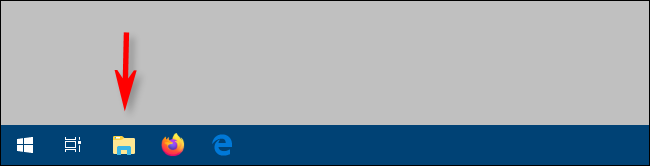
- Откройте Проводник. Быстрые варианты: нажмите Windows+E или щёлкните значок папки на панели задач.
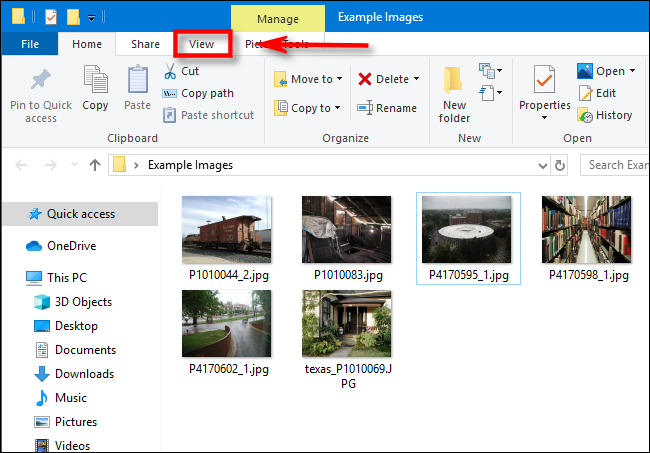
- В верхней части окна найдите ленту и щёлкните вкладку «Вид».
- В панели «Вид» найдите пункт «Флажки для выбора элементов» (Item Check Boxes). Нажмите по нему, чтобы снять отметку.
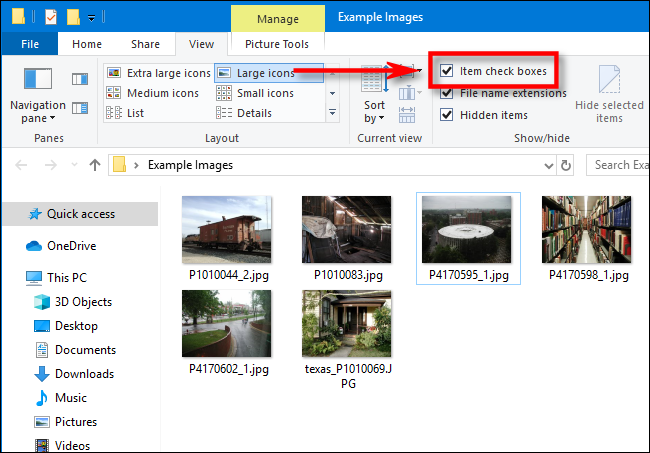
- Если функция была включена, после снятия отметки квадратные флажки исчезнут. При любом выделении файлов чекбоксы больше отображаться не будут.
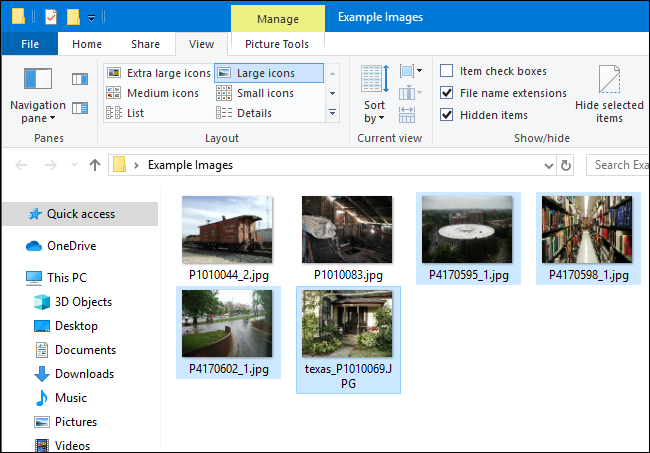
Совет: чтобы вернуть флажки, просто снова отметьте ту же опцию во вкладке «Вид».
Альтернативный способ: параметры папок
Если вы предпочитаете управлять настройками через диалоговое окно, используйте Параметры папок.
Откройте Проводник и нажмите «Вид» на ленте.
Нажмите кнопку «Параметры» справа — откроется окно «Параметры папок».
В окне найдите в списке параметров пункт «Использовать флажки для выделения элементов» (Use Check Boxes To Select Items). Снимите галочку и нажмите «Применить».
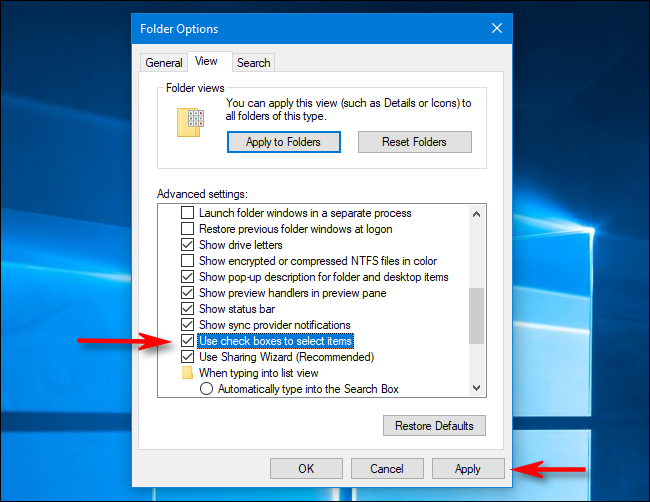
- Закройте окно — изменения вступят в силу сразу.
Проверка результата
Критерии приёмки:
- При обычном выделении файлов флажки отсутствуют.
- Выделение файлов мышью или клавишами работает как раньше.
- Настройка сохраняется после перезапуска Проводника и перезагрузки системы.
Проверьте в разных представлениях (Список, Подробный), чтобы убедиться, что флажки действительно скрыты.
Что делать, если флажки не исчезают
Возможные причины и быстрые решения:
- Кэш интерфейса или зависший Проводник. Решение: перезапустите процесс Проводник через Диспетчер задач (Explorer.exe → Перезапустить).
- Недостаточно прав пользователя. Решение: попробуйте под учетной записью администратора или проверьте групповые политики в корпоративной среде.
- Сторонние оболочки или программы для управления файлами могут влиять на поведение Проводника. Решение: временно закройте такие программы и проверьте снова.
- Если настройка сбрасывается после обновлений Windows — примените метод через «Параметры папок» и перезагрузите компьютер.
Если ничего не помогает, можно создать контрольную точку восстановления системы и выполнить восстановление системы к моменту, когда поведение Проводника было корректным.
Когда отключение флажков не рекомендуется
- На планшетах и сенсорных ноутбуках флажки облегчают выделение элементов касанием. Отключать не стоит, если вы часто используете сенсор.
- При помощи вспомогательных технологий (экранные лупы, специальные средства управления) поведение выделения может быть важным — проконсультируйтесь с пользователем перед изменениями.
Быстрые сценарии для ролей
- Обычный пользователь: открыли Проводник → Вид → снять «Флажки для выбора элементов». Проверить.
- Системный администратор: при массовом развёртывании примените готовую групповой политики или скрипт (предварительно протестируйте на контрольной группе). Документируйте изменение в SOP.
Контрольные тесты и приемочные критерии
Тесты:
- Выделение одного файла мышью — флажок не появляется.
- Выделение нескольких файлов при помощи Shift+клик — выделение работает, чекбоксы не отображаются.
- Перезагрузка системы — настройки сохраняются.
Критерии приёмки указаны в разделе «Проверка результата».
Мини-методология для внедрения в организации
- Подготовьте инструкцию для пользователей с скриншотами.
- Тестируйте на 5–10 рабочих станциях разных конфигураций.
- Если всё OK, автоматизируйте через инструменты управления конфигурацией или групповую политику.
- Отслеживайте обращения в службу поддержки в течение 2 недель.
Короткий глоссарий
- Проводник: стандартный файловый менеджер Windows.
- Флажки/чекбоксы: маленькие квадраты, используемые для выделения элементов.
Резюме
Отключение флажков в Проводнике Windows 10 выполняется просто: используйте вкладку «Вид» на ленте или снимите галочку в Параметрах папок. Если флажки не исчезают — перезапустите Проводник, проверьте права и сторонние приложения. Для организаций рекомендуется тестировать и документировать изменение перед массовым развёртыванием.
Важно: на сенсорных устройствах флажки часто полезны — отключайте только если они мешают.

Похожие материалы

Несколько аккаунтов Skype: Multi Skype Launcher

Журнал для работы: повысить продуктивность

Персональные звуки уведомлений на Android

Скачивание шоу Hulu для офлайн‑просмотра

Microsoft Start: персонализированная новостная лента
